

منظف روابط LinkedIn: إزالة تتبع lnkd.in
يضيف تطبيق LinkedIn معلمات تتبع مثل trk وli_fat_id وlipi، وغالبًا ما يوجه النقرات الصادرة عبر "رابط وسيط" (link shim) (على سبيل المثال: https://www.linkedin.com/safety/go?url=) أو يقصرها باستخدام lnkd.in. نظّف روابط LinkedIn الخاصة بك باستخدام Clean Links قبل لصقها أو إرسالها حتى يرى الأشخاص الوجهة الحقيقية بدون أدوات تتبع.
لماذا يتتبع LinkedIn الروابط
- لنسب النقرات والتحويلات إلى الإعلانات والصفحات والملفات الشخصية
- لقياس كيفية انتشار المنشورات والمشاركات عبر التطبيقات والمواقع
- للحفاظ على تدفق الزيارات الصادرة عبر عمليات إعادة التوجيه التي يتحكم فيها LinkedIn
لماذا يجب عليك تنظيف روابط LinkedIn
- إزالة
trkوli_fat_idوlipiووسوم UTM - كشف الروابط الوسيطة
linkedin.com/safety/go?url=وتوسيع روابطlnkd.in - مشاركة نفس الصفحة بدون عمليات إعادة توجيه أو معرفات إضافية
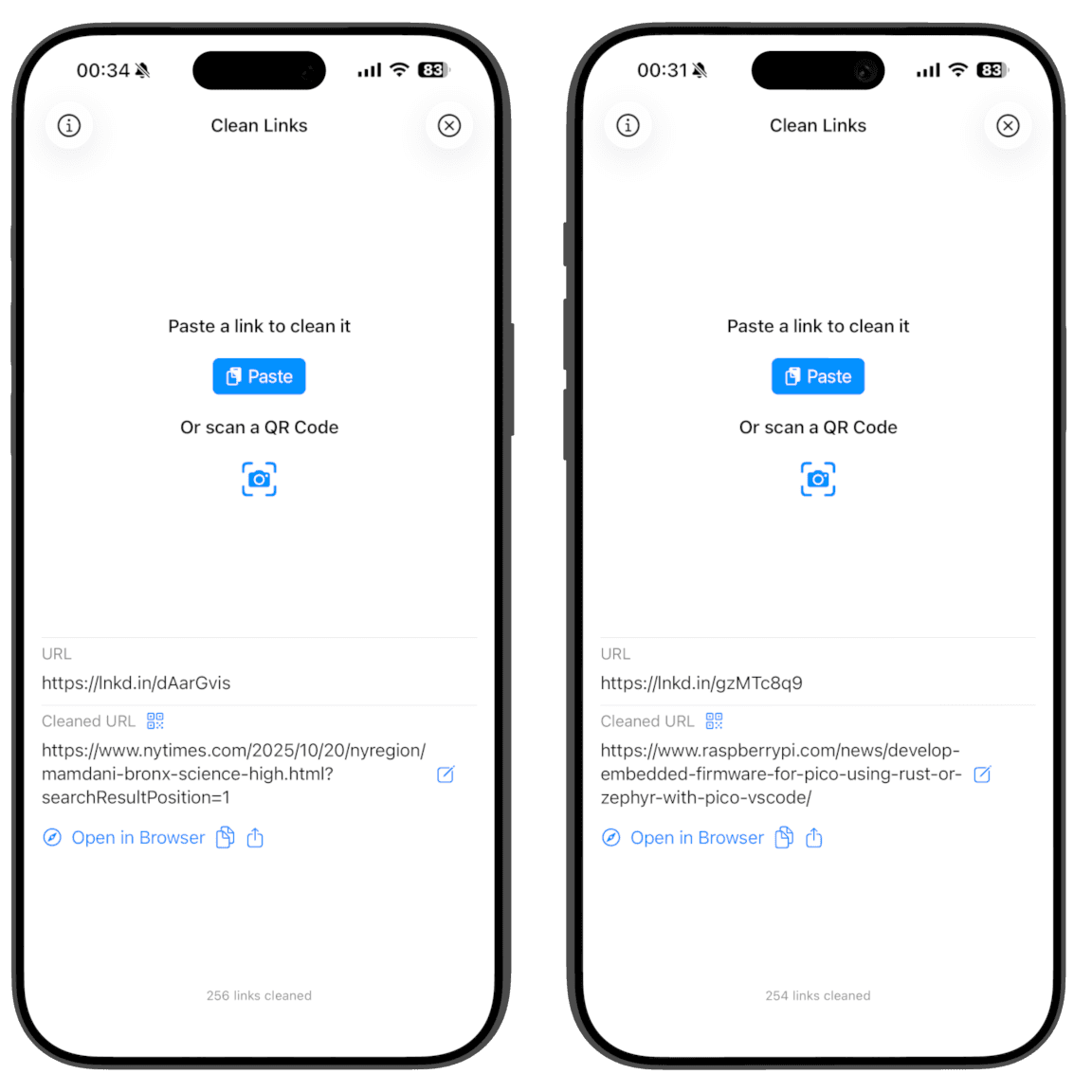
كيف ينظف Clean Links روابط LinkedIn
- يتبع سلاسل إعادة التوجيه (بما في ذلك
linkedin.com/safety/go?url=) في سياق معزول وخالٍ من ملفات تعريف الارتباط (cookies) - يزيل
trkوli_fat_idوlipiووسوم UTM وغيرها من رموز تكنولوجيا الإعلان من الرابط النهائي - يعمل من خلال قائمة المشاركة (Share Sheet) في iOS؛ تنظيف الحافظة متاح فقط على macOS
- تتم جميع المعالجة على الجهاز. لا سجلات. لا خوادم. لا تتبع.
أشهر طرق التتبع وإعادة التوجيه في LinkedIn التي يجب الانتباه إليها
linkedin.com/safety/go?url=...- رابط وسيط للروابط الخارجيةlnkd.in/...- غلاف رابط مختصر من LinkedIntrkوli_fat_idوlipi- معلمات تتبع خاصة بـ LinkedInutm_source=linkedinوutm_mediumوutm_campaign- وسوم الحملات الإعلانية
التنظيف يزيل رموز التتبع ويتجاوز الروابط الوسيطة مع الحفاظ على الوجهة.
كيفية تنظيف روابط LinkedIn على iPhone وiPad وMac
استخدام قائمة المشاركة (Share Sheet) هو أسرع وأسهل طريقة لتنظيف الروابط. بدلاً من ذلك، افتح التطبيق لتنظيف الرابط ونسخ النتيجة تلقائيًا.
على iPhone وiPad (الأسرع: قائمة المشاركة)
- افتح LinkedIn وابحث عن رابط المنشور أو المقال الذي تريد مشاركته.
- اضغط على "مشاركة" واختر Clean Links من قائمة المشاركة.
- يقوم Clean Links بكشف الروابط الوسيطة، وتوسيع روابط
lnkd.in، وإزالة التتبع، ثم يتيح لك خيار "نسخ" أو "مشاركة". - اضغط على "مشاركة" لإعادة المشاركة - سيفتح iOS قائمة مشاركة أخرى تحتوي على رابطك النظيف.
- أو اضغط على "نسخ" للصقه في أي مكان.
- اختياريًا: أنشئ رمز QR لمشاركته وجهًا لوجه.
- اختياريًا: أرسل إلى Mac لفتحه على جهاز Mac الخاص بك - تعمل الميزة حتى لو كان الجهاز غير متصل بالإنترنت أو على شبكة أخرى.
على iPhone وiPad (داخل التطبيق)
- افتح Clean Links.
- الصق رابط LinkedIn ونظّفه.
- ينسخ Clean Links الرابط النظيف تلقائيًا إلى حافظتك لتتمكن من لصقه في أي مكان.
على Mac (شريط القوائم)
- انسخ أي رابط LinkedIn على جهاز Mac الخاص بك.
- انقر على Clean Links في شريط القوائم لاستبداله بالرابط النظيف والموسّع.
- الصقه في أي مكان بعد إزالة أدوات التتبع.
ميزات Clean Links
- متوفر على iPhone وiPad وMac
- كشف الروابط المختصرة مثل
lnkd.inوt.coوbit.ly - قارئ ومولد رموز QR للمشاركة النظيفة
- أرسل إلى Mac: افتح الرابط النظيف على جهاز Mac الخاص بك - تعمل الميزة حتى لو كان جهاز Mac غير متصل بالإنترنت أو على شبكة أخرى
- دعم اختصارات Apple (Shortcuts) لأتمتة التنظيف في مهامك
- تصميم يضع الخصوصية أولاً: لا تحليلات، لا معرفات، لا سجل للروابط
الأسئلة الشائعة: منظف روابط LinkedIn
هل يغير التنظيف وجهة الرابط؟ لا. التنظيف يزيل أدوات التتبع والروابط الوسيطة لكنه يحافظ على الوجهة.
لماذا يستخدم LinkedIn رابط safety/go؟ هو رابط وسيط يُستخدم لتوجيه الروابط الخارجية للمسح والتتبع. يقوم Clean Links بكشف هذا الرابط بأمان ويعرض الرابط الحقيقي.
هل يمكن أن يعطل التنظيف عمليات تسجيل الدخول أو الإحالة؟ يزيل Clean Links معلمات التتبع. إذا كانت هناك معلمة ضرورية لعمل الرابط (وهو أمر نادر)، فسيتم الحفاظ عليها.
هل يرسل Clean Links البيانات إلى خوادم؟ لا. تتم جميع المعالجة على الجهاز بدون سجلات أو حسابات.
لماذا لا أحذف المعلمات يدويًا؟ تظهر العديد من أدوات التتبع في منتصف عملية إعادة التوجيه أو تختبئ خلف الروابط الوسيطة. الحذف اليدوي لا يكتشفها وقد يؤدي إلى كسر الروابط. يقوم Clean Links بتتبع السلسلة بأكملها وتنظيف الرابط النهائي بأمان.
احصل على Clean Links
شارك روابط LinkedIn بدون trk أو روابط وسيطة أو وسوم UTM. حمّل Clean Links مجانًا وحافظ على خصوصية مشاركاتك.
