

Jak používat rozšíření Clean Links pro Safari na iPhonu a Macu
Většina odkazů na webových stránkách obsahuje sledovací parametry - utm_source, fbclid, gclid a desítky dalších - ať už na ně kliknete, najedete myší, nebo je zkopírujete. Vestavěná ochrana ATP v Safari sice během prohlížení některé z těchto parametrů odstraní, ale nevyčistí to, co kopírujete a sdílíte. Rozšíření Clean Links pro Safari tuto mezeru vyplňuje: jedním kliknutím na macOS nebo jedním klepnutím na iOS vyčistíte každý odkaz na aktuální stránce, přesně uvidíte, kolik jich bylo odstraněno, a můžete odeslat odkaz na stránku do svého Macu bez veškeré té reklamní sledovací zátěže. Rozšíření bylo představeno v aplikaci Clean Links v1.0.13.
Rozšíření funguje po boku vestavěných funkcí ochrany soukromí v Safari, nenahrazuje je. Pro kompletní přehled toho, co každá z nich pokrývá, se podívejte na Clean Links vs pokročilá ochrana proti sledování a fingerprintingu v Safari.
Co dělá rozšíření pro Safari
Rozšíření vyčistí všechny odkazy na stránce, kterou právě prohlížíte v Safari. Když jej aktivujete, Clean Links prohledá každý <a> href na dané stránce, odstraní z každého sledovací parametry a nahradí je přímo na místě. Následně uvidíte počet vyčištěných odkazů - takže na první pohled víte, jak agresivně stránka sledovala odchozí kliknutí.
Zahrnuté parametry pokrývají celou rodinu UTM (utm_source, utm_medium, utm_campaign, utm_term, utm_content), stejně jako specifická ID kliknutí pro jednotlivé platformy, jako jsou fbclid, gclid, igshid a další. Rozšíření také obsahuje tlačítko Odeslat do Macu ze základní sady funkcí Clean Links, takže můžete aktuální stránku předat do svého Macu přímo z vyskakovacího okna.
Vše běží přímo v zařízení (on-device). Rozšíření nikdy nikam neodesílá obsah stránky ani data odkazů - veškeré zpracování probíhá lokálně v izolovaném prostředí. Podrobnosti o architektuře ochrany soukromí najdete v často kladených dotazech (FAQ) k aplikaci Clean Links.
Rozšíření funguje jak na iPhone/iPad (iOS 18.0+), tak na Mac (macOS Sequoia+).
Jak povolit na macOS
- Otevřete Safari.
- V řádku nabídek vyberte Safari > Nastavení.
- Klikněte na kartu Rozšíření.
- Najděte v seznamu Clean Links a zaškrtněte políčko vedle něj.
Po povolení se na panelu nástrojů Safari objeví ikona Clean Links. Pokud ji nevidíte, klikněte na panel nástrojů pravým tlačítkem a vyberte Přizpůsobit panel nástrojů, abyste ji přidali.
Safari může požádat o oprávnění, aby rozšíření mohlo číst aktuální stránku. Udělte přístup - rozšíření potřebuje číst href atributy odkazů, aby je mohlo vyčistit. Veškeré zpracování zůstává na vašem Macu.
Jak povolit na iOS
- Otevřete Safari a přejděte na libovolnou webovou stránku.
- Klepněte na adresní řádek, aby se zobrazilo rozhraní prohlížeče, a poté klepněte na ikonu aA (nebo dílek puzzle) na levé straně adresního řádku.
- Klepněte na Spravovat rozšíření.
- Zapněte přepínač u Clean Links.
Safari na iOS se může zeptat, zda chcete rozšíření povolit na této stránce, na jeden den, nebo vždy. Vyberte Vždy povolit na každém webu, abyste jej mohli používat bez opakovaných výzev k povolení.
Používání rozšíření
Na Macu
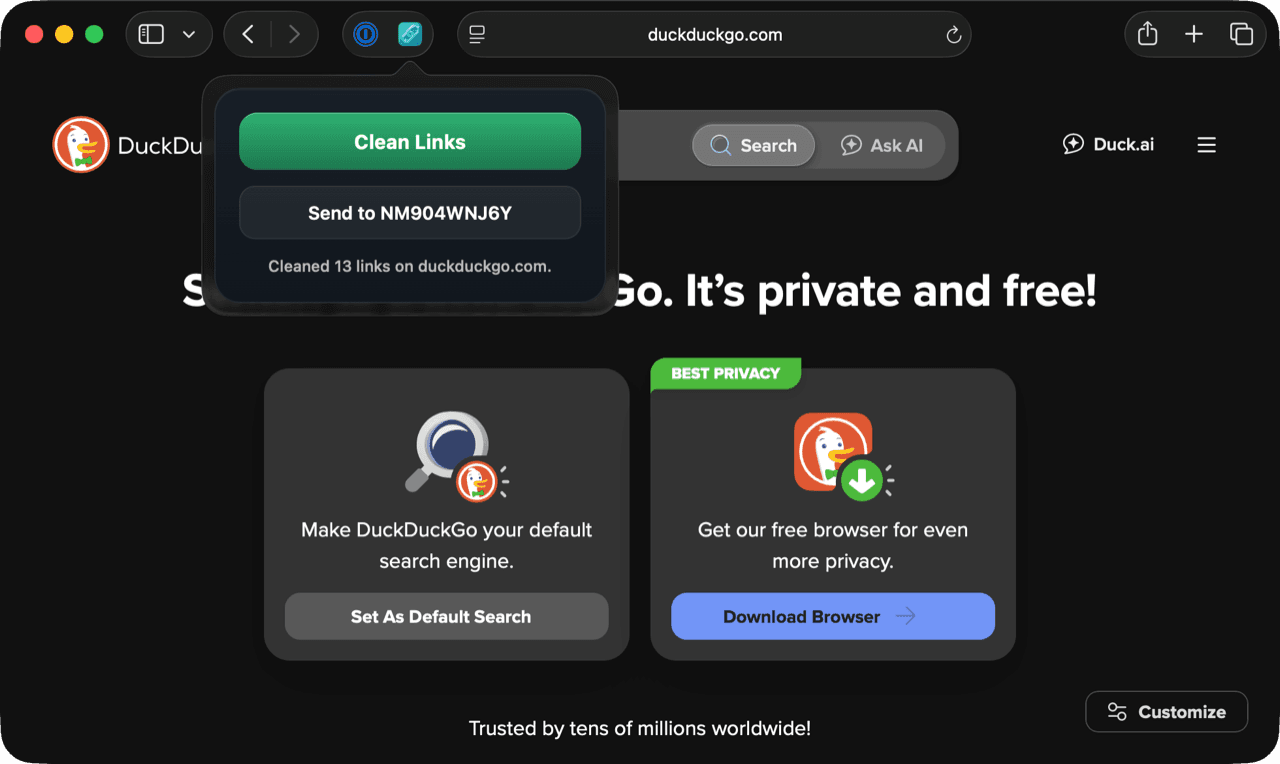
Klikněte na ikonu Clean Links na panelu nástrojů Safari. Objeví se malé vyskakovací okno s textem "Připraveno k vyčištění odkazů na této stránce". Klikněte na zelené tlačítko Clean Links. Během chvilky se okno aktualizuje a zobrazí "Vyčištěno X odkazů na [doména]" - kde X je počet odkazů, ze kterých byly odstraněny sledovací parametry. Odkazy na stránce jsou nyní čisté; pokud jakýkoli z nich zkopírujete nebo nasdílíte, sledovací prvky jsou pryč.
Vyskakovací okno také obsahuje tlačítko Odeslat do Macu. To je užitečné, když jste na jednom Macu a chcete odeslat odkaz na aktuální stránku do jiného Macu - například do takového, který je mimo dosah AirDropu nebo na jiné síti. Funkce Odeslat do Macu funguje přes synchronizaci na iCloudu, takže se dostane i k Macům, které jsou uspané nebo připojené k jiné Wi-Fi síti.
Na iPhone a iPad
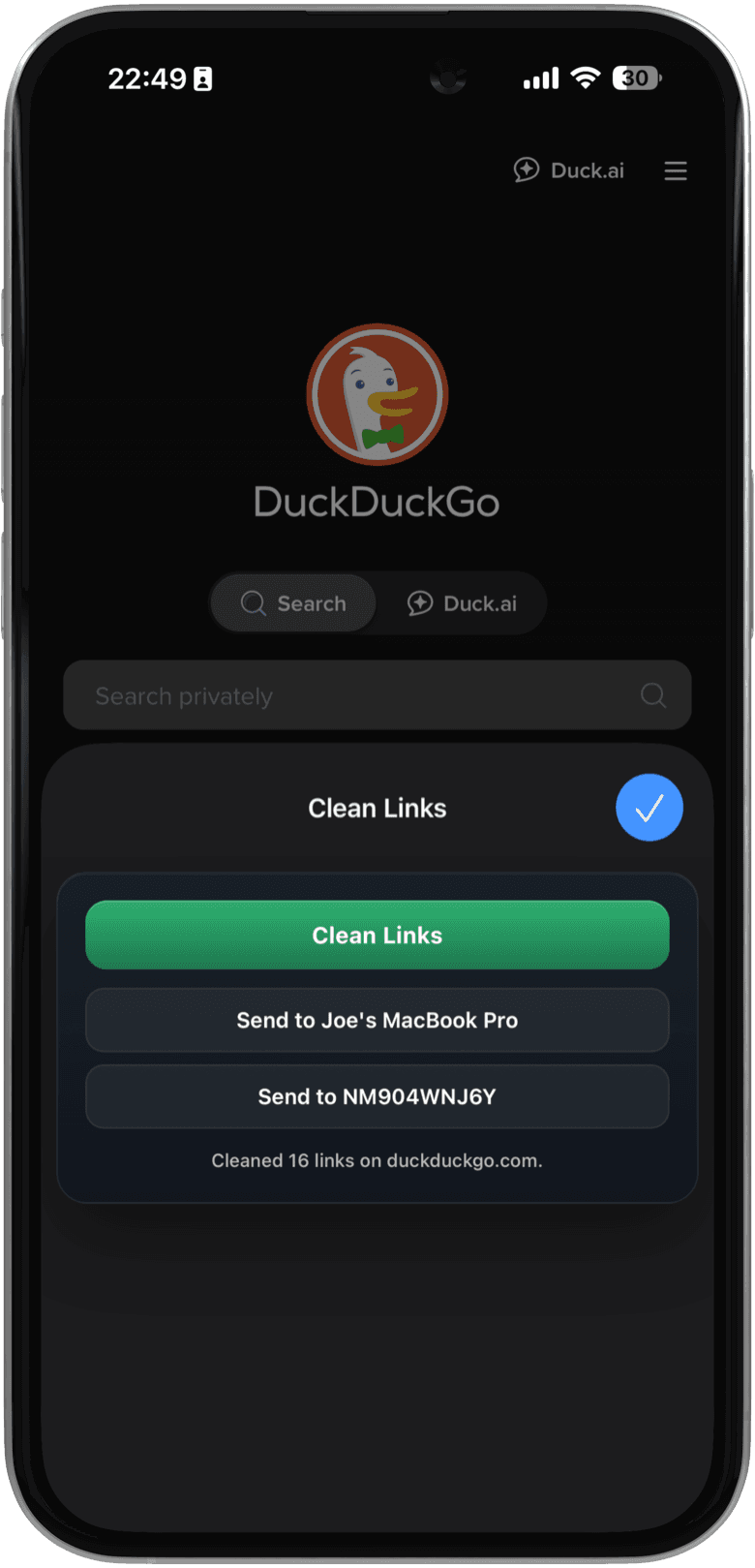
Klepněte na ikonu aA v adresním řádku a poté ze seznamu rozšíření vyberte Clean Links. Vysune se panel rozšíření se dvěma tlačítky: Clean Links a Odeslat do [Název zařízení].
Klepnutím na Clean Links odstraníte sledovací parametry z každého odkazu na stránce. Klepnutím na Odeslat do [Název zařízení] přepošlete odkaz na aktuální stránku do svého Macu přes iCloud - bez AirDropu a bez nutnosti být v blízkosti zařízení.
Funkce Odeslat do Macu na iOS funguje stejně jako verze pro Mac: odkazy putují přes synchronizaci na iCloudu, takže dorazí, i když je váš Mac uspaný, na jiné síti nebo mimo dosah Bluetooth. Můžete také oslovit více Maců - tlačítko cyklicky prochází Macy spojené s vaším účtem na iCloudu.
Zakázání síťových požadavků
Ve výchozím nastavení může Clean Links provádět přímé síťové požadavky z vašeho zařízení za účelem překladu zkrácených odkazů, jako jsou bit.ly a t.co. Tyto požadavky využívají izolované relace s náhodnými uživatelskými agenty a bez souborů cookie - není zapojeno žádné API třetích stran. Když rozšíření narazí na zkrácený odkaz, dokáže sledovat řetězec přesměrování a odstranit sledovací prvky z konečného cíle, nejen z prvního kroku.
Pokud chcete, aby Clean Links neprováděl vůbec žádná odchozí spojení, zapněte v Nastavení aplikace možnost Zakázat síťové požadavky. Při zapnutí tohoto nastavení:
- Sledovací parametry (utm_*, fbclid, gclid, igshid a všechny další známé vzory) jsou stále odstraněny z každého odkazu na stránce.
- Zkrácené odkazy jsou ponechány ve své zkrácené podobě - nebudou rozbaleny, protože rozbalení vyžaduje síťový požadavek.
- Rozšíření pro Safari toto nastavení automaticky respektuje.
Toto nastavení můžete také přepínat pomocí Zkratek Apple, což znamená, že si můžete vytvořit automatizace, které přepínají mezi režimem plného sledování přesměrování a striktním režimem bez sítě v závislosti na kontextu.
Toto nastavení je ideální pro každého, kdo chce mít absolutní jistotu, že nedochází k žádným odchozím spojením, a to ani k těm izolovaným.
Které sledovací prvky jsou odstraněny?
Rozšíření odstraňuje stejné parametry jako zbytek aplikace Clean Links. Mezi ty nejběžnější, které uvidíte odstraněné, patří:
Analytika a marketing
utm_source,utm_medium,utm_campaign,utm_term,utm_content(Google Analytics / sledování kampaní)
ID kliknutí platforem
fbclid- Facebookgclid- Google Adsigshid- Instagramli_ref- LinkedIntt_from- TikTok
S těmito parametry se setkáte nejčastěji, ale představují jen malý zlomek toho, co Clean Links pokrývá. Aplikace odstraňuje sledovací parametry napříč tisíci doménami, přičemž pokrytí se s každou aktualizací rozšiřuje, jak jsou identifikovány nové vzory. Parametry se liší podle platformy, regionu a typu kampaně - Clean Links řeší tuto složitost za vás, takže na to nemusíte myslet.
Stáhněte si Clean Links zdarma v App Store a vyzkoušejte rozšíření na další stránce, kterou budete prohlížet. Zkontrolujte počet "Vyčištěno X odkazů" - na většině zpravodajských webů, sociálních platformách a stránkách e-shopů je toto číslo vyšší, než byste čekali.
Další způsoby, jak automatizovat čištění odkazů napříč vašimi zařízeními Apple, najdete v průvodci Zkratkami Apple.
Často kladené dotazy (FAQ)
Funguje rozšíření pro Safari v anonymním prohlížení?
Ano. Rozšíření je k dispozici v oknech anonymního prohlížení v Safari. Veškeré zpracování zůstává na zařízení bez ohledu na režim prohlížení.
Mohu používat rozšíření Clean Links v jiných prohlížečích, jako jsou Chrome a Firefox?
Ne - rozšíření je v současné době dostupné pouze pro Safari. Na základě zpětné vazby od uživatelů však možná v blízké budoucnosti rozšíříme podporu i pro další prohlížeče. Na Macu poskytuje funkce Sledování schránky aplikace Clean Links (dostupná z řádku nabídek) nepřetržité čištění odkazů nezávislé na prohlížeči: jakákoli URL adresa, kterou zkopírujete, se automaticky vyčistí, bez ohledu na to, z jakého prohlížeče nebo aplikace jste ji zkopírovali.
Zpomaluje povolení rozšíření načítání stránek?
Ne. Rozšíření je neaktivní, dokud nekliknete na ikonu na panelu nástrojů (Mac) nebo na ni neklepnete v nabídce rozšíření (iOS). Nespouští se při načítání stránky ani pasivně nevkládá žádný kód.
Proč Safari žádá o oprávnění ke čtení stránky?
Safari vyžaduje, aby rozšíření deklarovala, kdy potřebují přístup k obsahu stránky. Clean Links potřebuje číst href atributy odkazů, aby je mohl vyčistit. Tento přístup se využívá pouze tehdy, když rozšíření aktivně spustíte - neběží na pozadí ani nesleduje vaše prohlížení.
Je funkce Odeslat do Macu stejná jako AirDrop?
Ne. Funkce Odeslat do Macu využívá synchronizaci přes iCloud namísto Bluetooth/Wi-Fi Direct. Funguje, i když je cílový Mac uspaný, na jiné síti nebo mimo dosah AirDropu. Funguje také napříč více Macy bez zpoždění při zjišťování zařízení.
