

Näin käytät Clean Links Safari -laajennusta iPhonella ja Macilla
Useimmat verkkosivujen linkit sisältävät seurantaparametreja - utm_source, fbclid, gclid ja kymmeniä muita - riippumatta siitä, klikkaatko niitä, vietkö hiiren niiden päälle vai kopioitko ne. Safarin sisäänrakennetut ATP-suojaukset poistavat osan näistä parametreista selauksen aikana, mutta ne eivät puhdista sitä, mitä kopioit ja jaat. Clean Links -Safari-laajennus täyttää tämän aukon: yksi klikkaus macOS:llä tai yksi napautus iOS:llä puhdistaa jokaisen nykyisen sivun linkin, näyttää tarkalleen kuinka monta poistettiin ja antaa sinun lähettää sivun linkin Macillesi ilman kaikkea mainosseurannan painolastia. Laajennus esiteltiin Clean Links -versiossa 1.0.13.
Laajennus toimii Safarin sisäänrakennettujen yksityisyysominaisuuksien rinnalla, ei niiden korvaajana. Täydellisen erittelyn kummankin kattavuudesta löydät artikkelista Clean Links vs. Safarin edistynyt seurannan ja sormenjälkien suojaus.
Mitä Safari-laajennus tekee
Laajennus puhdistaa kaikki linkit sivulta, jota parhaillaan selaat Safarissa. Kun aktivoit sen, Clean Links skannaa jokaisen <a> href -määritteen kyseisellä sivulla, poistaa seurantaparametrit jokaisesta ja korvaa ne paikoilleen. Tämän jälkeen näet laskurin siitä, kuinka monta linkkiä puhdistettiin - joten tiedät yhdellä vilkaisulla, kuinka aggressiivisesti sivu seurasi ulospäin suuntautuvia klikkauksia.
Katettuihin parametreihin kuuluu koko UTM-perhe (utm_source, utm_medium, utm_campaign, utm_term, utm_content) sekä alustakohtaiset klikkaustunnisteet, kuten fbclid, gclid, igshid ja monet muut. Laajennus sisältää myös Clean Linksin ydinominaisuuksiin kuuluvan Lähetä Maciin -painikkeen, joten voit siirtää nykyisen sivun Macillesi suoraan ponnahdusikkunasta.
Kaikki toimii suoraan laitteella. Laajennus ei koskaan lähetä sivun sisältöä tai linkkitietoja minnekään - kaikki käsittely tapahtuu paikallisesti eristetyssä ympäristössä. Katso lisätietoja yksityisyysarkkitehtuurista Clean Linksin UKK-osiosta.
Laajennus toimii sekä iPhonella/iPadilla (iOS 18.0+) että Macilla (macOS Sequoia+).
Kuinka ottaa käyttöön macOS:llä
- Avaa Safari.
- Valitse valikkoriviltä Safari > Asetukset.
- Napsauta Laajennukset-välilehteä.
- Etsi luettelosta Clean Links ja valitse sen vieressä oleva valintaruutu.
Kun laajennus on otettu käyttöön, Clean Links -kuvake ilmestyy Safarin työkaluriville. Jos et näe sitä, napsauta työkaluriviä hiiren kakkospainikkeella ja valitse Muokkaa työkaluriviä lisätäksesi sen.
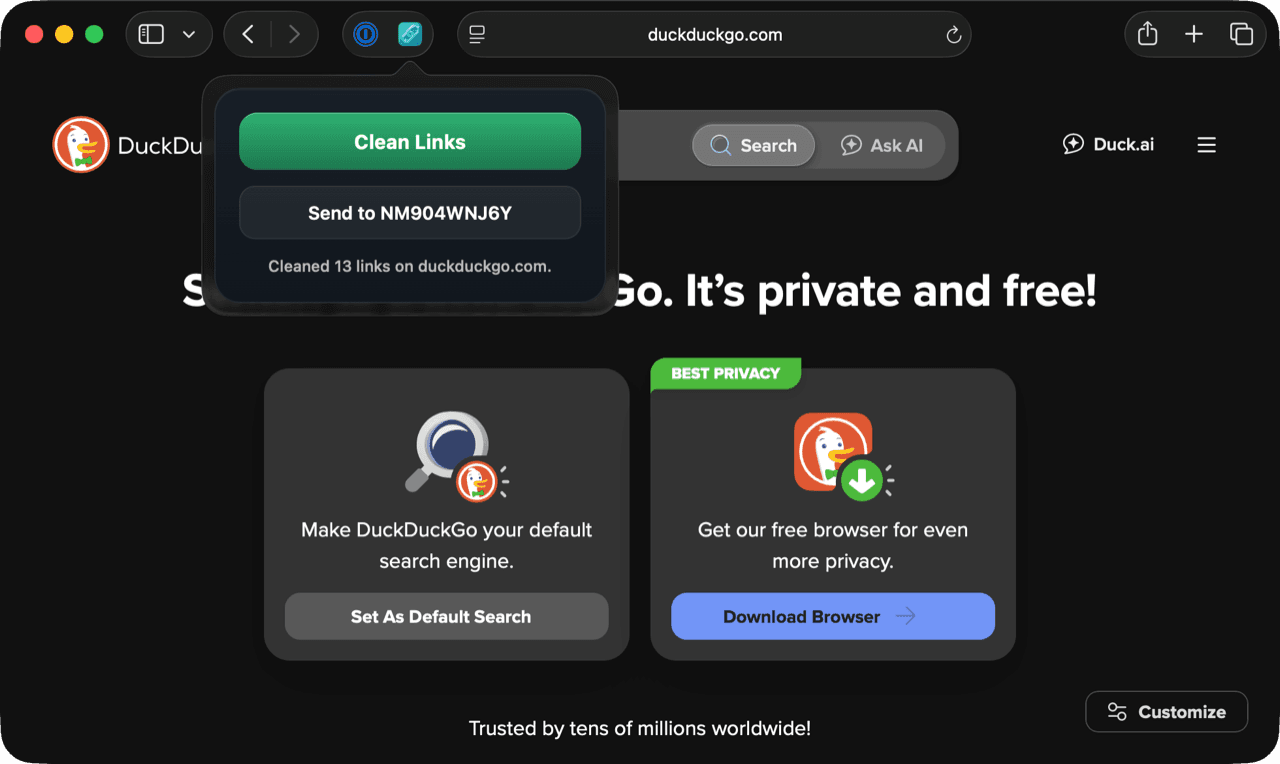
Safari saattaa pyytää lupaa sallia laajennuksen lukea nykyistä sivua. Myönnä käyttöoikeus - laajennuksen täytyy lukea linkkien href-määritteet voidakseen puhdistaa ne. Kaikki käsittely pysyy Macillasi.
Kuinka ottaa käyttöön iOS:llä
- Avaa Safari ja siirry mille tahansa verkkosivulle.
- Napauta osoitepalkkia tuodaksesi selaimen käyttöliittymän näkyviin, ja napauta sitten aA-kuvaketta (tai palapelin palasta) osoitepalkin vasemmassa reunassa.
- Napauta Hallitse laajennuksia.
- Kytke Clean Links päälle.
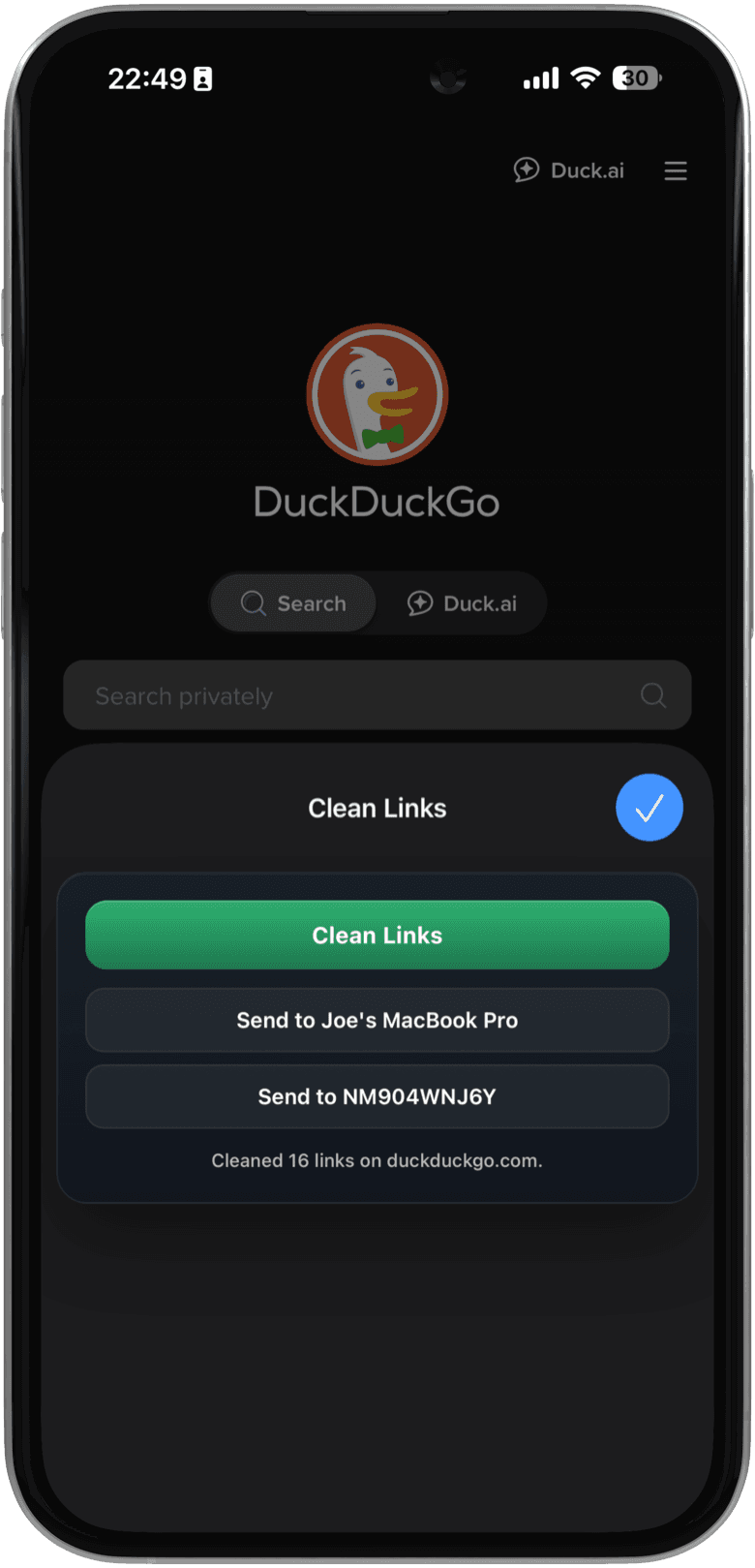
iOS:n Safari saattaa kysyä, sallitaanko laajennus tällä sivulla, yhden päivän ajan vai aina. Valitse Salli aina kaikilla sivustoilla käyttääksesi sitä ilman toistuvia lupakyselyitä.
Laajennuksen käyttö
Macilla
Napsauta Clean Links -kuvaketta Safarin työkalurivillä. Pieni ponnahdusikkuna ilmestyy ja näyttää tekstin "Valmiina puhdistamaan tämän sivun linkit". Napsauta vihreää Clean Links -painiketta. Hetken kuluttua ponnahdusikkuna päivittyy ja näyttää tekstin "Puhdistettu X linkkiä sivustolla [verkkotunnus]" - jossa X on niiden linkkien määrä, joista poistettiin seurantaparametrit. Sivun linkit ovat nyt puhtaita; jos kopioit tai jaat niitä, seuraimet ovat poissa.
Ponnahdusikkuna sisältää myös Lähetä Maciin -painikkeen. Tämä on hyödyllistä, kun olet yhdellä Macilla ja haluat lähettää nykyisen sivun linkin toiselle Macille - esimerkiksi sellaiselle, joka on AirDropin kantaman ulkopuolella tai eri verkossa. Lähetä Maciin toimii iCloud-synkronoinnin kautta, joten se tavoittaa Macit, jotka ovat nukkumassa tai eri Wi-Fi-verkossa.
iPhonella ja iPadilla
Napauta aA-kuvaketta osoitepalkissa ja napauta sitten Clean Links laajennusten luettelosta. Laajennusnäkymä liukuu ylös ja näyttää kaksi painiketta: Clean Links ja Lähetä laitteeseen [Laitteen nimi].
Napauta Clean Links poistaaksesi seurantaparametrit jokaisesta sivun linkistä. Napauta Lähetä laitteeseen [Laitteen nimi] välittääksesi nykyisen sivun linkin Macillesi iCloudin kautta - ei AirDropia, ei läheisyysvaatimusta.
Lähetä Maciin toimii iOS:llä samalla tavalla kuin Mac-versiossa: linkit kulkevat iCloud-synkronoinnin kautta, joten ne saapuvat perille, vaikka Macisi olisi nukkumassa, eri verkossa tai Bluetoothin kantaman ulkopuolella. Voit myös tavoittaa useita Maceja - painike selaa läpi iCloud-tiliisi liitetyt Macit.
Verkkopyyntöjen poistaminen käytöstä
Oletuksena Clean Links voi tehdä suoria verkkopyyntöjä laitteeltasi selvittääkseen lyhytlinkkejä, kuten bit.ly ja t.co. Nämä pyynnöt käyttävät hiekkalaatikoituja istuntoja, joissa on satunnaistetut user agent -tunnisteet eikä lainkaan evästeitä - kolmannen osapuolen rajapintoja ei käytetä. Kun laajennus kohtaa lyhennetyn linkin, se voi seurata uudelleenohjausketjua ja poistaa seuraimet lopullisesta kohteesta, ei vain ensimmäisestä askeleesta.
Jos haluat, että Clean Links ei tee yhtäkään ulospäin suuntautuvaa yhteyttä, laita päälle Poista verkkopyynnöt käytöstä sovelluksen asetuksista. Kun tämä asetus on päällä:
- Seurantaparametrit (utm_*, fbclid, gclid, igshid ja kaikki muut tunnetut kaavat) poistetaan edelleen jokaisesta sivun linkistä.
- Lyhytlinkit jätetään lyhennettyyn muotoonsa - niitä ei laajenneta, koska laajentaminen vaatii verkkopyynnön.
- Safari-laajennus noudattaa tätä asetusta automaattisesti.
Voit myös vaihtaa tätä asetusta Apple Shortcuts -sovelluksen kautta, mikä tarkoittaa, että voit rakentaa automaatioita, jotka vaihtelevat täyden uudelleenohjauksen seurannan ja tiukan verkottoman tilan välillä kontekstista riippuen.
Tämä asetus on ihanteellinen kaikille, jotka haluavat täyden varmuuden siitä, ettei ulospäin suuntautuvia yhteyksiä tehdä, ei edes hiekkalaatikoituja sellaisia.
Mitkä seuraimet poistetaan?
Laajennus poistaa samat parametrit kuin muukin Clean Links. Yleisimpiä poistettavia ovat:
Analytiikka ja markkinointi
utm_source,utm_medium,utm_campaign,utm_term,utm_content(Google Analytics / kampanjaseuranta)
Alustojen klikkaustunnisteet
fbclid- Facebookgclid- Google Adsigshid- Instagramli_ref- LinkedIntt_from- TikTok
Nämä ovat parametreja, joihin törmäät useimmiten, mutta ne edustavat vain pientä osaa siitä, mitä Clean Links kattaa. Sovellus poistaa seurantaparametreja tuhansilta verkkotunnuksilta, ja kattavuus laajenee jokaisen päivityksen myötä, kun uusia kaavoja tunnistetaan. Parametrit vaihtelevat alustan, alueen ja kampanjatyypin mukaan - Clean Links hoitaa tämän monimutkaisuuden, jotta sinun ei tarvitse miettiä sitä.
Lataa Clean Links ilmaiseksi App Storesta ja kokeile laajennusta seuraavalla sivulla, jota selaat. Tarkista "Puhdistettu X linkkiä" -laskuri - useimmilla uutissivustoilla, sosiaalisilla alustoilla ja verkkokauppojen sivuilla tuo luku on korkeampi kuin osaisit odottaa.
Lisää tapoja automatisoida linkkien puhdistusta Apple-laitteillasi löydät Apple Shortcuts -oppaasta.
UKK
Toimiiko Safari-laajennus yksityisessä selauksessa?
Kyllä. Laajennus on käytettävissä Safarin Yksityinen selaus -ikkunoissa. Kaikki käsittely pysyy laitteella selaustilasta riippumatta.
Voinko käyttää Clean Links -laajennusta muissa selaimissa, kuten Chromessa ja Firefoxissa?
Et - laajennus on tällä hetkellä saatavilla vain Safariin. Saatamme kuitenkin laajentaa tukea muihin selaimiin lähitulevaisuudessa käyttäjäpalautteen perusteella. Macilla Clean Linksin leikepöydän seuranta (saatavilla valikkoriviltä) tarjoaa jatkuvan, selaimesta riippumattoman linkkien puhdistuksen: mikä tahansa kopioimasi URL-osoite puhdistetaan automaattisesti riippumatta siitä, mistä selaimesta tai sovelluksesta sen kopioit.
Hidastaako laajennuksen käyttöönotto sivujen latautumista?
Ei. Laajennus on passiivinen, kunnes napsautat työkalurivin kuvaketta (Mac) tai napautat sitä laajennusvalikosta (iOS). Se ei suorita mitään sivun latautuessa tai syötä koodia passiivisesti.
Miksi Safari pyytää lupaa lukea sivua?
Safari vaatii laajennuksia ilmoittamaan, kun ne tarvitsevat pääsyn sivun sisältöön. Clean Linksin täytyy lukea linkkien href-määritteet voidakseen puhdistaa ne. Tätä pääsyä käytetään vain silloin, kun aktivoit laajennuksen itse - se ei toimi taustalla tai seuraa selaustasi.
Onko Lähetä Maciin sama asia kuin AirDrop?
Ei. Lähetä Maciin käyttää iCloud-synkronointia Bluetoothin/Wi-Fi Directin sijaan. Se toimii, kun kohde-Mac on nukkumassa, eri verkossa tai AirDropin kantaman ulkopuolella. Se toimii myös useiden Macien välillä ilman laitteiden etsimisestä johtuvia viiveitä.
