

כיצד להשתמש בתוסף Safari של Clean Links ב-iPhone וב-Mac
רוב הקישורים בדף אינטרנט נושאים פרמטרים של מעקב - utm_source, fbclid, gclid ועשרות נוספים - בין אם אתם לוחצים עליהם, מרחפים מעליהם או מעתיקים אותם. הגנות ה-ATP המובנות של Safari מסירות חלק מהפרמטרים הללו במהלך הגלישה, אך הן אינן מנקות את מה שאתם מעתיקים ומשתפים. התוסף של Clean Links עבור Safari סוגר את הפער הזה: לחיצה אחת ב-macOS או הקשה אחת ב-iOS מנקה כל קישור בדף הנוכחי, מראה לכם בדיוק כמה פרמטרים הוסרו, ומאפשרת לכם לשלוח את הקישור של הדף ל-Mac שלכם ללא כל המטען של מעקב הפרסומות. התוסף הוצג ב-Clean Links גרסה 1.0.13.
התוסף פועל לצד, ולא במקום, תכונות הפרטיות המובנות של Safari. לפירוט מלא של מה שכל אחד מהם מכסה, ראו את Clean Links לעומת הגנת המעקב וטביעת האצבע המתקדמת של Safari.
מה התוסף ל-Safari עושה
התוסף מנקה את כל הקישורים בדף שבו אתם גולשים כעת ב-Safari. כאשר אתם מפעילים אותו, Clean Links סורק כל <a> href באותו דף, מסיר פרמטרים של מעקב מכל אחד מהם, ומחליף אותם במקום. לאחר מכן תראו ספירה של כמה קישורים נוקו - כך שתדעו במבט חטוף עד כמה הדף עקב באגרסיביות אחרי לחיצות יוצאות.
הפרמטרים המכוסים כוללים את משפחת ה-UTM המלאה (utm_source, utm_medium, utm_campaign, utm_term, utm_content), כמו גם מזהי לחיצה ספציפיים לפלטפורמות כמו fbclid, gclid, igshid ועוד. התוסף כולל גם את כפתור ה-Send to Mac מתוך סט התכונות המרכזי של Clean Links, כך שתוכלו להעביר את הדף הנוכחי ל-Mac שלכם ישירות מהחלון הקופץ.
הכל פועל על גבי המכשיר (on-device). התוסף לעולם אינו שולח תוכן של דפים או נתוני קישורים לשום מקום - כל העיבוד מתבצע באופן מקומי בסביבה מבודדת. ראו את שאלות ותשובות של Clean Links לפרטים על ארכיטקטורת הפרטיות.
התוסף פועל גם ב-iPhone/iPad (מערכת הפעלה iOS 18.0 ומעלה) וגם ב-Mac (מערכת הפעלה macOS Sequoia ומעלה).
כיצד להפעיל ב-macOS
- פתחו את Safari.
- משורת התפריטים, בחרו Safari > Settings (הגדרות).
- לחצו על הלשונית Extensions (תוספים).
- מצאו את Clean Links ברשימה וסמנו את התיבה שלצידו.
לאחר ההפעלה, הסמל של Clean Links יופיע בסרגל הכלים של Safari. אם אינכם רואים אותו, לחצו לחיצה ימנית על סרגל הכלים ובחרו Customize Toolbar (התאמה אישית של סרגל הכלים) כדי להוסיף אותו.
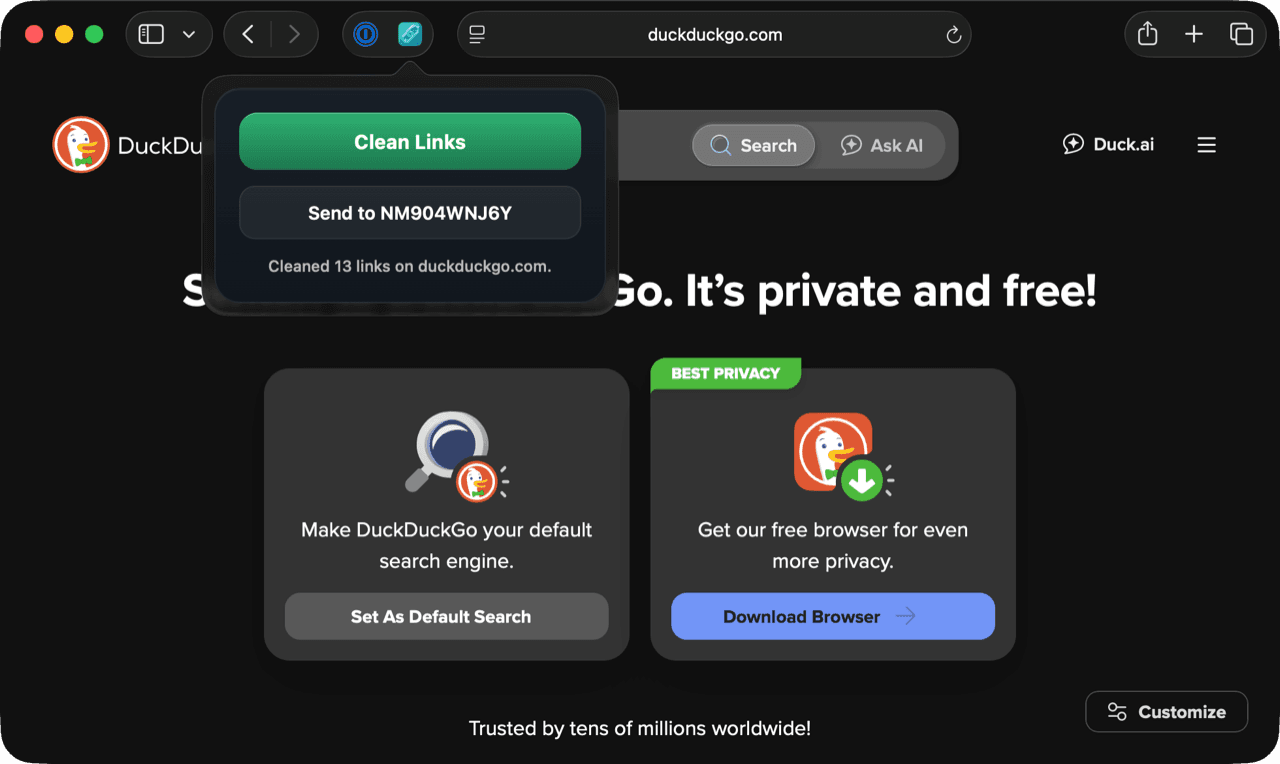
Safari עשוי לבקש הרשאה לאפשר לתוסף לקרוא את הדף הנוכחי. אשרו את הגישה - התוסף צריך לקרוא את ה-href של הקישורים כדי לנקות אותם. כל העיבוד נשאר על ה-Mac שלכם.
כיצד להפעיל ב-iOS
- פתחו את Safari ונווטו לכל דף אינטרנט שהוא.
- הקישו על שורת הכתובת כדי לחשוף את ממשק הדפדפן, ואז הקישו על סמל ה-aA (או חתיכת הפאזל) בצד שמאל של שורת הכתובת.
- הקישו על Manage Extensions (ניהול תוספים).
- הפעילו את המתג של Clean Links.
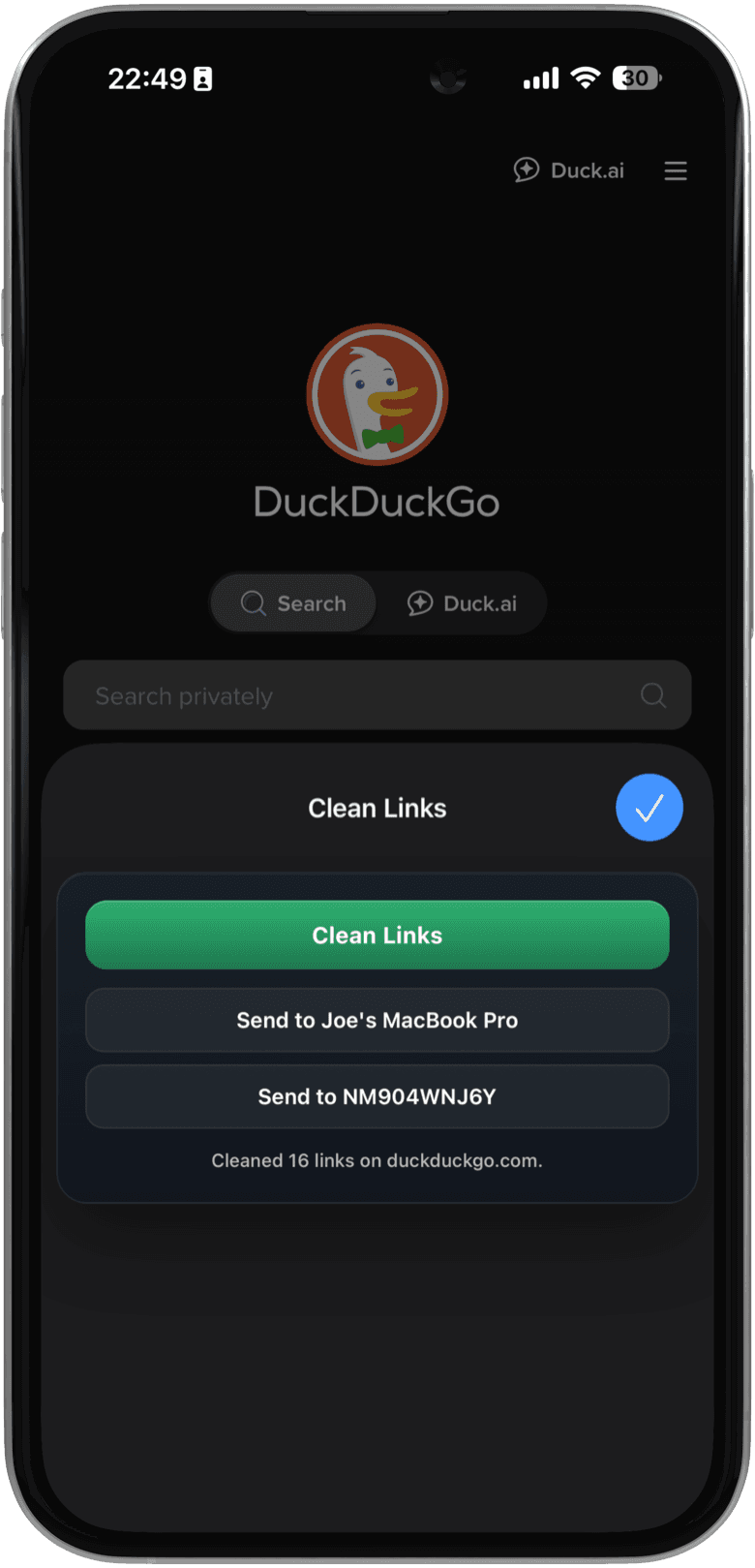
Safari ב-iOS עשוי לשאול האם לאפשר את התוסף בדף זה, ליום אחד, או תמיד. בחרו Always Allow on Every Website (אפשר תמיד בכל אתר) כדי להשתמש בו ללא בקשות הרשאה חוזרות.
שימוש בתוסף
ב-Mac
לחצו על הסמל של Clean Links בסרגל הכלים של Safari. חלון קופץ קטן יופיע ויציג "Ready to clean links on this page." (מוכן לנקות קישורים בדף זה). לחצו על הכפתור הירוק Clean Links. תוך רגע, החלון הקופץ יתעדכן ויציג "Cleaned X links on [domain]" (נוקו X קישורים ב-[דומיין]) - כאשר X הוא מספר הקישורים שמהם הוסרו פרמטרים של מעקב. הקישורים בדף כעת נקיים; אם תעתיקו או תשתפו אחד מהם, העוקבים כבר אינם.
החלון הקופץ כולל גם כפתור Send to Mac. זה שימושי כאשר אתם נמצאים ב-Mac אחד ורוצים לשלוח את הקישור של הדף הנוכחי ל-Mac אחר - לדוגמה, כזה שנמצא מחוץ לטווח ה-AirDrop או ברשת נפרדת. Send to Mac פועל באמצעות סנכרון iCloud, כך שהוא מגיע למחשבי Mac שנמצאים במצב שינה או ברשת Wi-Fi שונה.
ב-iPhone וב-iPad
הקישו על סמל ה-aA בשורת הכתובת, ואז הקישו על Clean Links מרשימת התוספים. גיליון תוסף יחליק למעלה ויציג שני כפתורים: Clean Links ו-Send to [Device Name] (שלח אל [שם המכשיר]).
הקישו על Clean Links כדי להסיר פרמטרים של מעקב מכל קישור בדף. הקישו על Send to [Device Name] כדי להעביר את הקישור של הדף הנוכחי ל-Mac שלכם דרך iCloud - ללא צורך ב-AirDrop או בקרבה פיזית.
התכונה Send to Mac ב-iOS פועלת באותו אופן כמו בגרסת ה-Mac: הקישורים עוברים דרך סנכרון iCloud, כך שהם מגיעים גם אם ה-Mac שלכם במצב שינה, ברשת שונה, או מחוץ לטווח ה-Bluetooth. אתם יכולים גם להגיע למספר מחשבי Mac - הכפתור עובר בין מחשבי ה-Mac המקושרים לחשבון ה-iCloud שלכם.
השבתת בקשות רשת
כברירת מחדל, Clean Links יכול לבצע בקשות רשת ישירות מהמכשיר שלכם כדי לפענח קישורים מקוצרים כמו bit.ly ו-t.co. בקשות אלו משתמשות בהפעלות מבודדות (sandboxed) עם סוכני משתמש (user agents) אקראיים וללא עוגיות - אין מעורבות של API של צד שלישי. כאשר התוסף נתקל בקישור מקוצר, הוא יכול לעקוב אחר שרשרת ההפניות ולהסיר עוקבים מהיעד הסופי, ולא רק מהתחנה הראשונה.
אם אתם רוצים ש-Clean Links לא יבצע שום חיבורים יוצאים, הפעילו את Disable Network Requests (השבת בקשות רשת) בהגדרות האפליקציה. כאשר הגדרה זו מופעלת:
- פרמטרים של מעקב (utm_*, fbclid, gclid, igshid וכל שאר התבניות המוכרות) עדיין מוסרים מכל קישור בדף.
- קישורים מקוצרים נשארים בצורתם המקוצרת - הם לא יורחבו, מכיוון שהרחבה דורשת גישה לרשת.
- התוסף ל-Safari מכבד הגדרה זו באופן אוטומטי.
תוכלו גם להפעיל ולכבות הגדרה זו דרך קיצורי הדרך של Apple, מה שאומר שאתם יכולים לבנות אוטומציות שעוברות בין מצב מעקב מלא אחר הפניות למצב קפדני ללא רשת, בהתאם להקשר.
הגדרה זו אידיאלית עבור כל מי שרוצה ודאות מוחלטת שלא מתבצעים חיבורים יוצאים, אפילו לא כאלה המבודדים בארגז חול (sandboxed).
אילו עוקבים מוסרים?
התוסף מסיר את אותם פרמטרים כמו שאר חלקי האפליקציה של Clean Links. נפוצים שתראו מוסרים:
אנליטיקה ושיווק
utm_source,utm_medium,utm_campaign,utm_term,utm_content(Google Analytics / מעקב אחר קמפיינים)
מזהי לחיצה של פלטפורמות
fbclid- Facebookgclid- Google Adsigshid- Instagramli_ref- LinkedIntt_from- TikTok
אלו הם הפרמטרים שתיתקלו בהם לעיתים קרובות ביותר, אך הם מייצגים שבריר קטן ממה ש-Clean Links מכסה. האפליקציה מסירה פרמטרים של מעקב על פני אלפי דומיינים, עם כיסוי שמתרחב בכל עדכון ככל שמזוהות תבניות חדשות. הפרמטרים משתנים בהתאם לפלטפורמה, לאזור ולסוג הקמפיין - Clean Links מטפל במורכבות הזו כדי שאתם לא תצטרכו לחשוב על זה.
הורידו את Clean Links בחינם ב-App Store ונסו את התוסף בדף הבא שבו תגלשו. בדקו את ספירת ה-"Cleaned X links" (נוקו X קישורים) - ברוב אתרי החדשות, הפלטפורמות החברתיות ודפי המסחר האלקטרוני, המספר הזה גבוה ממה שהייתם מצפים.
לדרכים נוספות לאוטומציה של ניקוי קישורים בכל מכשירי ה-Apple שלכם, ראו את המדריך לקיצורי הדרך של Apple.
שאלות ותשובות
האם התוסף ל-Safari עובד בגלישה פרטית?
כן. התוסף זמין בחלונות גלישה פרטית (Private Browsing) ב-Safari. כל העיבוד נשאר על גבי המכשיר ללא קשר למצב הגלישה.
האם אני יכול להשתמש בתוסף של Clean Links בדפדפנים אחרים כמו Chrome ו-Firefox?
לא - התוסף כרגע בלעדי ל-Safari. למרות שייתכן שנרחיב את התמיכה לדפדפנים אחרים בעתיד הקרוב, בהתבסס על משוב ממשתמשים. ב-Mac, ניטור לוח העתקה של Clean Links (זמין משורת התפריטים) מספק ניקוי קישורים רציף, ללא תלות בדפדפן: כל כתובת אתר (URL) שאתם מעתיקים מנוקה אוטומטית, לא משנה מאיזה דפדפן או אפליקציה העתקתם אותה.
האם הפעלת התוסף מאטה את טעינת הדפים?
לא. התוסף אינו פעיל עד שתלחצו על הסמל בסרגל הכלים (ב-Mac) או תקישו עליו מתפריט התוספים (ב-iOS). הוא אינו פועל בעת טעינת הדף ואינו מזריק קוד באופן פסיבי.
מדוע Safari מבקש הרשאה לקרוא את הדף?
Safari דורש מתוספים להצהיר מתי הם זקוקים לגישה לתוכן הדף. Clean Links צריך לקרוא את תכונות ה-href של הקישורים כדי לנקות אותם. גישה זו מנוצלת רק כאשר אתם מפעילים את התוסף באופן יזום - הוא אינו פועל ברקע ואינו מנטר את הגלישה שלכם.
האם Send to Mac זהה ל-AirDrop?
לא. Send to Mac משתמש בסנכרון iCloud במקום ב-Bluetooth או Wi-Fi Direct. זה עובד כאשר ה-Mac המיועד במצב שינה, ברשת שונה, או מחוץ לטווח ה-AirDrop. זה גם עובד על פני מספר מחשבי Mac ללא עיכובים בגילוי מכשירים.
