

iPhone और Mac पर Clean Links Safari एक्सटेंशन का उपयोग कैसे करें
वेबपेज के ज़्यादातर लिंक्स में ट्रैकिंग पैरामीटर्स होते हैं - utm_source, fbclid, gclid, और ऐसे दर्जनों अन्य - चाहे आप उन पर क्लिक करें, होवर करें, या उन्हें कॉपी करें। Safari का इन-बिल्ट ATP प्रोटेक्शन नेविगेशन के दौरान इनमें से कुछ पैरामीटर्स को हटा देता है, लेकिन यह उन लिंक्स को क्लीन नहीं करता जिन्हें आप कॉपी और शेयर करते हैं। Clean Links Safari एक्सटेंशन इसी कमी को पूरा करता है: macOS पर एक क्लिक या iOS पर एक टैप से वर्तमान पेज का हर लिंक क्लीन हो जाता है, आपको सटीक रूप से दिखाता है कि कितने ट्रैकर्स हटाए गए, और आपको बिना किसी विज्ञापन ट्रैकिंग के पेज लिंक को अपने Mac पर भेजने की सुविधा देता है। यह एक्सटेंशन Clean Links v1.0.13 में पेश किया गया था।
यह एक्सटेंशन Safari के इन-बिल्ट प्राइवेसी फीचर्स की जगह नहीं लेता, बल्कि उनके साथ मिलकर काम करता है। दोनों क्या-क्या कवर करते हैं, इसकी पूरी जानकारी के लिए Clean Links vs Safari Advanced Tracking & Fingerprinting Protection देखें।
Safari एक्सटेंशन क्या करता है
यह एक्सटेंशन Safari में आपके द्वारा ब्राउज़ किए जा रहे वर्तमान पेज के सभी लिंक्स को क्लीन करता है। जब आप इसे एक्टिवेट करते हैं, तो Clean Links उस पेज के हर <a> href को स्कैन करता है, हर एक से ट्रैकिंग पैरामीटर्स हटाता है, और उन्हें वहीं रिप्लेस कर देता है। इसके बाद आपको एक काउंट दिखाई देता है कि कितने लिंक्स क्लीन किए गए - ताकि आप एक नज़र में जान सकें कि वह पेज आउटबाउंड क्लिक्स को कितनी आक्रामकता से ट्रैक कर रहा था।
कवर किए गए पैरामीटर्स में पूरी UTM फैमिली (utm_source, utm_medium, utm_campaign, utm_term, utm_content) के साथ-साथ प्लेटफॉर्म-विशिष्ट क्लिक आईडी जैसे fbclid, gclid, igshid और अन्य शामिल हैं। एक्सटेंशन में Clean Links के मुख्य फीचर्स में से Send to Mac बटन भी शामिल है, जिससे आप वर्तमान पेज को सीधे पॉपओवर से अपने Mac पर भेज सकते हैं।
सब कुछ ऑन-डिवाइस चलता है। यह एक्सटेंशन कभी भी पेज कंटेंट या लिंक डेटा को कहीं नहीं भेजता - सारी प्रोसेसिंग एक आइसोलेटेड कॉन्टेक्स्ट में लोकली होती है। प्राइवेसी आर्किटेक्चर की विस्तृत जानकारी के लिए Clean Links FAQ देखें।
यह एक्सटेंशन iPhone/iPad (iOS 18.0+) और Mac (macOS Sequoia+) दोनों पर काम करता है।
macOS पर कैसे इनेबल करें
- Safari खोलें।
- मेनू बार से, Safari > Settings चुनें।
- Extensions टैब पर क्लिक करें।
- लिस्ट में Clean Links खोजें और इसके बगल वाले बॉक्स को चेक करें।
एक बार इनेबल हो जाने पर, Clean Links आइकन Safari टूलबार में दिखाई देने लगता है। यदि आपको यह नहीं दिखता है, तो टूलबार पर राइट-क्लिक करें और इसे जोड़ने के लिए Customize Toolbar चुनें।
Safari एक्सटेंशन को वर्तमान पेज पढ़ने की अनुमति देने के लिए पूछ सकता है। एक्सेस प्रदान करें - एक्सटेंशन को लिंक्स क्लीन करने के लिए उनके hrefs पढ़ने की आवश्यकता होती है। सारी प्रोसेसिंग आपके Mac पर ही रहती है।
iOS पर कैसे इनेबल करें
- Safari खोलें और किसी भी वेबपेज पर जाएं।
- ब्राउज़र क्रोम देखने के लिए address bar पर टैप करें, फिर एड्रेस बार के बाईं ओर aA (या पज़ल-पीस) आइकन पर टैप करें।
- Manage Extensions पर टैप करें।
- Clean Links को टॉगल करके ऑन करें।
iOS पर Safari पूछ सकता है कि क्या एक्सटेंशन को इस पेज पर, एक दिन के लिए, या हमेशा के लिए अनुमति देनी है। बार-बार परमिशन प्रॉम्प्ट के बिना इसका उपयोग करने के लिए Always Allow on Every Website चुनें।
एक्सटेंशन का उपयोग करना
Mac पर
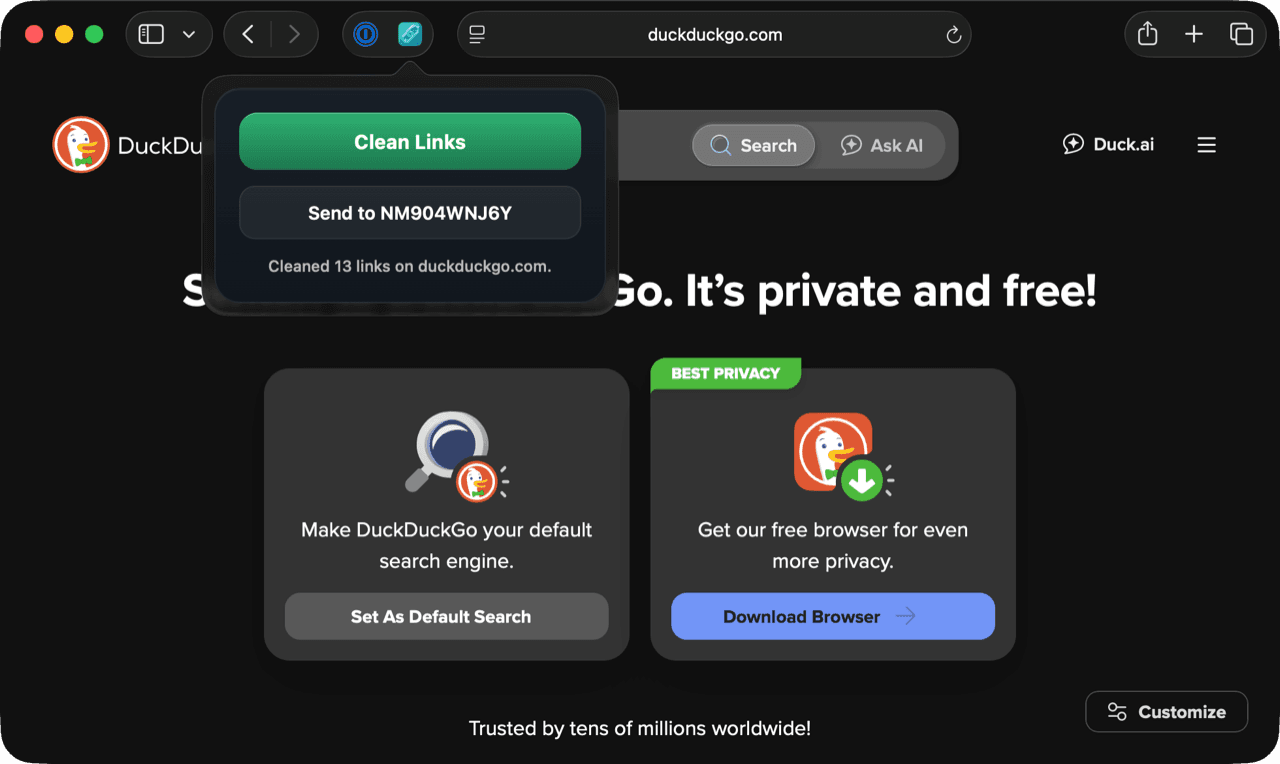
Safari टूलबार में Clean Links आइकन पर क्लिक करें। एक छोटा पॉपओवर दिखाई देगा जिसमें "Ready to clean links on this page." लिखा होगा। हरे रंग के Clean Links बटन पर क्लिक करें। कुछ ही पलों में, पॉपओवर अपडेट होकर "Cleaned X links on [domain]" दिखाएगा - जहां X उन लिंक्स की संख्या है जिनसे ट्रैकिंग पैरामीटर्स हटा दिए गए हैं। पेज के लिंक्स अब क्लीन हैं; यदि आप उनमें से किसी को भी कॉपी या शेयर करते हैं, तो ट्रैकर्स हट चुके होते हैं।
पॉपओवर में एक Send to Mac बटन भी शामिल है। यह तब उपयोगी होता है जब आप एक Mac पर हों और वर्तमान पेज का लिंक किसी दूसरे Mac पर भेजना चाहते हों - उदाहरण के लिए, जो AirDrop रेंज से बाहर हो या किसी अलग नेटवर्क पर हो। Send to Mac, iCloud सिंक के माध्यम से काम करता है, इसलिए यह उन Macs तक भी पहुंच जाता है जो स्लीप मोड में हैं या किसी अलग Wi-Fi नेटवर्क पर हैं।
iPhone और iPad पर
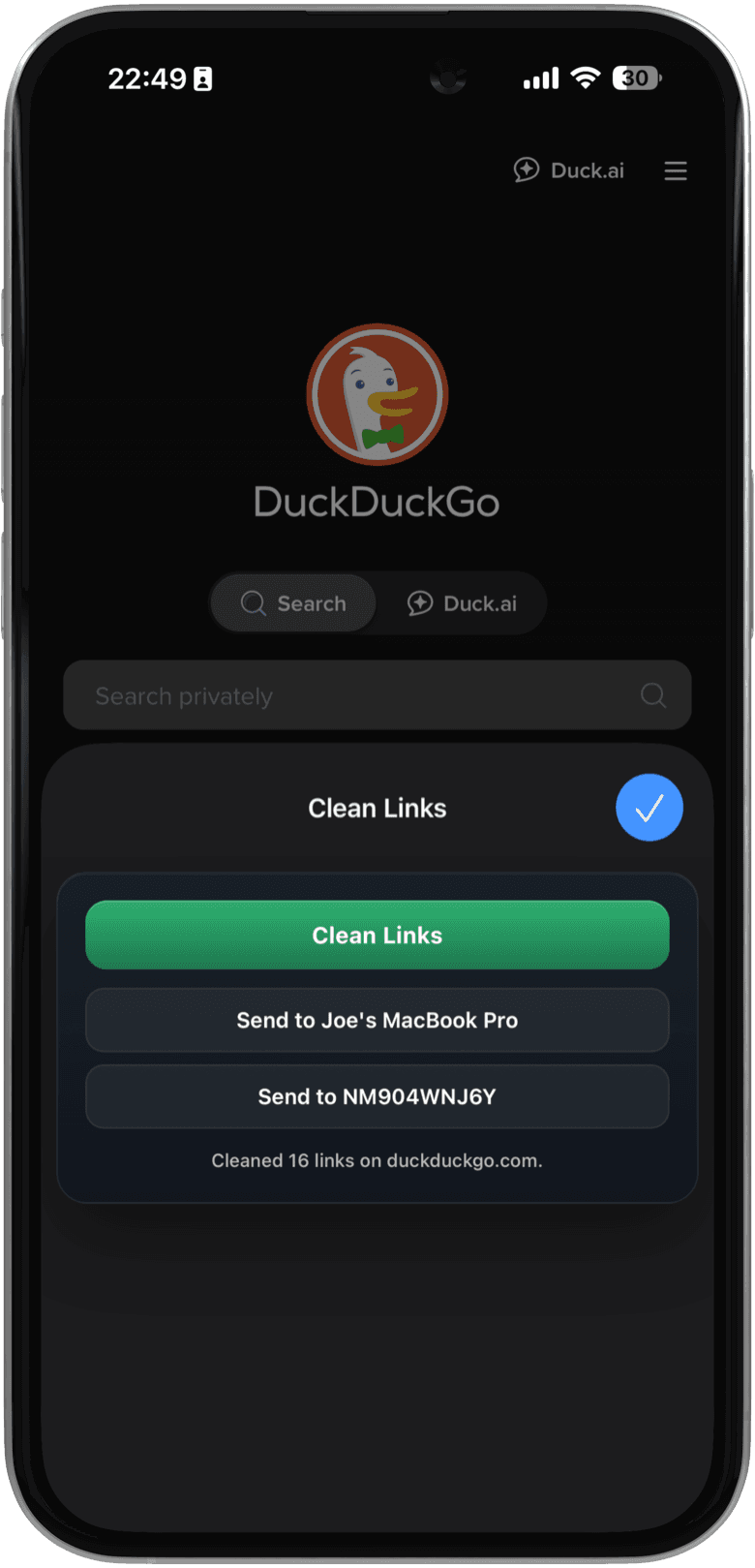
एड्रेस बार में aA आइकन पर टैप करें, फिर एक्सटेंशन लिस्ट से Clean Links पर टैप करें। एक एक्सटेंशन शीट ऊपर की ओर स्लाइड होगी जिसमें दो बटन दिखाई देंगे: Clean Links और Send to [Device Name]।
पेज के हर लिंक से ट्रैकिंग पैरामीटर्स हटाने के लिए Clean Links पर टैप करें। वर्तमान पेज लिंक को iCloud के माध्यम से अपने Mac पर फॉरवर्ड करने के लिए Send to [Device Name] पर टैप करें - इसके लिए AirDrop या पास होने की कोई आवश्यकता नहीं है।
iOS पर Send to Mac बिल्कुल Mac वर्ज़न की तरह ही काम करता है: लिंक्स iCloud सिंक के ज़रिए जाते हैं, इसलिए वे तब भी पहुंच जाते हैं जब आपका Mac स्लीप मोड में हो, किसी अलग नेटवर्क पर हो, या ब्लूटूथ रेंज से बाहर हो। आप एक से ज़्यादा Macs तक भी पहुंच सकते हैं - यह बटन आपके iCloud अकाउंट से जुड़े Macs के बीच साइकिल करता है।
नेटवर्क रिक्वेस्ट्स को डिसेबल करना
डिफ़ॉल्ट रूप से, Clean Links आपके डिवाइस से सीधे नेटवर्क रिक्वेस्ट कर सकता है ताकि bit.ly और t.co जैसे शॉर्ट लिंक्स को रिज़ॉल्व किया जा सके। ये रिक्वेस्ट्स रैंडमाइज़्ड यूज़र एजेंट्स और बिना कुकीज़ वाले सैंडबॉक्स्ड सेशंस का उपयोग करती हैं - इसमें कोई थर्ड-पार्टी API शामिल नहीं है। जब एक्सटेंशन को कोई शॉर्ट लिंक मिलता है, तो यह रीडायरेक्ट चेन को फॉलो कर सकता है और केवल पहले हॉप से ही नहीं, बल्कि फाइनल डेस्टिनेशन से भी ट्रैकर्स हटा सकता है।
यदि आप चाहते हैं कि Clean Links कोई भी आउटबाउंड कनेक्शन न बनाए, तो ऐप की Settings में Disable Network Requests को ऑन करें। इस सेटिंग के ऑन होने पर:
- ट्रैकिंग पैरामीटर्स (utm_*, fbclid, gclid, igshid, और अन्य सभी ज्ञात पैटर्न) अभी भी पेज के हर लिंक से हटा दिए जाते हैं।
- शॉर्ट लिंक्स अपने छोटे रूप में ही रहते हैं - उन्हें एक्सपैंड नहीं किया जाएगा, क्योंकि एक्सपेंशन के लिए नेटवर्क हॉप की आवश्यकता होती है।
- Safari एक्सटेंशन इस सेटिंग का अपने आप पालन करता है।
आप इस सेटिंग को Apple Shortcuts के माध्यम से भी टॉगल कर सकते हैं, जिसका मतलब है कि आप ऐसे ऑटोमेशन बना सकते हैं जो कॉन्टेक्स्ट के आधार पर फुल रीडायरेक्ट-फॉलोइंग और सख्त नो-नेटवर्क मोड्स के बीच स्विच करते हैं।
यह सेटिंग उन लोगों के लिए आदर्श है जो पूरी तरह से सुनिश्चित होना चाहते हैं कि कोई भी आउटबाउंड कनेक्शन न बने, यहां तक कि सैंडबॉक्स्ड वाले भी नहीं।
कौन से ट्रैकर्स हटाए जाते हैं?
यह एक्सटेंशन वही पैरामीटर्स हटाता है जो बाकी Clean Links हटाता है। कुछ सामान्य पैरामीटर्स जिन्हें आप हटते हुए देखेंगे:
एनालिटिक्स और मार्केटिंग
utm_source,utm_medium,utm_campaign,utm_term,utm_content(Google Analytics / कैंपेन ट्रैकिंग)
प्लेटफॉर्म क्लिक आईडी
fbclid- Facebookgclid- Google Adsigshid- Instagramli_ref- LinkedIntt_from- TikTok
ये वे पैरामीटर्स हैं जिनका सामना आप सबसे ज़्यादा करेंगे, लेकिन ये Clean Links द्वारा कवर किए जाने वाले पैरामीटर्स का एक छोटा सा हिस्सा हैं। यह ऐप हज़ारों डोमेन से ट्रैकिंग पैरामीटर्स हटाता है, और नए पैटर्न की पहचान होने पर हर अपडेट के साथ इसकी कवरेज बढ़ती जाती है। पैरामीटर्स प्लेटफॉर्म, क्षेत्र और कैंपेन के प्रकार के अनुसार अलग-अलग होते हैं - Clean Links इस जटिलता को संभालता है ताकि आपको इसके बारे में सोचने की ज़रूरत न पड़े।
App Store से Clean Links मुफ़्त में डाउनलोड करें और अपने द्वारा ब्राउज़ किए जाने वाले अगले पेज पर एक्सटेंशन आज़माएं। "Cleaned X links" काउंट चेक करें - ज़्यादातर न्यूज़ साइट्स, सोशल प्लेटफॉर्म्स और ई-कॉमर्स पेजों पर, यह संख्या आपकी उम्मीद से कहीं ज़्यादा होती है।
अपने Apple डिवाइस पर लिंक क्लीनिंग को ऑटोमेट करने के और तरीकों के लिए, Apple Shortcuts गाइड देखें।
FAQ
क्या Safari एक्सटेंशन प्राइवेट ब्राउज़िंग में काम करता है?
हां। यह एक्सटेंशन Safari में प्राइवेट ब्राउज़िंग विंडोज़ में उपलब्ध है। ब्राउज़िंग मोड चाहे जो भी हो, सारी प्रोसेसिंग ऑन-डिवाइस ही रहती है।
क्या मैं Chrome और Firefox जैसे अन्य ब्राउज़र्स में Clean Links एक्सटेंशन का उपयोग कर सकता हूं?
नहीं - यह एक्सटेंशन वर्तमान में केवल Safari के लिए है। हालांकि यूज़र फीडबैक के आधार पर, हम निकट भविष्य में अन्य ब्राउज़र्स के लिए सपोर्ट बढ़ा सकते हैं। Mac पर, Clean Links की क्लिपबोर्ड मॉनिटरिंग (मेनू बार से उपलब्ध) लगातार, ब्राउज़र-स्वतंत्र (browser-agnostic) लिंक क्लीनिंग प्रदान करती है: आपके द्वारा कॉपी किया गया कोई भी URL अपने आप क्लीन हो जाता है, चाहे आपने उसे किसी भी ब्राउज़र या ऐप से कॉपी किया हो।
क्या एक्सटेंशन इनेबल करने से पेज लोड धीमा हो जाता है?
नहीं। जब तक आप टूलबार आइकन (Mac) पर क्लिक नहीं करते या एक्सटेंशन मेनू (iOS) से इस पर टैप नहीं करते, तब तक एक्सटेंशन इनएक्टिव रहता है। यह पेज लोड होने पर नहीं चलता है या पैसिव रूप से कोई कोड इंजेक्ट नहीं करता है।
Safari पेज पढ़ने की अनुमति क्यों मांगता है?
Safari को एक्सटेंशन्स से यह घोषित करने की आवश्यकता होती है कि उन्हें पेज कंटेंट के एक्सेस की कब आवश्यकता है। Clean Links को लिंक्स क्लीन करने के लिए उनके href एट्रिब्यूट्स पढ़ने की आवश्यकता होती है। उस एक्सेस का उपयोग केवल तब किया जाता है जब आप सक्रिय रूप से एक्सटेंशन को ट्रिगर करते हैं - यह बैकग्राउंड में नहीं चलता है या आपकी ब्राउज़िंग को मॉनिटर नहीं करता है।
क्या Send to Mac, AirDrop जैसा ही है?
नहीं। Send to Mac ब्लूटूथ/Wi-Fi डायरेक्ट के बजाय iCloud सिंक का उपयोग करता है। यह तब भी काम करता है जब टारगेट Mac स्लीप मोड में हो, किसी अलग नेटवर्क पर हो, या AirDrop रेंज से बाहर हो। यह डिवाइस डिस्कवरी में देरी के बिना कई Macs के बीच भी काम करता है।
