

A Clean Links Safari bővítmény használata iPhone-on és Macen
A legtöbb weboldalon található link követési paramétereket tartalmaz - utm_source, fbclid, gclid és még több tucatnyit -, függetlenül attól, hogy rákattintasz, fölé viszed az egeret, vagy lemásolod őket. A Safari beépített ATP védelmei eltávolítanak néhány ilyen paramétert a böngészés során, de nem tisztítják meg azt, amit lemásolsz és megosztasz. A Clean Links Safari bővítmény ezt az űrt tölti be: egyetlen kattintás macOS-en vagy egyetlen érintés iOS-en megtisztítja az aktuális oldal összes linkjét, pontosan megmutatja, hányat távolított el, és lehetővé teszi, hogy az oldal linkjét a hirdetéskövetési teher nélkül küldd el a Mac-edre. A bővítmény a Clean Links v1.0.13-as verziójában mutatkozott be.
A bővítmény a Safari beépített adatvédelmi funkciói mellett, nem pedig azok helyett működik. Annak részletes lebontásáért, hogy melyik mit fed le, lásd a Clean Links vs Safari Advanced Tracking & Fingerprinting Protection című részt.
Mit csinál a Safari bővítmény?
A bővítmény megtisztítja az összes linket azon az oldalon, amelyet éppen a Safariban böngészel. Amikor aktiválod, a Clean Links átvizsgálja az oldal összes <a> href attribútumát, eltávolítja mindegyikből a követési paramétereket, és helyben lecseréli őket. Ezután láthatod a megtisztított linkek számát - így egy pillantás alatt megtudhatod, milyen agresszíven követte az oldal a kimenő kattintásokat.
A lefedett paraméterek közé tartozik a teljes UTM-család (utm_source, utm_medium, utm_campaign, utm_term, utm_content), valamint a platformspecifikus kattintási azonosítók, mint az fbclid, gclid, igshid és még sok más. A bővítmény tartalmazza a Clean Links alapvető funkciói közé tartozó Send to Mac (Küldés Mac-re) gombot is, így az aktuális oldalt közvetlenül a felugró panelről adhatod át a Mac-ednek.
Minden az eszközön fut. A bővítmény soha nem küld el oldal- vagy linkadatokat sehova - minden feldolgozás helyben, egy elszigetelt környezetben történik. Az adatvédelmi architektúra részleteiért lásd a Clean Links FAQ oldalt.
A bővítmény iPhone/iPad (iOS 18.0+) és Mac (macOS Sequoia+) eszközökön egyaránt működik.
Hogyan engedélyezd macOS-en
- Nyisd meg a Safari böngészőt.
- A menüsorban válaszd a Safari > Settings (Beállítások) lehetőséget.
- Kattints az Extensions (Bővítmények) fülre.
- Keresd meg a Clean Links alkalmazást a listában, és jelöld be a mellette lévő négyzetet.
Az engedélyezés után a Clean Links ikonja megjelenik a Safari eszköztárán. Ha nem látod, kattints a jobb gombbal az eszköztárra, és válaszd a Customize Toolbar (Eszköztár testreszabása) lehetőséget a hozzáadáshoz.
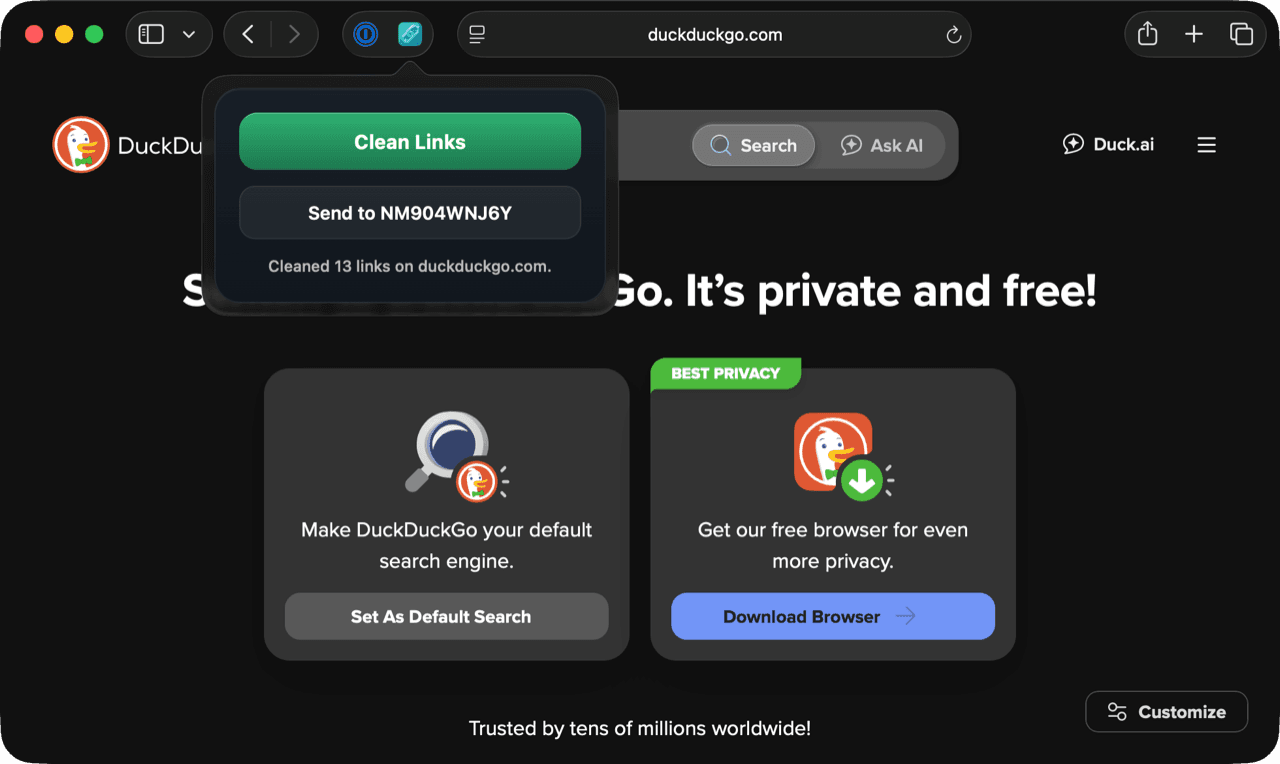
A Safari engedélyt kérhet arra, hogy a bővítmény olvashassa az aktuális oldalt. Add meg a hozzáférést - a bővítménynek be kell olvasnia a linkek href attribútumait a megtisztításukhoz. Minden feldolgozás a Mac-eden marad.
Hogyan engedélyezd iOS-en
- Nyisd meg a Safari böngészőt, és navigálj egy tetszőleges weboldalra.
- Érintsd meg a címsort a böngésző kezelőfelületének megjelenítéséhez, majd koppints az aA (vagy puzzle-darab) ikonra a címsor bal oldalán.
- Koppints a Manage Extensions (Bővítmények kezelése) lehetőségre.
- Kapcsold be a Clean Links opciót.
Az iOS rendszeren a Safari megkérdezheti, hogy engedélyezed-e a bővítményt ezen az oldalon, egy napra, vagy mindig. Válaszd az Always Allow on Every Website (Mindig engedélyezze minden webhelyen) lehetőséget, hogy ismétlődő engedélykérések nélkül használhasd.
A bővítmény használata
Mac-en
Kattints a Clean Links ikonra a Safari eszköztárán. Egy kis felugró panel jelenik meg "Ready to clean links on this page." (Készen áll a linkek megtisztítására ezen az oldalon) felirattal. Kattints a zöld Clean Links gombra. Egy pillanat múlva a panel frissül, és a "Cleaned X links on [domain]" (X link megtisztítva a [domain] oldalon) üzenetet mutatja - ahol az X azon linkek száma, amelyekből eltávolították a követési paramétereket. Az oldalon lévő linkek most már tiszták; ha bármelyiket lemásolod vagy megosztod, a nyomkövetők már nincsenek ott.
A felugró panel tartalmaz egy Send to Mac gombot is. Ez akkor hasznos, ha egy Mac-en vagy, és az aktuális oldal linkjét egy másik Mac-re szeretnéd elküldeni - például egy olyanra, amely az AirDrop hatótávolságán kívül esik, vagy egy másik hálózaton van. A Send to Mac az iCloud szinkronizáción keresztül működik, így eléri az alvó állapotban lévő vagy más Wi-Fi hálózaton lévő Mac-eket is.
iPhone-on és iPad-en
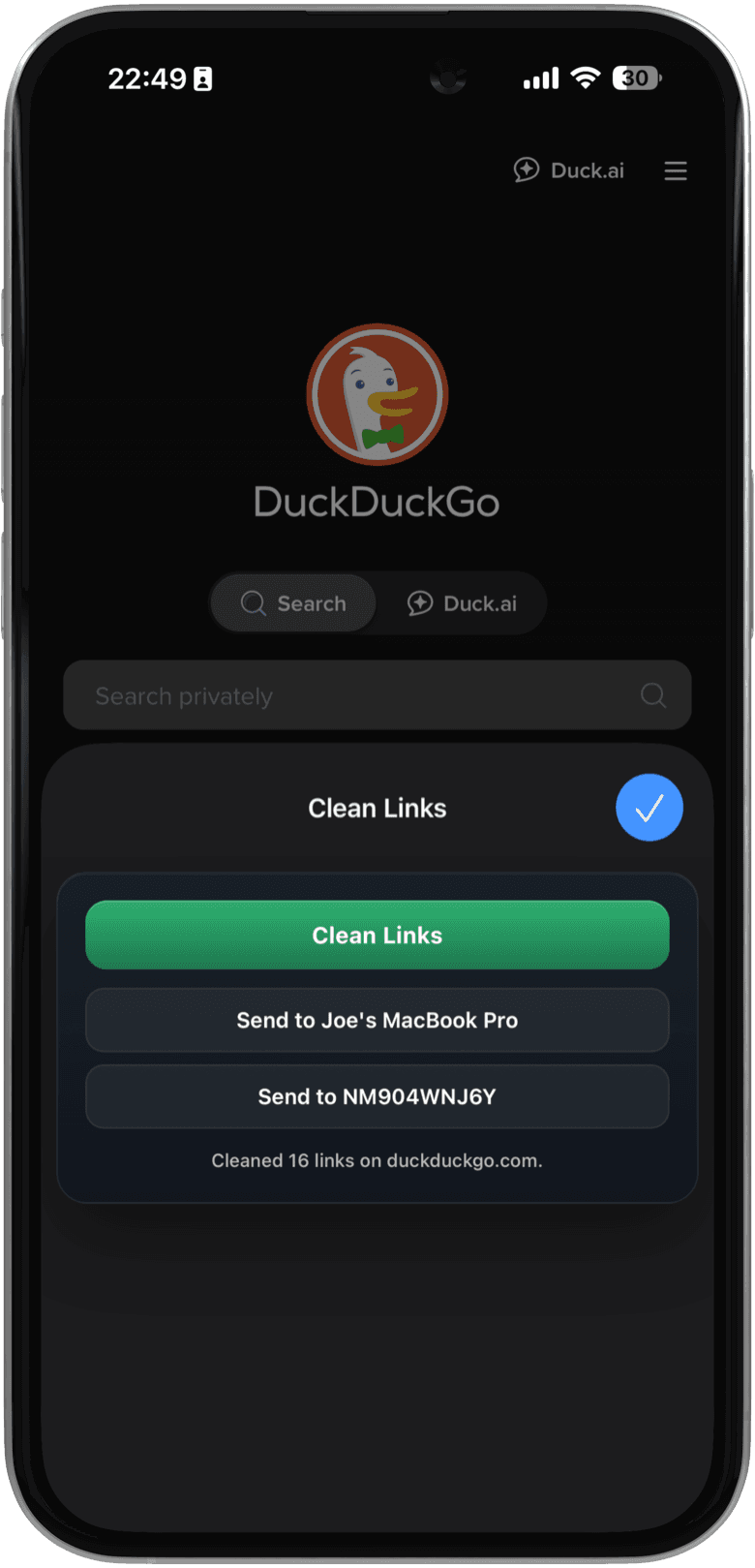
Koppints az aA ikonra a címsorban, majd válaszd a Clean Links lehetőséget a bővítmények listájából. Egy bővítménylap csúszik fel, amely két gombot mutat: Clean Links és Send to [Device Name] (Küldés a [Eszköz neve] eszközre).
Koppints a Clean Links gombra, hogy eltávolítsd a követési paramétereket az oldal összes linkjéből. Koppints a Send to [Device Name] gombra, hogy az aktuális oldal linkjét az iCloudon keresztül továbbítsd a Mac-edre - nincs szükség AirDropra vagy fizikai közelségre.
A Send to Mac funkció iOS-en ugyanúgy működik, mint a Mac-es verzióban: a linkek az iCloud szinkronizáción keresztül utaznak, így akkor is megérkeznek, ha a Mac-ed alszik, más hálózaton van, vagy a Bluetooth hatótávolságán kívül esik. Több Mac-et is elérhetsz - a gomb végigpörgeti az iCloud-fiókodhoz társított Mac-eket.
Hálózati kérések letiltása
Alapértelmezés szerint a Clean Links közvetlen hálózati kéréseket indíthat az eszközödről a rövidített linkek, például a bit.ly és a t.co feloldásához. Ezek a kérések homokozóban (sandbox) futó munkameneteket használnak véletlenszerű felhasználói ügynökökkel (user agent) és sütik nélkül - semmilyen harmadik féltől származó API nem vesz részt benne. Amikor a bővítmény egy rövidített linkkel találkozik, képes követni az átirányítási láncot, és nemcsak az első ugrásnál, hanem a végső célállomásnál is eltávolítja a nyomkövetőket.
Ha azt szeretnéd, hogy a Clean Links egyáltalán ne hozzon létre kimenő kapcsolatokat, kapcsold be a Disable Network Requests (Hálózati kérések letiltása) opciót az alkalmazás Beállításaiban. Ha ez a beállítás be van kapcsolva:
- A követési paramétereket (utm_*, fbclid, gclid, igshid és minden más ismert mintát) továbbra is eltávolítja az oldal összes linkjéből.
- A rövidített linkek megmaradnak a rövidített formájukban - nem lesznek kibontva, mivel a kibontáshoz hálózati ugrásra van szükség.
- A Safari bővítmény automatikusan tiszteletben tartja ezt a beállítást.
Ezt a beállítást az Apple Shortcuts (Parancsok) segítségével is átválthatod, ami azt jelenti, hogy olyan automatizálásokat építhetsz, amelyek a kontextustól függően váltanak a teljes átirányítás-követő és a szigorú, hálózat nélküli módok között.
Ez a beállítás ideális mindazok számára, akik teljes bizonyosságot szeretnének arról, hogy semmilyen kimenő kapcsolat nem jön létre, még homokozóban futó sem.
Milyen nyomkövetőket távolít el?
A bővítmény ugyanazokat a paramétereket távolítja el, mint a Clean Links többi része. A leggyakoribbak, amelyeket eltávolítva láthatsz:
Analitika és marketing
utm_source,utm_medium,utm_campaign,utm_term,utm_content(Google Analytics / kampánykövetés)
Platformok kattintási azonosítói
fbclid- Facebookgclid- Google Adsigshid- Instagramli_ref- LinkedIntt_from- TikTok
Ezekkel a paraméterekkel fogsz a leggyakrabban találkozni, de csak egy kis töredékét képviselik annak, amit a Clean Links lefed. Az alkalmazás több ezer domainen távolítja el a követési paramétereket, és a lefedettség minden frissítéssel bővül, ahogy új mintákat azonosítunk. A paraméterek platformonként, régiónként és kampánytípusonként eltérnek - a Clean Links kezeli ezt a bonyolultságot, így neked nem kell ezen gondolkodnod.
Töltsd le a Clean Links alkalmazást ingyenesen az App Store-ból, és próbáld ki a bővítményt a következő oldalon, amit böngészel. Ellenőrizd a "Cleaned X links" (X link megtisztítva) számot - a legtöbb híroldalon, közösségi platformon és e-kereskedelmi oldalon ez a szám magasabb, mint gondolnád.
A linktisztítás Apple eszközeiden történő automatizálásának további módjaiért tekintsd meg az Apple Shortcuts útmutatót.
GYIK
Működik a Safari bővítmény privát böngészésben?
Igen. A bővítmény elérhető a Safari Privát böngészés ablakaiban is. A böngészési módtól függetlenül minden feldolgozás az eszközön marad.
Használhatom a Clean Links bővítményt más böngészőkben, például Chrome-ban és Firefoxban?
Nem - a bővítmény jelenleg csak Safariban érhető el. Bár a felhasználói visszajelzések alapján a közeljövőben kiterjeszthetjük a támogatást más böngészőkre is. Mac-en a Clean Links Vágólap-figyelés funkciója (amely a menüsorból érhető el) folyamatos, böngészőfüggetlen linktisztítást biztosít: bármilyen lemásolt URL automatikusan megtisztul, függetlenül attól, hogy melyik böngészőből vagy alkalmazásból másoltad.
Lassítja az oldalbetöltést a bővítmény engedélyezése?
Nem. A bővítmény inaktív marad, amíg rá nem kattintasz az eszköztár ikonjára (Mac), vagy meg nem érinted a bővítmények menüjében (iOS). Nem fut le az oldal betöltésekor, és nem injektál semmilyen kódot passzívan.
Miért kér a Safari engedélyt az oldal olvasására?
A Safari megköveteli a bővítményektől, hogy jelezzék, ha hozzá kell férniük az oldal tartalmához. A Clean Links-nek be kell olvasnia a linkek href attribútumait a megtisztításukhoz. Ezt a hozzáférést csak akkor használja, amikor aktívan elindítod a bővítményt - nem fut a háttérben, és nem figyeli a böngészésedet.
A Send to Mac ugyanaz, mint az AirDrop?
Nem. A Send to Mac az iCloud szinkronizációt használja a Bluetooth/Wi-Fi Direct helyett. Akkor is működik, ha a cél Mac alszik, más hálózaton van, vagy az AirDrop hatótávolságán kívül esik. Több Mac között is működik, az eszközök felfedezésével járó késedelmek nélkül.
