

Slik bruker du Clean Links Safari-utvidelsen på iPhone og Mac
De fleste lenker på en nettside inneholder sporingsparametere - utm_source, fbclid, gclid og dusinvis av andre - enten du klikker på dem, holder musepekeren over dem eller kopierer dem. Safaris innebygde ATP-beskyttelse fjerner noen av disse parameterne under navigering, men den renser ikke det du kopierer og deler. Safari-utvidelsen til Clean Links fyller dette tomrommet: ett klikk på macOS eller ett trykk på iOS renser hver eneste lenke på den gjeldende siden, viser deg nøyaktig hvor mange som ble fjernet, og lar deg sende sidelenken til din Mac uten all bagasjen fra annonsesporing. Utvidelsen ble introdusert i Clean Links v1.0.13.
Utvidelsen fungerer sammen med, ikke i stedet for, Safaris innebygde personvernfunksjoner. For en fullstendig oversikt over hva hver av dem dekker, se Clean Links vs. Safaris avanserte beskyttelse mot sporing og fingeravtrykk.
Hva Safari-utvidelsen gjør
Utvidelsen renser alle lenker på siden du for øyeblikket surfer på i Safari. Når du aktiverer den, skanner Clean Links hver <a> href på den siden, fjerner sporingsparametere fra hver av dem, og erstatter dem på stedet. Deretter ser du en telling av hvor mange lenker som ble renset - slik at du med et øyekast vet hvor aggressivt siden sporet utgående klikk.
Dekkede parametere inkluderer hele UTM-familien (utm_source, utm_medium, utm_campaign, utm_term, utm_content), samt plattformspesifikke klikk-ID-er som fbclid, gclid, igshid og mer. Utvidelsen inkluderer også Send til Mac-knappen fra kjernefunksjonene til Clean Links, slik at du kan overføre den gjeldende siden til din Mac direkte fra lokalmenyen.
Alt kjører på enheten. Utvidelsen sender aldri sideinnhold eller lenkedata noe sted - all prosessering skjer lokalt i en isolert kontekst. Se Clean Links FAQ for detaljer om personvernarkitekturen.
Utvidelsen fungerer på både iPhone/iPad (iOS 18.0+) og Mac (macOS Sequoia+).
Hvordan aktivere på macOS
- Åpne Safari.
- Fra menylinjen, velg Safari > Innstillinger.
- Klikk på Utvidelser-fanen.
- Finn Clean Links i listen og kryss av i boksen ved siden av.
Når den er aktivert, vises Clean Links-ikonet i Safari-verktøylinjen. Hvis du ikke ser det, høyreklikk på verktøylinjen og velg Tilpass verktøylinje for å legge det til.
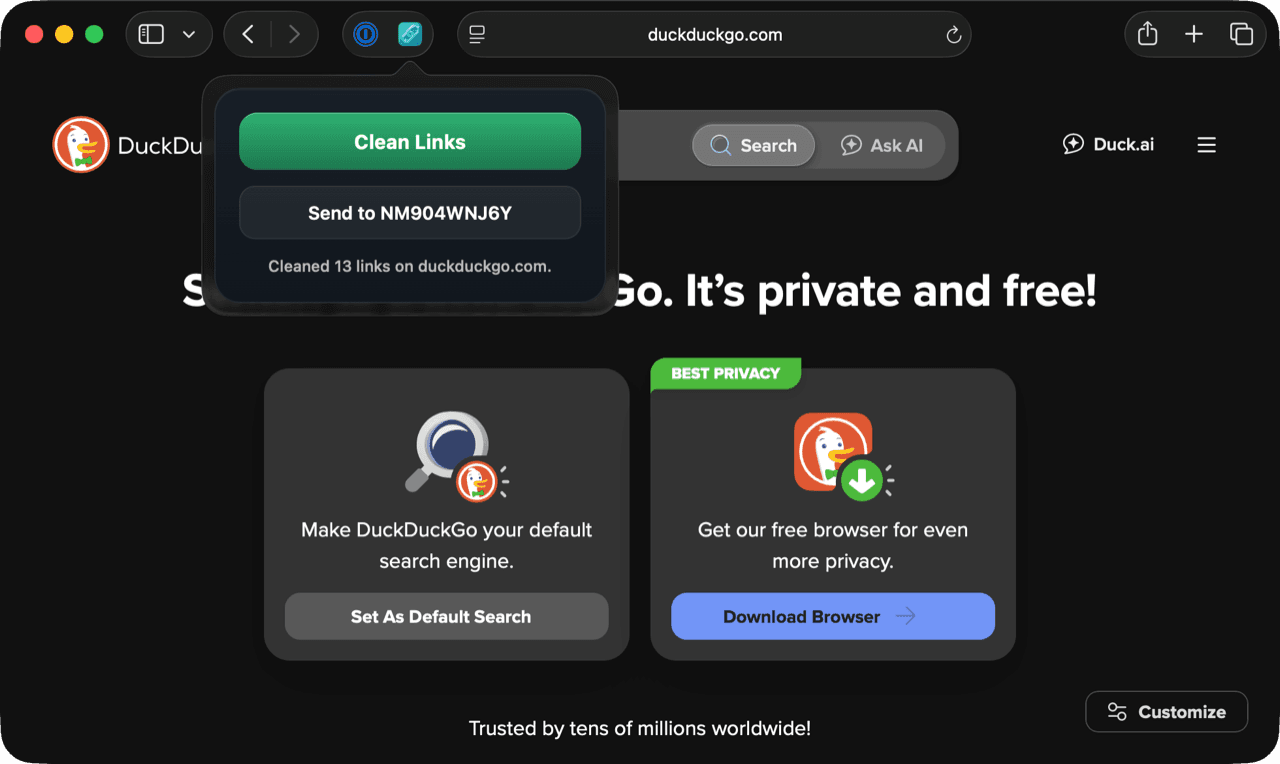
Safari kan be om tillatelse til å la utvidelsen lese den gjeldende siden. Gi tilgang - utvidelsen må lese lenkenes href for å rense dem. All prosessering forblir på din Mac.
Hvordan aktivere på iOS
- Åpne Safari og naviger til en hvilken som helst nettside.
- Trykk på adressefeltet for å vise nettlesergrensesnittet, og trykk deretter på aA-ikonet (eller puslespillbrikken) på venstre side av adressefeltet.
- Trykk på Administrer utvidelser.
- Slå på Clean Links.
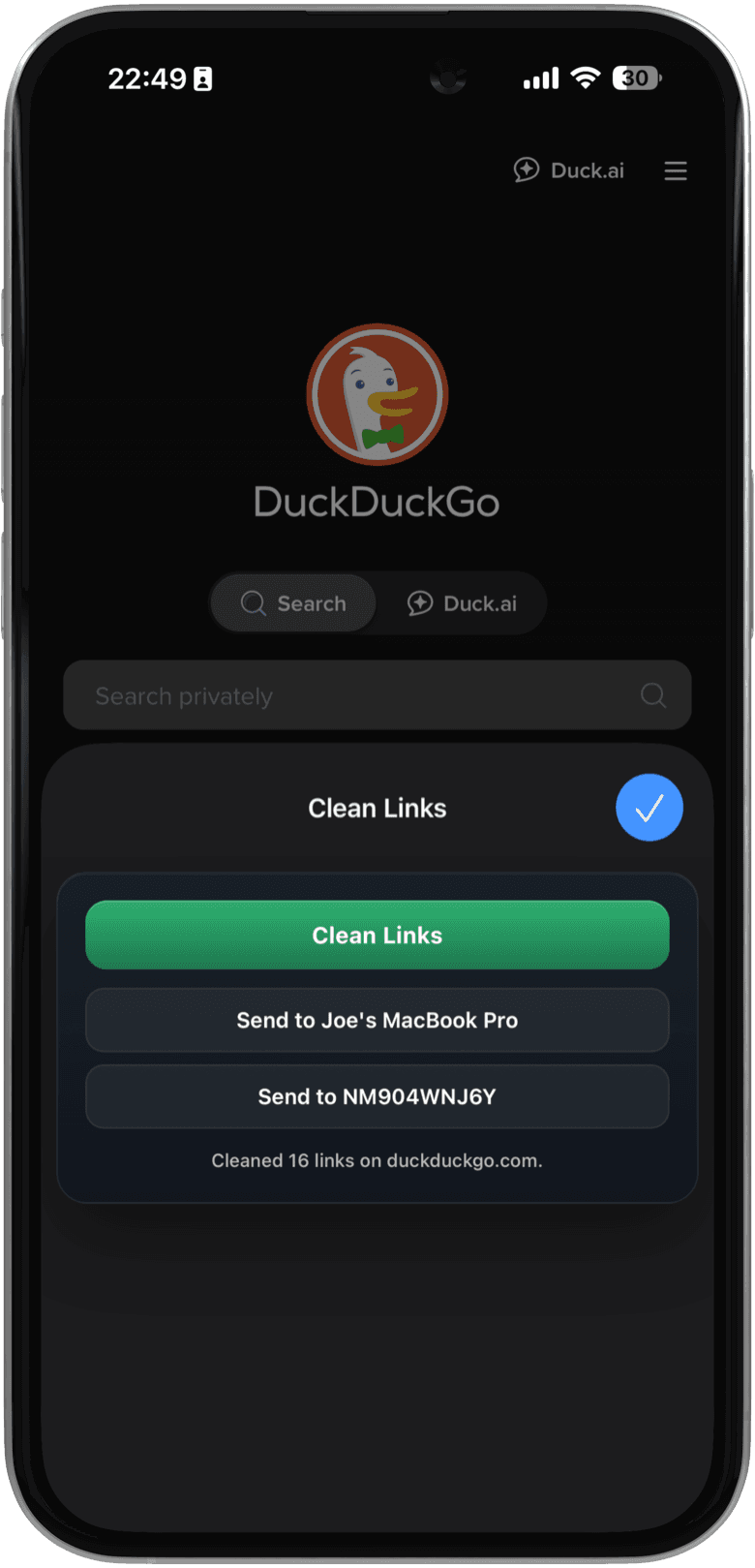
Safari på iOS kan spørre om du vil tillate utvidelsen på denne siden, for én dag, eller alltid. Velg Tillat alltid på alle nettsteder for å bruke den uten gjentatte forespørsler om tillatelse.
Slik bruker du utvidelsen
På Mac
Klikk på Clean Links-ikonet i Safari-verktøylinjen. En liten meny vises med teksten "Klar til å rense lenker på denne siden." Klikk på den grønne Clean Links-knappen. Etter et øyeblikk oppdateres menyen til å vise "Renset X lenker på [domene]" - hvor X er antall lenker som fikk fjernet sporingsparametere. Lenkene på siden er nå rene; hvis du kopierer eller deler noen av dem, er sporerne borte.
Menyen inkluderer også en Send til Mac-knapp. Dette er nyttig når du er på én Mac og ønsker å sende den gjeldende sidelenken til en annen Mac - for eksempel en som er utenfor AirDrop-rekkevidde eller på et annet nettverk. Send til Mac fungerer via iCloud-synkronisering, slik at den når Mac-er som er i dvalemodus eller på et annet Wi-Fi-nettverk.
På iPhone og iPad
Trykk på aA-ikonet i adressefeltet, og trykk deretter på Clean Links fra listen over utvidelser. Et utvidelsesvindu glir opp og viser to knapper: Clean Links og Send til [Enhetsnavn].
Trykk på Clean Links for å fjerne sporingsparametere fra hver eneste lenke på siden. Trykk på Send til [Enhetsnavn] for å videresende den gjeldende sidelenken til din Mac via iCloud - ingen AirDrop, ingen krav til nærhet.
Send til Mac på iOS fungerer på samme måte som Mac-versjonen: lenker reiser via iCloud-synkronisering, slik at de kommer frem selv om din Mac er i dvalemodus, på et annet nettverk eller utenfor Bluetooth-rekkevidde. Du kan også nå flere Mac-er - knappen blar gjennom Mac-ene som er knyttet til din iCloud-konto.
Deaktivering av nettverksforespørsler
Som standard kan Clean Links gjøre direkte nettverksforespørsler fra enheten din for å slå opp kortlenker som bit.ly og t.co. Disse forespørslene bruker sandkasse-økter med randomiserte brukeragenter og ingen informasjonskapsler - ingen tredjeparts-API er involvert. Når utvidelsen støter på en forkortet lenke, kan den følge omdirigeringskjeden og fjerne sporere fra den endelige destinasjonen, ikke bare det første hoppet.
Hvis du vil at Clean Links skal gjøre null utgående tilkoblinger, slår du på Deaktiver nettverksforespørsler i appens innstillinger. Med denne innstillingen på:
- Sporingsparametere (utm_*, fbclid, gclid, igshid og alle andre kjente mønstre) fjernes fortsatt fra hver lenke på siden.
- Kortlenker forblir i sin forkortede form - de vil ikke bli utvidet, fordi utvidelse krever et nettverkshopp.
- Safari-utvidelsen respekterer denne innstillingen automatisk.
Du kan også bytte denne innstillingen via Apple Shortcuts, noe som betyr at du kan bygge automatiseringer som bytter mellom full omdirigeringsfølging og streng ingen-nettverk-modus avhengig av kontekst.
Denne innstillingen er ideell for alle som ønsker absolutt sikkerhet for at ingen utgående tilkoblinger gjøres, selv ikke de i sandkasse.
Hvilke sporere fjernes?
Utvidelsen fjerner de samme parameterne som resten av Clean Links. Vanlige parametere du vil se bli fjernet:
Analyse og markedsføring
utm_source,utm_medium,utm_campaign,utm_term,utm_content(Google Analytics / kampanjesporing)
Plattformspesifikke klikk-ID-er
fbclid- Facebookgclid- Google Adsigshid- Instagramli_ref- LinkedIntt_from- TikTok
Dette er parameterne du oftest vil støte på, men de representerer bare en liten brøkdel av hva Clean Links dekker. Appen fjerner sporingsparametere på tvers av tusenvis av domener, og dekningen utvides med hver oppdatering etter hvert som nye mønstre identifiseres. Parametere varierer etter plattform, region og kampanjetype - Clean Links håndterer denne kompleksiteten slik at du slipper å tenke på det.
Last ned Clean Links gratis på App Store og prøv utvidelsen på den neste siden du surfer på. Sjekk "Renset X lenker"-tellingen - på de fleste nyhetssider, sosiale plattformer og netthandelsider er det tallet høyere enn du kanskje forventer.
For flere måter å automatisere lenkerensing på tvers av dine Apple-enheter, se guiden for Apple Shortcuts.
FAQ
Fungerer Safari-utvidelsen i privat nettlesing?
Ja. Utvidelsen er tilgjengelig i vinduer for privat nettlesing i Safari. All prosessering forblir på enheten uavhengig av nettlesermodus.
Kan jeg bruke Clean Links-utvidelsen i andre nettlesere som Chrome og Firefox?
Nei - utvidelsen er for øyeblikket kun for Safari. Selv om vi kanskje vil utvide støtten til andre nettlesere i nær fremtid, basert på tilbakemeldinger fra brukere. På Mac gir Clean Links' utklippstavleovervåking (tilgjengelig fra menylinjen) kontinuerlig, nettleseruavhengig lenkerensing: enhver URL du kopierer blir renset automatisk, uansett hvilken nettleser eller app du kopierte den fra.
Gjør aktivering av utvidelsen at sider lastes tregere?
Nei. Utvidelsen er inaktiv inntil du klikker på verktøylinjeikonet (Mac) eller trykker på det fra utvidelsesmenyen (iOS). Den kjører ikke ved sidelasting og injiserer ikke noe kode passivt.
Hvorfor ber Safari om tillatelse til å lese siden?
Safari krever at utvidelser deklarerer når de trenger tilgang til sideinnhold. Clean Links må lese lenkenes href-attributter for å rense dem. Denne tilgangen brukes kun når du aktivt utløser utvidelsen - den kjører ikke i bakgrunnen og overvåker ikke surfingen din.
Er Send til Mac det samme som AirDrop?
Nei. Send til Mac bruker iCloud-synkronisering i stedet for Bluetooth/Wi-Fi Direct. Det fungerer når mål-Macen er i dvalemodus, på et annet nettverk eller utenfor AirDrop-rekkevidde. Det fungerer også på tvers av flere Mac-er uten forsinkelser for enhetsoppdagelse.
