

Hoe je de Clean Links Safari-extensie gebruikt op iPhone en Mac
De meeste links op een webpagina bevatten trackingparameters - utm_source, fbclid, gclid en tientallen andere - of je er nu op klikt, eroverheen zweeft of ze kopieert. De ingebouwde ATP-beveiliging van Safari verwijdert sommige van die parameters tijdens het browsen, maar maakt niet schoon wat je kopieert en deelt. De Clean Links Safari-extensie vult dat gat: met één klik op macOS of één tik op iOS wordt elke link op de huidige pagina opgeschoond, zie je precies hoeveel er zijn verwijderd en kun je de paginalink naar je Mac sturen zonder al die advertentietrackers. De extensie is geïntroduceerd in Clean Links v1.0.13.
De extensie werkt naast, en niet in plaats van, de ingebouwde privacyfuncties van Safari. Voor een volledig overzicht van wat elk dekt, zie Clean Links vs Safari Advanced Tracking & Fingerprinting Protection.
Wat de Safari-extensie doet
De extensie schoont alle links op de pagina die je momenteel in Safari bekijkt op. Wanneer je deze activeert, scant Clean Links elke <a> href op die pagina, verwijdert de trackingparameters van elk van hen en vervangt ze direct. Je ziet vervolgens een telling van hoeveel links er zijn opgeschoond - zodat je in één oogopslag weet hoe agressief de pagina uitgaande klikken volgde.
Gedekte parameters omvatten de volledige UTM-familie (utm_source, utm_medium, utm_campaign, utm_term, utm_content), evenals platformspecifieke klik-ID's zoals fbclid, gclid, igshid en meer. De extensie bevat ook de Send to Mac-knop uit de kernfuncties van Clean Links, zodat je de huidige pagina direct vanuit de pop-over naar je Mac kunt sturen.
Alles draait lokaal op het apparaat (on-device). De extensie stuurt nooit paginacontent of linkgegevens ergens heen - alle verwerking gebeurt lokaal in een geïsoleerde omgeving. Zie de Clean Links FAQ voor details over de privacyarchitectuur.
De extensie werkt op zowel iPhone/iPad (iOS 18.0+) als Mac (macOS Sequoia+).
Hoe in te schakelen op macOS
- Open Safari.
- Kies in de menubalk Safari > Instellingen.
- Klik op het tabblad Extensies.
- Zoek Clean Links in de lijst en vink het vakje ernaast aan.
Zodra dit is ingeschakeld, verschijnt het Clean Links-icoon in de Safari-knoppenbalk. Als je het niet ziet, klik dan met de rechtermuisknop op de knoppenbalk en kies Pas knoppenbalk aan om het toe te voegen.
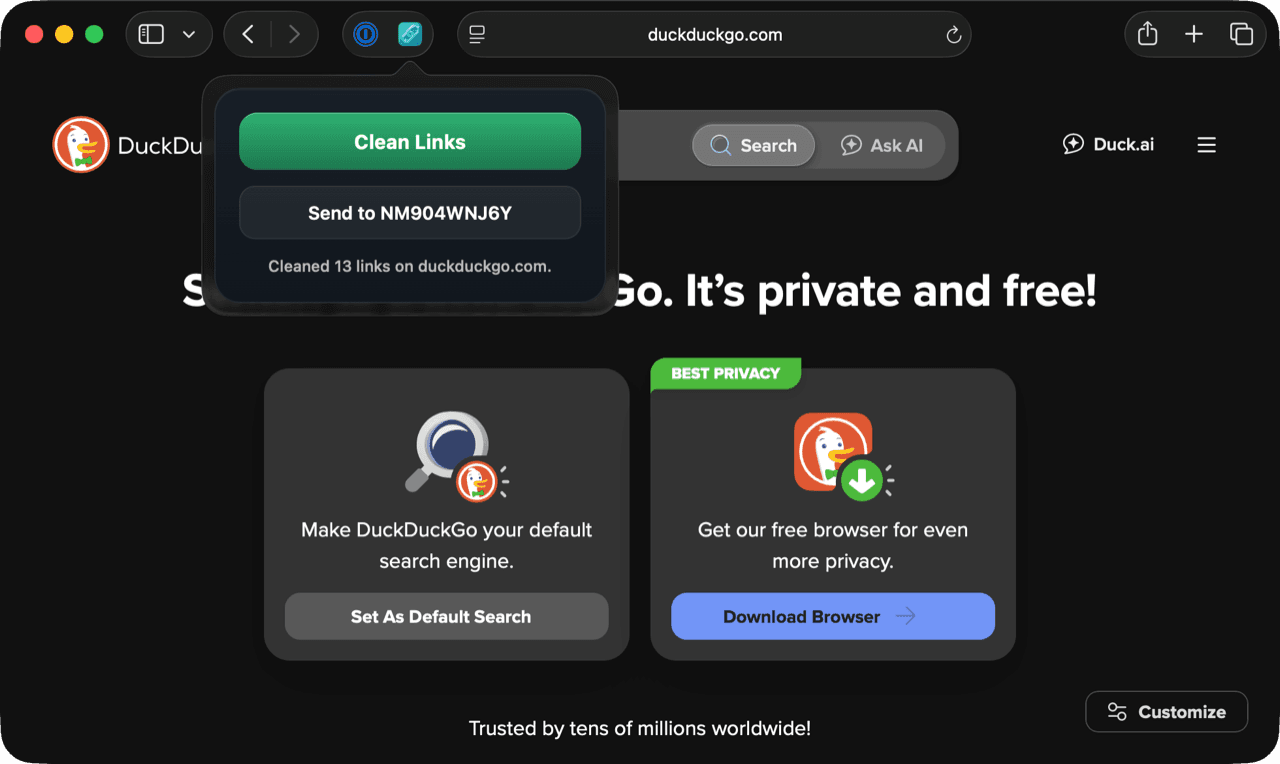
Safari kan om toestemming vragen om de extensie de huidige pagina te laten lezen. Verleen toegang - de extensie moet link-hrefs lezen om ze op te schonen. Alle verwerking blijft op je Mac.
Hoe in te schakelen op iOS
- Open Safari en ga naar een willekeurige webpagina.
- Tik op de adresbalk om de browserinterface te tonen en tik vervolgens op het aA-icoon (of puzzelstukje) aan de linkerkant van de adresbalk.
- Tik op Beheer extensies.
- Zet Clean Links aan.
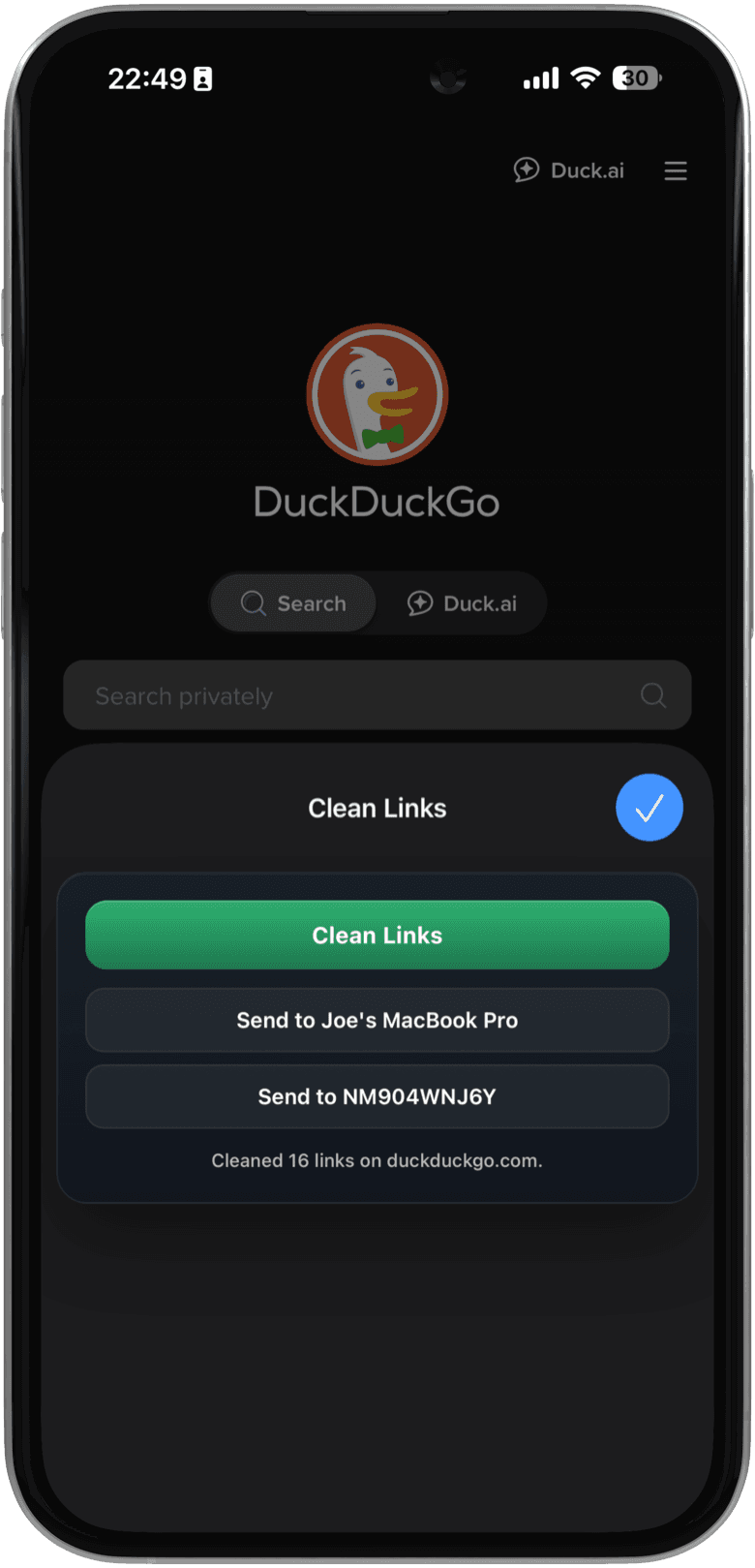
Safari op iOS kan vragen of je de extensie op deze pagina wilt toestaan, voor één dag of altijd. Kies Sta altijd toe op elke website om het te gebruiken zonder herhaalde toestemmingsverzoeken.
De extensie gebruiken
Op Mac
Klik op het Clean Links-icoon in de Safari-knoppenbalk. Er verschijnt een kleine pop-over met de tekst "Klaar om links op deze pagina op te schonen." Klik op de groene Clean Links-knop. Binnen een ogenblik wordt de pop-over bijgewerkt en toont "X links opgeschoond op [domein]" - waarbij X het aantal links is waarvan trackingparameters zijn verwijderd. De links op de pagina zijn nu schoon; als je er een kopieert of deelt, zijn de trackers verdwenen.
De pop-over bevat ook een Send to Mac-knop. Dit is handig wanneer je op de ene Mac werkt en de huidige paginalink naar een andere Mac wilt sturen - bijvoorbeeld een Mac buiten het bereik van AirDrop of op een ander netwerk. Send to Mac werkt via iCloud-synchronisatie, dus het bereikt ook Macs die in de sluimerstand staan of verbonden zijn met een ander wifinetwerk.
Op iPhone en iPad
Tik op het aA-icoon in de adresbalk en tik vervolgens op Clean Links in de lijst met extensies. Er schuift een extensiescherm omhoog met twee knoppen: Clean Links en Send to [Apparaatnaam].
Tik op Clean Links om trackingparameters van elke link op de pagina te verwijderen. Tik op Send to [Apparaatnaam] om de huidige paginalink via iCloud naar je Mac door te sturen - geen AirDrop of nabijheid vereist.
Send to Mac op iOS werkt op dezelfde manier als de Mac-versie: links reizen via iCloud-synchronisatie, dus ze komen aan, zelfs als je Mac in de sluimerstand staat, op een ander netwerk zit of buiten Bluetooth-bereik is. Je kunt ook meerdere Macs bereiken - de knop bladert door de Macs die aan je iCloud-account zijn gekoppeld.
Netwerkverzoeken uitschakelen
Standaard kan Clean Links directe netwerkverzoeken vanaf je apparaat uitvoeren om korte links zoals bit.ly en t.co te herleiden. Deze verzoeken gebruiken afgeschermde (sandboxed) sessies met willekeurige user agents en zonder cookies - er is geen API van derden bij betrokken. Wanneer de extensie een verkorte link tegenkomt, kan deze de omleidingsketen (redirect chain) volgen en trackers van de eindbestemming verwijderen, niet alleen van de eerste stap.
Als je wilt dat Clean Links helemaal geen uitgaande verbindingen maakt, schakel dan Netwerkverzoeken uitschakelen in via de instellingen van de app. Met deze instelling ingeschakeld:
- Trackingparameters (utm_*, fbclid, gclid, igshid en alle andere bekende patronen) worden nog steeds van elke link op de pagina verwijderd.
- Korte links blijven in hun verkorte vorm - ze worden niet uitgevouwen, omdat dit een netwerkverzoek vereist.
- De Safari-extensie respecteert deze instelling automatisch.
Je kunt deze instelling ook in- of uitschakelen via Apple Shortcuts, wat betekent dat je automatiseringen kunt bouwen die schakelen tussen de volledige omleidingsmodus en de strikte modus zonder netwerk, afhankelijk van de context.
Deze instelling is ideaal voor iedereen die absolute zekerheid wil dat er geen uitgaande verbindingen worden gemaakt, zelfs geen afgeschermde.
Welke trackers worden verwijderd?
De extensie verwijdert dezelfde parameters als de rest van Clean Links. Veelvoorkomende parameters die worden gestript:
Analyse en marketing
utm_source,utm_medium,utm_campaign,utm_term,utm_content(Google Analytics / campagnetracking)
Platform klik-ID's
fbclid- Facebookgclid- Google Adsigshid- Instagramli_ref- LinkedIntt_from- TikTok
Dit zijn de parameters die je het vaakst zult tegenkomen, maar ze vertegenwoordigen slechts een kleine fractie van wat Clean Links dekt. De app verwijdert trackingparameters over duizenden domeinen, waarbij de dekking bij elke update wordt uitgebreid naarmate er nieuwe patronen worden geïdentificeerd. Parameters verschillen per platform, regio en campagnetype - Clean Links handelt die complexiteit af, zodat jij er niet over hoeft na te denken.
Download Clean Links gratis in de App Store en probeer de extensie op de volgende pagina die je bezoekt. Controleer het aantal "X links opgeschoond" - op de meeste nieuwssites, sociale platforms en e-commercepagina's is dat aantal hoger dan je zou verwachten.
Voor meer manieren om het opschonen van links op je Apple-apparaten te automatiseren, zie de Apple Shortcuts-gids.
FAQ
Werkt de Safari-extensie in de privémodus?
Ja. De extensie is beschikbaar in privévensters in Safari. Alle verwerking blijft lokaal op het apparaat, ongeacht de browsermodus.
Kan ik de Clean Links-extensie in andere browsers zoals Chrome en Firefox gebruiken?
Nee - de extensie is momenteel alleen voor Safari. Hoewel we de ondersteuning in de nabije toekomst mogelijk uitbreiden naar andere browsers, op basis van feedback van gebruikers. Op de Mac biedt de klembordbewaking van Clean Links (beschikbaar via de menubalk) continue, browseronafhankelijke linkopschoning: elke URL die je kopieert, wordt automatisch opgeschoond, ongeacht uit welke browser of app je deze hebt gekopieerd.
Vertraagt het inschakelen van de extensie het laden van pagina's?
Nee. De extensie is inactief totdat je op het icoon in de knoppenbalk klikt (Mac) of erop tikt in het extensiemenu (iOS). Het wordt niet uitgevoerd bij het laden van de pagina en injecteert niet passief code.
Waarom vraagt Safari om toestemming om de pagina te lezen?
Safari vereist dat extensies aangeven wanneer ze toegang nodig hebben tot paginacontent. Clean Links moet link-href-attributen lezen om ze op te schonen. Die toegang wordt alleen gebruikt wanneer je de extensie actief activeert - het draait niet op de achtergrond en monitort je browsegedrag niet.
Is Send to Mac hetzelfde als AirDrop?
Nee. Send to Mac gebruikt iCloud-synchronisatie in plaats van Bluetooth/Wi-Fi Direct. Het werkt wanneer de doel-Mac in de sluimerstand staat, op een ander netwerk zit of buiten het bereik van AirDrop is. Het werkt ook met meerdere Macs zonder vertragingen bij het ontdekken van apparaten.
