

Links naar Mac sturen vanaf iPhone, iPad of een andere Mac: de complete gids
Ben je het zat dat AirDrop mislukt als je een link naar je Mac moet sturen? Gefrustreerd als je Mac in de sluimerstand staat en de link maar niet doorkomt? Zou je willen dat je links vanaf je iPhone, iPad of een andere Mac in een wachtrij kon plaatsen, die automatisch op je doel-Mac verschijnen zodra deze ontwaakt?
Clean Links lost al deze problemen op met een functie waarmee je links naar je Mac kunt sturen vanaf elk Apple-apparaat, met volledige offline-ondersteuning. Het werkt met elke browser en is sneller en betrouwbaarder dan AirDrop, Universeel klembord, iCloud-tabbladen of de Leeslijst van Safari.
Het probleem met bestaande oplossingen
Voordat we de oplossing bespreken, laten we kijken waarom de huidige methoden tekortschieten:
Problemen met AirDrop
Stuur links naar je Mac met AirDrop en je zult snel de beperkingen ontdekken:
- Vereist dat beide apparaten aan staan en in de buurt zijn
- Mislukt vaak als apparaten op verschillende netwerken zitten
- Vereist dat op beide apparaten Bluetooth en Wi-Fi zijn ingeschakeld
- Kan traag en onbetrouwbaar zijn
- Je Mac moet actief zijn om de link te ontvangen
Beperkingen van Universeel klembord
Deel links tussen Apple-apparaten met Universeel klembord en je zult het volgende tegenkomen:
- Werkt alleen als beide apparaten in de buurt en actief zijn
- De inhoud van het klembord verloopt na korte tijd
- Geen permanente geschiedenis van gedeelde links
- Mislukt regelmatig zonder duidelijke foutmeldingen
Problemen met iCloud-tabbladen
Wanneer je websitelinks naar je Mac stuurt via iCloud-tabbladen:
- Werkt alleen in Safari, niet in andere browsers
- Vereist dat je een lange lijst met tabbladen doorzoekt
- Het tabblad moet open blijven op het bronapparaat om te synchroniseren
- Je kunt niet een link sturen en het tabblad onmiddellijk sluiten
Nadelen van de Leeslijst van Safari
Gebruik de Leeslijst van Safari om links tussen apparaten te delen en je zult merken:
- Werkt alleen in Safari
- Creëert een lange, ongeorganiseerde lijst
- Vereist dat je de Leeslijst handmatig controleert
- Geen automatische melding wanneer er nieuwe links binnenkomen
De oplossing: Stuur naar Mac met Clean Links
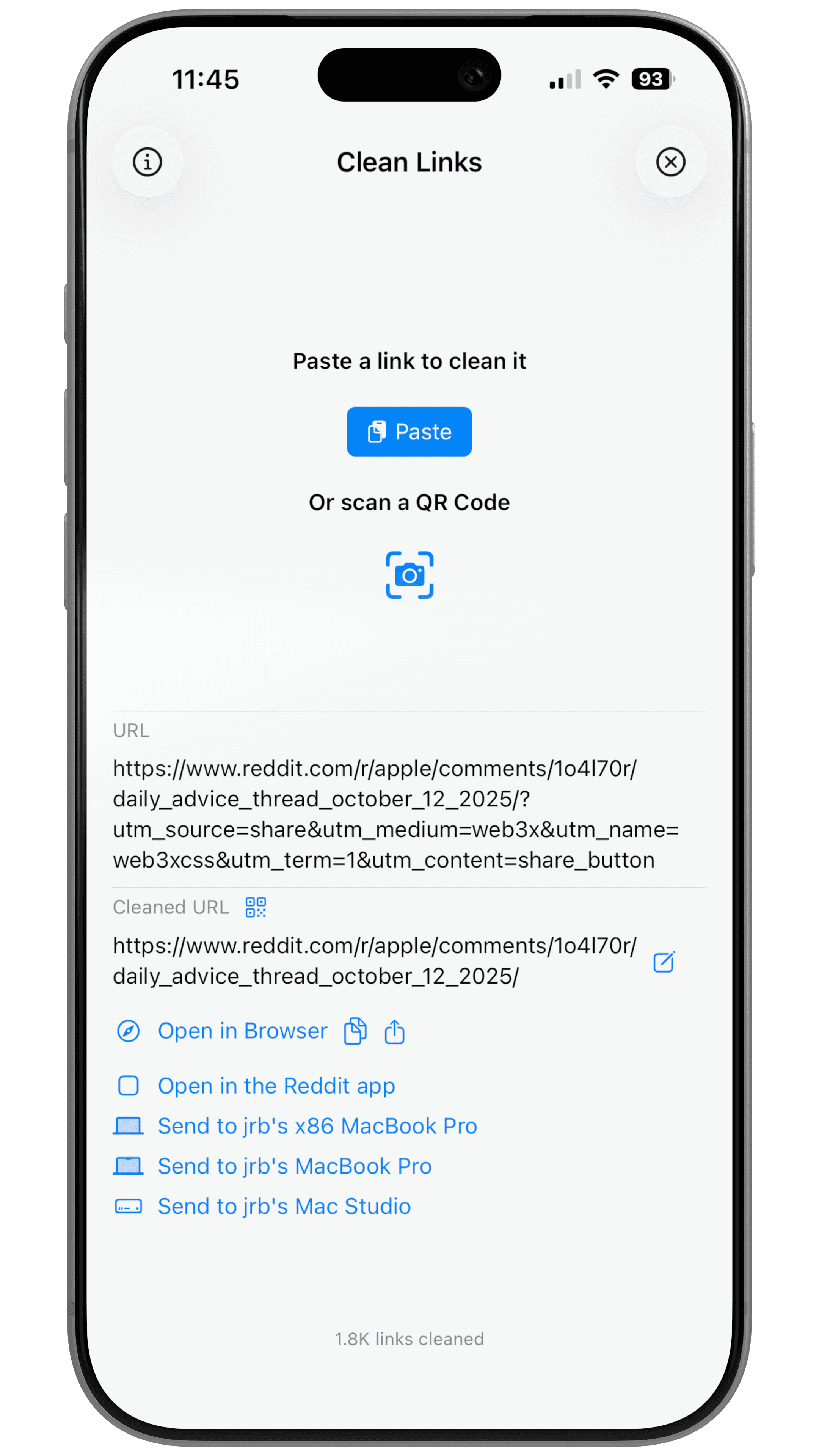
Stuur links direct naar je Mac met Clean Links vanaf elk Apple-apparaat - iPhone, iPad of een andere Mac. De functie werkt zelfs als je doel-Mac offline is of op een ander netwerk zit. Links worden gesynchroniseerd via iCloud, dus ze verschijnen automatisch zodra je Mac online komt.
Hoe het werkt
- Open op je iPhone, iPad of Mac een link in een willekeurige app
- Tik of klik op de deelknop en selecteer "Clean Links"
- Kies naar welke Mac je de link wilt sturen
- De link wordt via iCloud-synchronisatie naar je doel-Mac gestuurd
- Zodra je Mac online is, opent de link automatisch in je standaardbrowser
Het hele proces duurt slechts enkele seconden en in tegenstelling tot AirDrop werkt het zelfs als je Mac in de sluimerstand staat of op een ander netwerk is aangesloten.
Waarom Clean Links beter is
Offline-ondersteuning
Stuur links naar je Mac, zelfs als je doel-Mac offline is. De link wacht in de iCloud-synchronisatie en verschijnt automatisch zodra je Mac online komt. Dit is onmogelijk met AirDrop of Universeel klembord.
Ondersteuning voor elke browser
Deel links naar je Mac die openen in je standaardbrowser, of dat nu Safari, Chrome, Firefox, Brave of Arc is. Niet beperkt tot Safari zoals iCloud-tabbladen of de Leeslijst.
Sneller dan AirDrop
Stuur links naar je Mac in seconden, zonder de verbindingsvertragingen die AirDrop teisteren. Je hoeft niet te wachten tot apparaten elkaar vinden.
Werkt over verschillende netwerken
Deel links tussen apparaten, zelfs als ze niet op hetzelfde Wi-Fi-netwerk zitten. Perfect om een link van je iPhone thuis naar je Mac op kantoor te sturen, of van je MacBook naar je Mac Studio.
Verwerking op de achtergrond
Links openen automatisch in je browser als nieuwe tabbladen. Je zult ze niet missen zoals bij een lange Leeslijst in Safari.
Ondersteuning voor meerdere Macs
Stuur links naar al je Macs tegelijk vanaf elk apparaat. Heb je een Mac thuis en een op het werk? Stuur de link tegelijkertijd naar beide vanaf je iPhone, iPad of een andere Mac.
Vergelijking met AirDrop
| Functie | Clean Links | AirDrop |
|---|---|---|
Offline-ondersteuning | ✓ | ✗ |
Werkt als Mac in sluimerstand is | ✓ | ✗ |
Verschillende netwerken | ✓ | ✗ |
Elke browser | ✓ | ✓ |
Opent link automatisch | ✓ | ✓ |
Stuur naar meerdere Macs tegelijk | ✓ | ✗ |
Activeert Opdrachten | ✓ | ✗ |
Verwijdert tracking | ✓ | ✗ |
Mac naar Mac | ✓ | ✓ |
Vergelijking met iCloud-tabbladen
| Functie | Clean Links | iCloud-tabbladen |
|---|---|---|
Offline-ondersteuning | ✓ | ✓ |
Werkt als Mac in sluimerstand is | ✓ | ✓ |
Verschillende netwerken | ✓ | ✓ |
Elke browser | ✓ | Alleen Safari |
Opent link automatisch | ✓ | ✗ |
Handmatig zoeken niet nodig | ✓ | ✗ |
Tabblad sluiten na versturen | ✓ | ✗ |
Verwijdert tracking | ✓ | ✗ |
Vergelijking met Leeslijst van Safari
| Functie | Clean Links | Leeslijst |
|---|---|---|
Offline-ondersteuning | ✓ | ✓ |
Werkt als Mac in sluimerstand is | ✓ | ✓ |
Verschillende netwerken | ✓ | ✓ |
Elke browser | ✓ | Alleen Safari |
Opent link automatisch | ✓ | ✗ |
Geen handmatig lijstbeheer | ✓ | ✗ |
Verwijdert tracking | ✓ | ✗ |
Vergelijking met Universeel klembord
| Functie | Clean Links | Universeel klembord |
|---|---|---|
Offline-ondersteuning | ✓ | ✗ |
Werkt als Mac in sluimerstand is | ✓ | ✗ |
Verschillende netwerken | ✓ | ✗ |
Elke browser | ✓ | ✓ |
Opent link automatisch | ✓ | ✗ |
Blijvende geschiedenis | Niet gelogd | Verloopt snel |
Verwijdert tracking | ✓ | ✗ |
Hoe 'Stuur naar Mac' in te stellen
Vereisten
Om links naar je Mac te sturen met Clean Links, heb je het volgende nodig:
- Clean Links geïnstalleerd op je bronapparaat (iPhone, iPad of Mac) en de doel-Mac
- iCloud ingeschakeld op alle apparaten
- Alle apparaten aangemeld met hetzelfde Apple-account
Installatiestappen
Op iPhone of iPad:
- Download Clean Links uit de App Store
- Open Instellingen → [Jouw naam] → iCloud
- Zorg ervoor dat iCloud Drive is ingeschakeld
- Open Clean Links en verleen de benodigde toestemmingen
Op Mac (zowel bron als doel):
- Download Clean Links uit de Mac App Store
- Open Systeeminstellingen → Apple ID → iCloud
- Zorg ervoor dat iCloud Drive is ingeschakeld
- Open Clean Links en verleen de benodigde toestemmingen
Dat is alles. Je bent nu klaar om links naar je Mac te sturen vanaf elk apparaat.
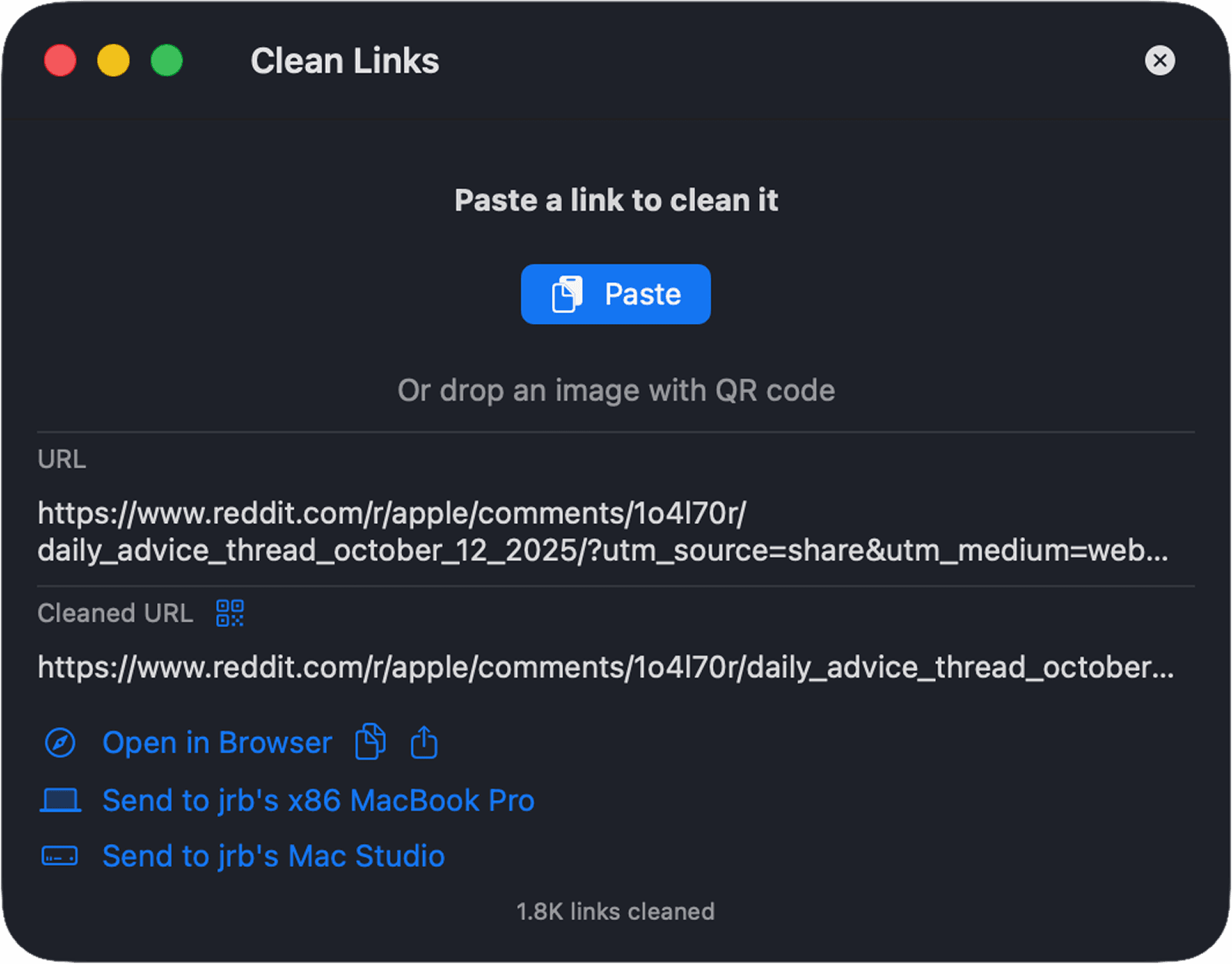
Hoe je een link verstuurt
- Zoek in een willekeurige app op je iPhone, iPad of Mac een link die je wilt versturen
- Tik of klik op de deelknop
- Selecteer "Clean Links"
- Kies naar welke Mac je de link wilt sturen
- De link wordt onmiddellijk verstuurd via iCloud
Wanneer je doel-Mac online is, zal de link automatisch openen in een nieuw browsertabblad.
Praktijkvoorbeelden
Onderzoek op mobiel, ga verder op Mac
Stuur links naar je Mac terwijl je onderweg onderzoek doet. Vind interessante artikelen op je iPhone of iPad, stuur ze naar je Mac en ze wachten op je als je achter je bureau zit.
Leeswachtrij voor 's avonds laat
Deel links met je Mac voordat je gaat slapen. Browse op je iPhone of iPad, stuur links naar je Mac en ze staan klaar voor je werksessie in de ochtend.
Delen over verschillende netwerken
Stuur links naar je Mac, zelfs als je in een koffiebar zit en je Mac thuis staat. De link verschijnt automatisch zodra je Mac online komt. Werkt vanaf iPhone, iPad of een andere Mac.
Mac-naar-Mac-workflows
Stuur links van je MacBook naar je Mac Studio of iMac. Perfect om onderzoek van je draagbare apparaat naar je hoofdwerkstation te verplaatsen, of om links van je kantoor-Mac naar je thuis-Mac te sturen.
Activeer Mac-opdrachten
Gebruik Clean Links om Mac-opdrachten te activeren vanaf elk apparaat. Stuur een speciaal opgemaakte link die een Opdracht op je Mac activeert voor krachtige automatisering tussen apparaten.
Geavanceerd: Activeer Mac-opdrachten vanaf elk apparaat
Met Clean Links kun je links versturen die opdrachten op je Mac activeren vanaf een iPhone, iPad of andere Mac. Dit maakt krachtige workflows tussen apparaten mogelijk:
- Maak een Opdracht op je doel-Mac die luistert naar specifieke linkpatronen
- Stuur een link vanaf een willekeurig apparaat die overeenkomt met dat patroon
- De Opdracht op je Mac wordt automatisch geactiveerd
- Bouw complexe automatiseringen over al je Apple-apparaten
Stuur bijvoorbeeld een link vanaf je iPhone die je Mac activeert om een video te downloaden, te verwerken en te uploaden naar cloudopslag - allemaal op afstand gestart.
Veelgestelde vragen
Werkt dit offline?
Ja. Stuur links naar je Mac, zelfs als je doel-Mac offline is. De link wordt opgeslagen in de iCloud-synchronisatie en verschijnt automatisch zodra je Mac online komt.
Wat als ik meerdere Macs heb?
Je kunt kiezen naar welke Mac je de link stuurt, of naar al je Macs tegelijk. Elke Mac waarop Clean Links is geïnstalleerd, verschijnt als een doeloptie. Je kunt het ontvangen van links uitschakelen in de instellingen van de macOS-app als je een specifieke Mac wilt uitsluiten.
Werkt dit met alle browsers?
Ja. Links openen in je standaardbrowser op de Mac, of dat nu Safari, Chrome, Firefox, Brave, Arc of een andere browser is.
Is dit sneller dan AirDrop?
Ja. Stuur links naar je Mac in seconden zonder te wachten op het vinden van apparaten. Links worden geleverd via iCloud-synchronisatie, wat consequent sneller is dan AirDrop.
Kan ik naar een Mac op een ander netwerk sturen?
Ja. Deel links over verschillende netwerken vanaf een iPhone, iPad of andere Mac. Je doel-Mac heeft alleen een internetverbinding nodig om de link via iCloud te ontvangen.
Kan ik links van Mac naar Mac sturen?
Ja. Je kunt met Clean Links links van elke Mac naar een andere Mac sturen. Perfect om links van je MacBook naar je Mac Studio te sturen, of van je werk-Mac naar je thuis-Mac.
Werkt dit met iPad?
Ja. Je kunt met Clean Links links vanaf een iPhone, iPad of elke Mac naar je doel-Mac sturen.
Clean Links vs Hyperduck
Hyperduck biedt vergelijkbare functionaliteit voor het versturen van links tussen Apple-apparaten, maar vraagt er geld voor. Clean Links is volledig gratis en bevat extra functies zoals het opschonen van links, het lezen van QR-codes en het verwijderen van trackers, die Hyperduck niet biedt.
Privacy en beveiliging
Wanneer je links naar je Mac stuurt met Clean Links:
- Alle gegevens worden gesynchroniseerd via je privé iCloud-account
- Er zijn geen servers van derden bij betrokken
- Clean Links verwijdert trackingparameters vóór het versturen
- Je linkgeschiedenis wordt nooit gelogd of opgeslagen
- Alles wordt op het apparaat zelf verwerkt
- Werkt vanaf iPhone, iPad of een andere Mac met dezelfde privacygaranties
Aan de slag
Klaar om op de makkelijke manier links naar je Mac te sturen vanaf elk Apple-apparaat?
- Download Clean Links voor iPhone/iPad uit de App Store
- Download Clean Links voor Mac uit de Mac App Store
- Meld je aan met dezelfde Apple ID op alle apparaten
- Schakel iCloud Drive in op alle apparaten
- Begin direct met het versturen van links tussen apparaten
Clean Links is volledig gratis, zonder advertenties, zonder tracking en zonder abonnementen. Het werkt gewoon.
Conclusie
Stuur links naar je Mac vanaf een iPhone, iPad of andere Mac met offline-ondersteuning, compatibiliteit met elke browser en snellere levering dan AirDrop. Clean Links maakt het delen van links tussen al je Apple-apparaten moeiteloos.
Of je nu onderzoek doet op je telefoon, leesmateriaal in de wachtrij zet vanaf je iPad, links verplaatst van je MacBook naar je Mac Studio, of complexe automatiseringen tussen apparaten bouwt met Opdrachten, Clean Links is de snelste en meest betrouwbare manier om links naar je Mac te delen.
Download Clean Links vandaag nog en ervaar naadloos link-delen op al je Apple-apparaten.
