

Como usar a extensão Clean Links para o Safari no iPhone e Mac
A maioria dos links numa página web contém parâmetros de rastreamento - utm_source, fbclid, gclid e dezenas de outros - quer clique neles, passe o rato por cima ou os copie. As proteções ATP integradas do Safari removem alguns desses parâmetros durante a navegação, mas não limpam o que copia e partilha. A extensão do Clean Links para o Safari preenche essa lacuna: um clique no macOS ou um toque no iOS limpa todos os links na página atual, mostra exatamente quantos foram removidos e permite enviar o link da página para o seu Mac sem toda a bagagem de rastreamento de anúncios. A extensão foi introduzida no Clean Links v1.0.13.
A extensão funciona em conjunto com, e não em vez de, as funcionalidades de privacidade integradas do Safari. Para uma análise detalhada do que cada uma abrange, consulte Clean Links vs Proteção Avançada contra Rastreio e Fingerprinting do Safari.
O que faz a extensão do Safari
A extensão limpa todos os links na página que está a navegar atualmente no Safari. Quando a ativa, o Clean Links analisa cada href <a> nessa página, remove os parâmetros de rastreamento de cada um e substitui-os no local. Em seguida, vê uma contagem de quantos links foram limpos - para que saiba de imediato quão agressivamente a página estava a rastrear os cliques de saída.
Os parâmetros abrangidos incluem toda a família UTM (utm_source, utm_medium, utm_campaign, utm_term, utm_content), bem como IDs de clique específicos de plataformas como fbclid, gclid, igshid e muito mais. A extensão também inclui o botão Enviar para o Mac do conjunto principal de funcionalidades do Clean Links, para que possa transferir a página atual para o seu Mac diretamente a partir do popover.
Tudo é executado no dispositivo (on-device). A extensão nunca envia o conteúdo da página ou os dados dos links para lado nenhum - todo o processamento ocorre localmente num contexto isolado. Consulte as Perguntas Frequentes do Clean Links para obter detalhes sobre a arquitetura de privacidade.
A extensão funciona tanto no iPhone/iPad (iOS 18.0+) como no Mac (macOS Sequoia+).
Como ativar no macOS
- Abra o Safari.
- Na barra de menus, escolha Safari > Definições.
- Clique no separador Extensões.
- Encontre o Clean Links na lista e marque a caixa ao lado.
Uma vez ativado, o ícone do Clean Links aparece na barra de ferramentas do Safari. Se não o vir, clique com o botão direito do rato na barra de ferramentas e escolha Personalizar barra de ferramentas para o adicionar.
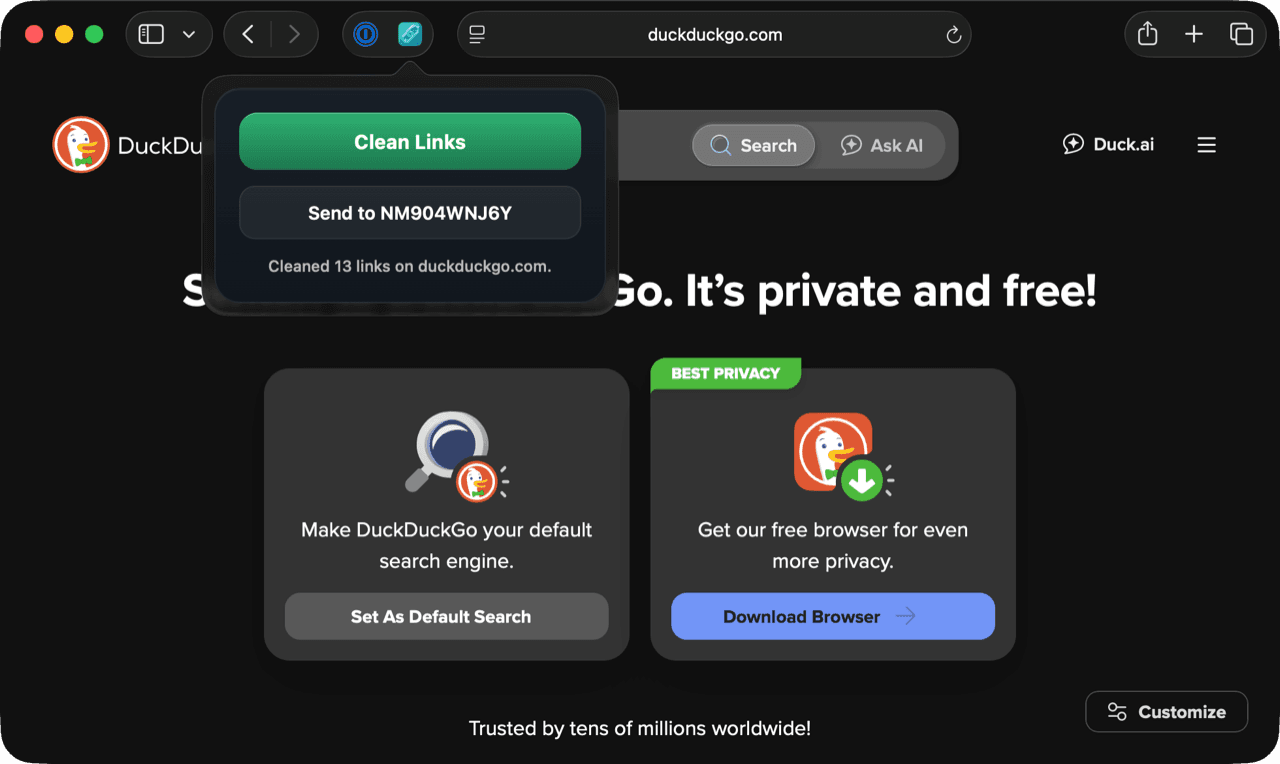
O Safari pode pedir permissão para permitir que a extensão leia a página atual. Conceda o acesso - a extensão precisa de ler os hrefs dos links para os limpar. Todo o processamento permanece no seu Mac.
Como ativar no iOS
- Abra o Safari e navegue para qualquer página web.
- Toque na barra de endereço para revelar os controlos do navegador e, em seguida, toque no ícone aA (ou peça de puzzle) no lado esquerdo da barra de endereço.
- Toque em Gerir extensões.
- Ative o Clean Links.
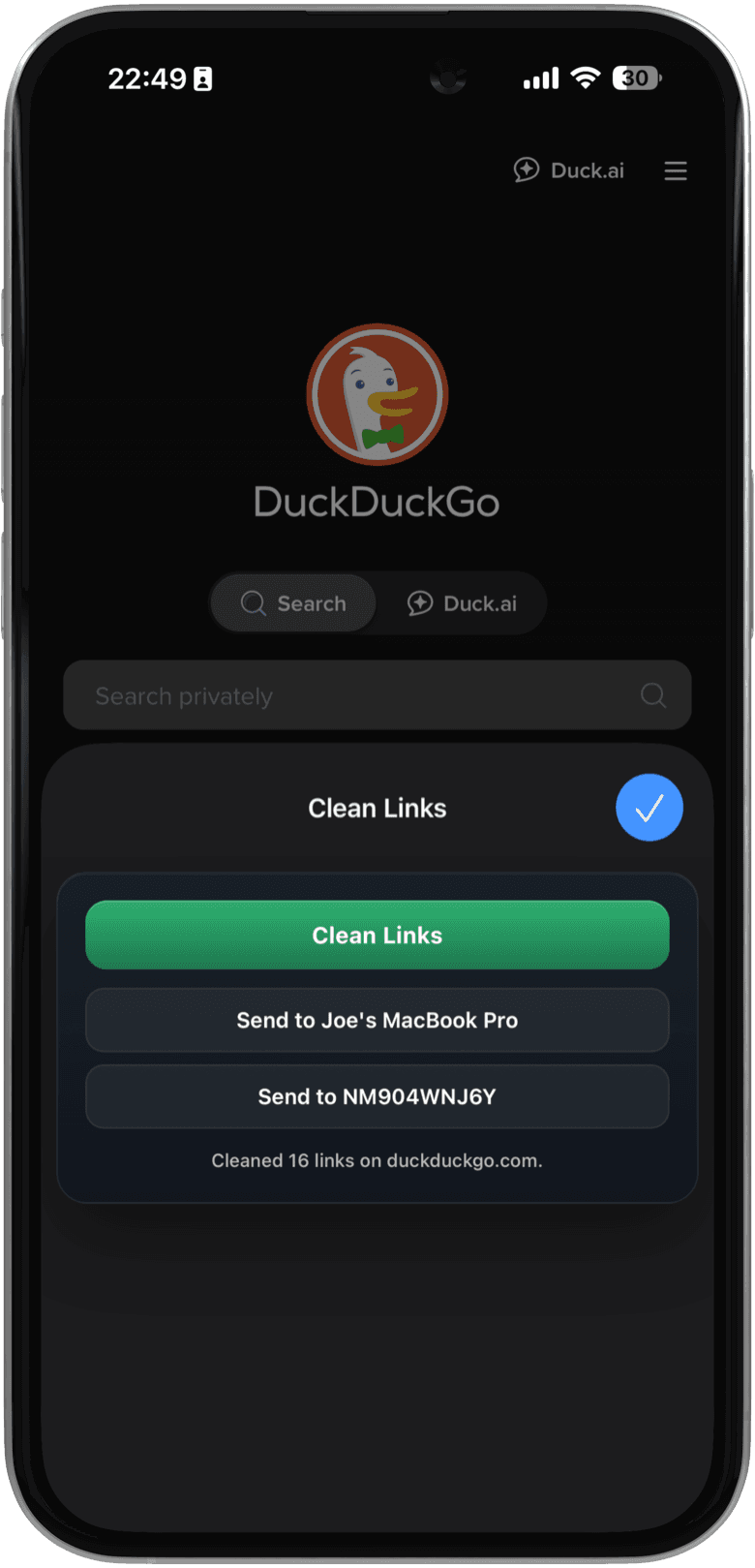
O Safari no iOS pode perguntar se pretende permitir a extensão nesta página, por um dia ou sempre. Escolha Permitir sempre em todos os sites para a utilizar sem pedidos de permissão repetidos.
Utilizar a extensão
No Mac
Clique no ícone do Clean Links na barra de ferramentas do Safari. Aparece um pequeno popover a mostrar "Pronto para limpar os links nesta página." Clique no botão verde Clean Links. Num instante, o popover é atualizado para mostrar "X links limpos em [domínio]" - onde X é o número de links que tiveram os parâmetros de rastreamento removidos. Os links na página estão agora limpos; se copiar ou partilhar algum deles, os rastreadores desapareceram.
O popover também inclui um botão Enviar para o Mac. Isto é útil quando está num Mac e quer enviar o link da página atual para um Mac diferente - por exemplo, um fora do alcance do AirDrop ou numa rede separada. O Enviar para o Mac funciona através da sincronização do iCloud, pelo que chega a Macs que estão em suspensão ou numa rede Wi-Fi diferente.
No iPhone e iPad
Toque no ícone aA na barra de endereço e, em seguida, toque em Clean Links na lista de extensões. Uma folha de extensão desliza para cima mostrando dois botões: Clean Links e Enviar para [Nome do Dispositivo].
Toque em Clean Links para remover os parâmetros de rastreamento de todos os links na página. Toque em Enviar para [Nome do Dispositivo] para reencaminhar o link da página atual para o seu Mac através do iCloud - sem AirDrop, sem necessidade de proximidade.
O Enviar para o Mac no iOS funciona da mesma forma que a versão para Mac: os links viajam através da sincronização do iCloud, pelo que chegam mesmo que o seu Mac esteja em suspensão, numa rede diferente ou fora do alcance do Bluetooth. Também pode alcançar vários Macs - o botão alterna entre os Macs associados à sua conta iCloud.
Desativar pedidos de rede
Por predefinição, o Clean Links pode fazer pedidos de rede diretos a partir do seu dispositivo para resolver links curtos como bit.ly e t.co. Estes pedidos utilizam sessões em sandbox com user agents aleatórios e sem cookies - não está envolvida nenhuma API de terceiros. Quando a extensão encontra um link encurtado, pode seguir a cadeia de redirecionamento e remover os rastreadores do destino final, e não apenas do primeiro salto.
Se quiser que o Clean Links faça zero ligações de saída, ative Desativar pedidos de rede nas Definições da aplicação. Com esta definição ativada:
- Os parâmetros de rastreamento (utm_*, fbclid, gclid, igshid e todos os outros padrões conhecidos) continuam a ser removidos de todos os links na página.
- Os links curtos são deixados na sua forma encurtada - não serão expandidos, porque a expansão requer um salto de rede.
- A extensão do Safari respeita esta definição automaticamente.
Também pode alternar esta definição através dos Atalhos da Apple, o que significa que pode criar automatizações que alternam entre o seguimento completo de redirecionamentos e os modos estritos sem rede, dependendo do contexto.
Esta definição é ideal para quem quer ter a certeza absoluta de que não são feitas ligações de saída, mesmo as que estão em sandbox.
Que rastreadores são removidos?
A extensão remove os mesmos parâmetros que o resto do Clean Links. Os mais comuns que verá removidos:
Análise e marketing
utm_source,utm_medium,utm_campaign,utm_term,utm_content(Google Analytics / rastreamento de campanhas)
IDs de clique de plataformas
fbclid- Facebookgclid- Google Adsigshid- Instagramli_ref- LinkedIntt_from- TikTok
Estes são os parâmetros que encontrará com mais frequência, mas representam uma pequena fração do que o Clean Links abrange. A aplicação remove parâmetros de rastreamento em milhares de domínios, com a cobertura a expandir-se a cada atualização à medida que novos padrões são identificados. Os parâmetros diferem por plataforma, região e tipo de campanha - o Clean Links lida com essa complexidade para que não tenha de pensar nisso.
Transfira o Clean Links gratuitamente na App Store e experimente a extensão na próxima página que navegar. Verifique a contagem de "X links limpos" - na maioria dos sites de notícias, plataformas sociais e páginas de comércio eletrónico, esse número é mais alto do que esperaria.
Para mais formas de automatizar a limpeza de links nos seus dispositivos Apple, consulte o guia de Atalhos da Apple.
Perguntas Frequentes
A extensão do Safari funciona na navegação privada?
Sim. A extensão está disponível nas janelas de Navegação Privada no Safari. Todo o processamento permanece no dispositivo, independentemente do modo de navegação.
Posso utilizar a extensão do Clean Links noutros navegadores como o Chrome e o Firefox?
Não - a extensão é atualmente exclusiva do Safari. Embora possamos alargar o suporte a outros navegadores num futuro próximo, com base no feedback dos utilizadores. No Mac, a Monitorização da Área de Transferência do Clean Links (disponível na barra de menus) fornece uma limpeza de links contínua e independente do navegador: qualquer URL que copie é limpo automaticamente, independentemente do navegador ou aplicação de onde o copiou.
Ativar a extensão torna o carregamento das páginas mais lento?
Não. A extensão está inativa até clicar no ícone da barra de ferramentas (Mac) ou tocar no mesmo a partir do menu de extensões (iOS). Não é executada no carregamento da página nem injeta qualquer código de forma passiva.
Porque é que o Safari pede permissão para ler a página?
O Safari exige que as extensões declarem quando precisam de acesso ao conteúdo da página. O Clean Links precisa de ler os atributos href dos links para os limpar. Esse acesso é utilizado apenas quando aciona ativamente a extensão - não é executado em segundo plano nem monitoriza a sua navegação.
O Enviar para o Mac é o mesmo que o AirDrop?
Não. O Enviar para o Mac utiliza a sincronização do iCloud em vez de Bluetooth/Wi-Fi Direct. Funciona quando o Mac de destino está em suspensão, numa rede diferente ou fora do alcance do AirDrop. Também funciona em vários Macs sem atrasos na descoberta de dispositivos.
