

Cum să folosești extensia Safari Clean Links pe iPhone și Mac
Majoritatea linkurilor de pe o pagină web conțin parametri de urmărire - utm_source, fbclid, gclid și zeci de alții - indiferent dacă dai click pe ele, treci cu cursorul peste ele sau le copiezi. Protecțiile ATP încorporate în Safari elimină o parte dintre acești parametri în timpul navigării, dar nu curăță ceea ce copiezi și partajezi. Extensia Safari Clean Links umple acest gol: un singur click pe macOS sau o singură apăsare pe iOS curăță fiecare link de pe pagina curentă, îți arată exact câte au fost eliminate și îți permite să trimiți linkul paginii către Mac-ul tău fără tot acel bagaj de urmărire publicitară. Extensia a fost introdusă în Clean Links v1.0.13.
Extensia funcționează alături de, nu în locul, funcțiilor de confidențialitate încorporate în Safari. Pentru o detaliere completă a ceea ce acoperă fiecare, consultă Clean Links vs Safari Advanced Tracking & Fingerprinting Protection.
Ce face extensia Safari
Extensia curăță toate linkurile de pe pagina pe care o navighezi în prezent în Safari. Când o activezi, Clean Links scanează fiecare href <a> de pe acea pagină, elimină parametrii de urmărire din fiecare și îi înlocuiește pe loc. Apoi vezi un număr al linkurilor care au fost curățate - astfel încât să știi dintr-o privire cât de agresiv urmărea pagina clickurile de ieșire.
Parametrii acoperiți includ întreaga familie UTM (utm_source, utm_medium, utm_campaign, utm_term, utm_content), precum și ID-urile de click specifice platformelor precum fbclid, gclid, igshid și multe altele. Extensia include, de asemenea, butonul Send to Mac din setul principal de funcții Clean Links, astfel încât să poți transfera pagina curentă către Mac-ul tău direct din fereastra popover.
Totul rulează pe dispozitiv (on-device). Extensia nu trimite niciodată conținutul paginii sau datele linkurilor nicăieri - toată procesarea are loc local, într-un context izolat. Consultă Clean Links FAQ pentru detalii despre arhitectura de confidențialitate.
Extensia funcționează atât pe iPhone/iPad (iOS 18.0+), cât și pe Mac (macOS Sequoia+).
Cum să activezi pe macOS
- Deschide Safari.
- Din bara de meniu, alege Safari > Setări.
- Fă click pe tabul Extensii.
- Găsește Clean Links în listă și bifează caseta de lângă el.
Odată activată, pictograma Clean Links apare în bara de instrumente Safari. Dacă nu o vezi, fă click dreapta pe bara de instrumente și alege Personalizare bară de instrumente pentru a o adăuga.
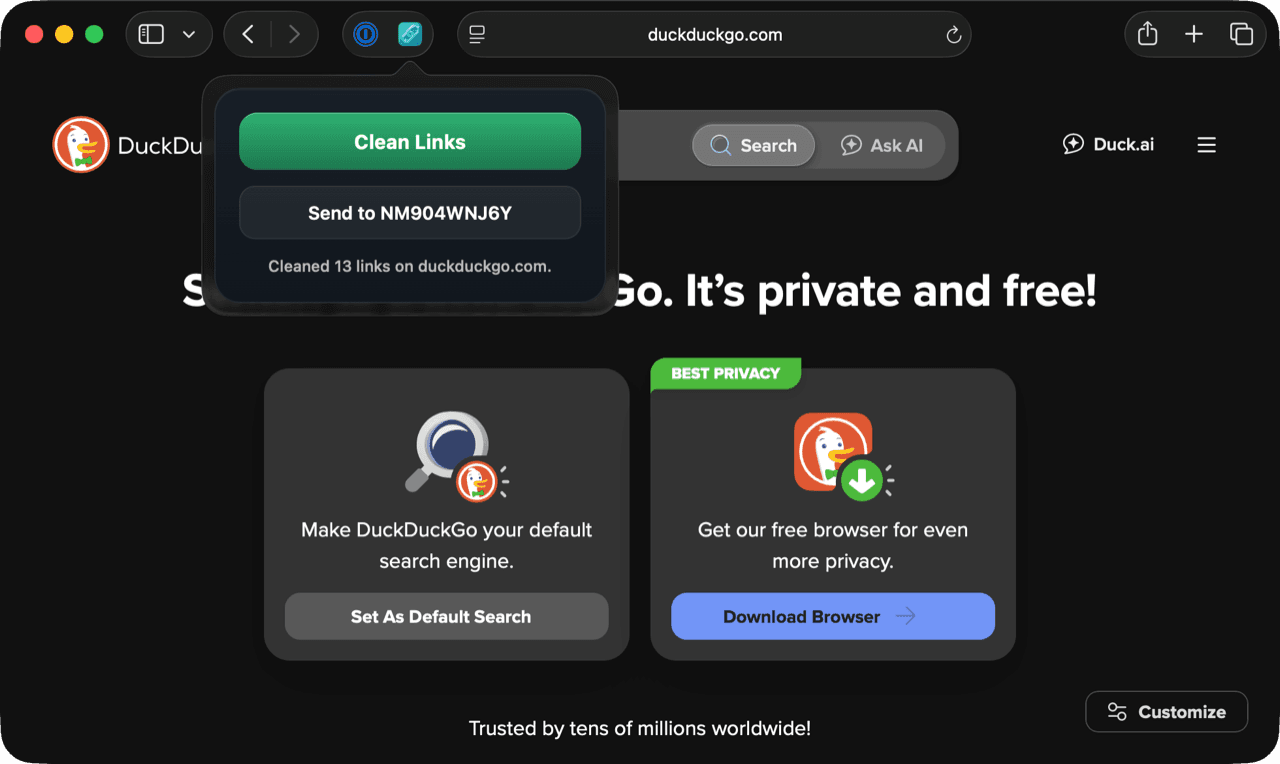
Safari ar putea cere permisiunea de a permite extensiei să citească pagina curentă. Acordă accesul - extensia trebuie să citească atributele href ale linkurilor pentru a le curăța. Toată procesarea rămâne pe Mac-ul tău.
Cum să activezi pe iOS
- Deschide Safari și navighează către orice pagină web.
- Apasă pe bara de adrese pentru a dezvălui interfața browserului, apoi apasă pe pictograma aA (sau piesa de puzzle) din partea stângă a barei de adrese.
- Apasă pe Gestionare extensii.
- Activează comutatorul pentru Clean Links.
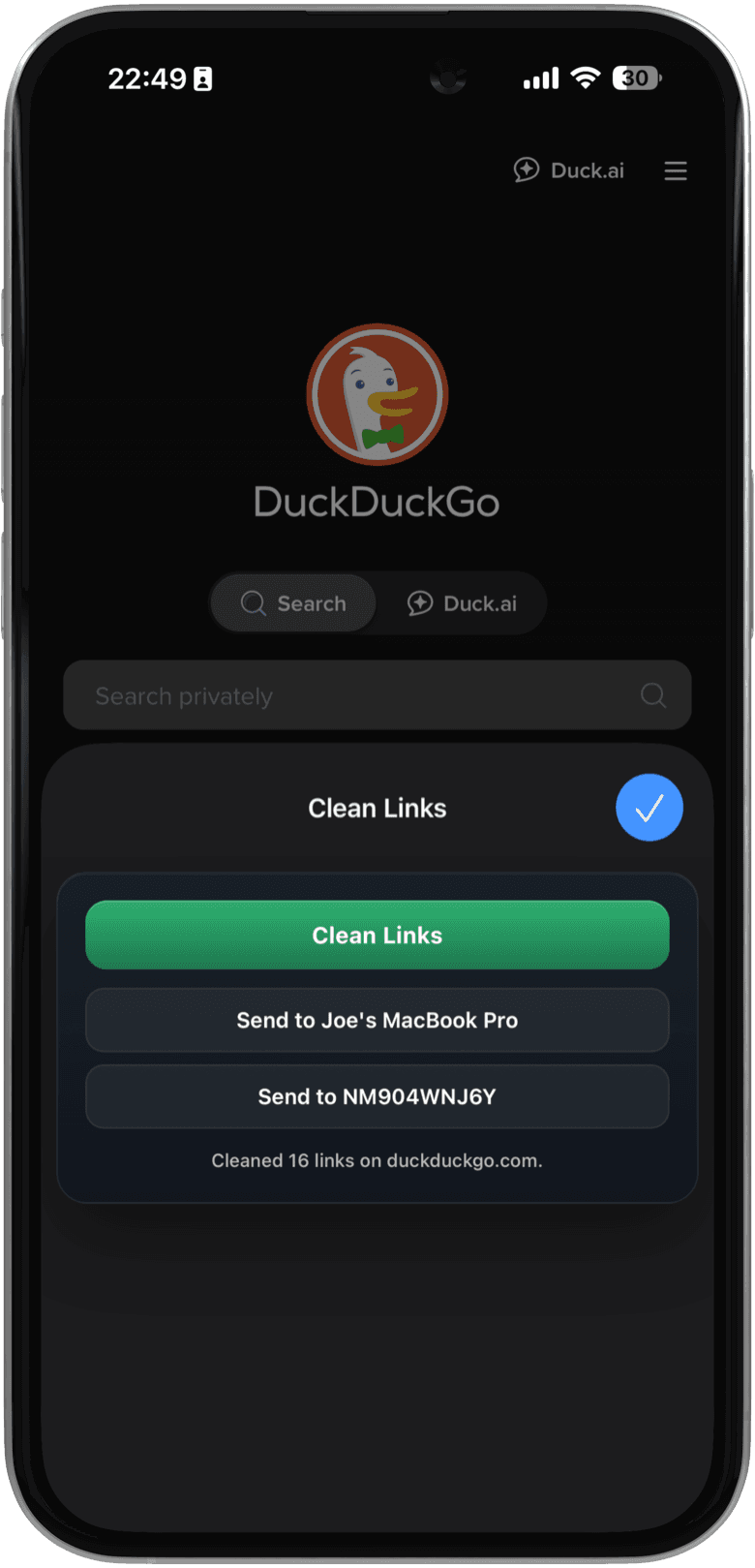
Safari pe iOS te poate întreba dacă permiți extensia pe această pagină, pentru o zi, sau întotdeauna. Alege Permiteți întotdeauna pe fiecare site web pentru a o folosi fără solicitări repetate de permisiune.
Utilizarea extensiei
Pe Mac
Fă click pe pictograma Clean Links din bara de instrumente Safari. Va apărea o mică fereastră popover care afișează "Gata de curățat linkurile de pe această pagină". Fă click pe butonul verde Clean Links. Într-o clipă, fereastra popover se actualizează pentru a afișa "X linkuri curățate pe [domeniu]" - unde X este numărul de linkuri din care au fost eliminați parametrii de urmărire. Linkurile de pe pagină sunt acum curate; dacă copiezi sau partajezi oricare dintre ele, trackerele au dispărut.
Fereastra popover include, de asemenea, un buton Send to Mac. Acesta este util când ești pe un Mac și vrei să trimiți linkul paginii curente către un alt Mac - de exemplu, unul aflat în afara razei de acțiune AirDrop sau pe o rețea separată. Send to Mac funcționează prin sincronizarea iCloud, deci ajunge la Mac-uri care sunt în modul repaus sau pe o rețea Wi-Fi diferită.
Pe iPhone și iPad
Apasă pe pictograma aA din bara de adrese, apoi apasă pe Clean Links din lista de extensii. Un panou al extensiei va glisa în sus afișând două butoane: Clean Links și Send to [Nume Dispozitiv].
Apasă pe Clean Links pentru a elimina parametrii de urmărire din fiecare link de pe pagină. Apasă pe Send to [Nume Dispozitiv] pentru a redirecționa linkul paginii curente către Mac-ul tău prin iCloud - fără AirDrop, fără cerințe de proximitate.
Funcția Send to Mac pe iOS funcționează în același mod ca versiunea pentru Mac: linkurile călătoresc prin sincronizarea iCloud, deci ajung chiar dacă Mac-ul tău este în modul repaus, pe o rețea diferită sau în afara razei Bluetooth. Poți ajunge, de asemenea, la mai multe Mac-uri - butonul trece ciclic prin Mac-urile asociate contului tău iCloud.
Dezactivarea solicitărilor de rețea
În mod implicit, Clean Links poate face solicitări directe de rețea de pe dispozitivul tău pentru a rezolva linkuri scurte precum bit.ly și t.co. Aceste solicitări folosesc sesiuni izolate (sandboxed) cu agenți de utilizator randomizați și fără cookie-uri - nu este implicat niciun API terț. Când extensia întâlnește un link scurtat, poate urmări lanțul de redirecționare și poate elimina trackerele de la destinația finală, nu doar de la primul pas.
Dacă vrei ca Clean Links să nu facă absolut nicio conexiune de ieșire, activează Dezactivare solicitări de rețea în Setările aplicației. Cu această setare activată:
- Parametrii de urmărire (utm_*, fbclid, gclid, igshid și toate celelalte tipare cunoscute) sunt în continuare eliminați din fiecare link de pe pagină.
- Linkurile scurte sunt lăsate în forma lor scurtată - nu vor fi extinse, deoarece extinderea necesită un pas de rețea.
- Extensia Safari respectă această setare în mod automat.
Poți comuta această setare și prin Apple Shortcuts, ceea ce înseamnă că poți construi automatizări care trec între modul complet de urmărire a redirecționărilor și modul strict fără rețea, în funcție de context.
Această setare este ideală pentru oricine dorește certitudinea absolută că nu se fac conexiuni de ieșire, nici măcar cele izolate.
Ce trackere sunt eliminate?
Extensia elimină aceiași parametri ca și restul aplicației Clean Links. Cei mai comuni pe care îi vei vedea eliminați sunt:
Analitice și marketing
utm_source,utm_medium,utm_campaign,utm_term,utm_content(Google Analytics / urmărirea campaniilor)
ID-uri de click ale platformelor
fbclid- Facebookgclid- Google Adsigshid- Instagramli_ref- LinkedIntt_from- TikTok
Aceștia sunt parametrii pe care îi vei întâlni cel mai des, dar reprezintă doar o mică fracțiune din ceea ce acoperă Clean Links. Aplicația elimină parametrii de urmărire de pe mii de domenii, acoperirea extinzându-se la fiecare actualizare pe măsură ce sunt identificate noi tipare. Parametrii diferă în funcție de platformă, regiune și tipul campaniei - Clean Links gestionează această complexitate, astfel încât să nu fii nevoit să te gândești la ea.
Descarcă Clean Links gratuit din App Store și încearcă extensia pe următoarea pagină pe care o navighezi. Verifică numărul de "X linkuri curățate" - pe majoritatea site-urilor de știri, platformelor sociale și paginilor de comerț electronic, acel număr este mai mare decât te-ai aștepta.
Pentru mai multe modalități de a automatiza curățarea linkurilor pe dispozitivele tale Apple, consultă Ghidul Apple Shortcuts.
Întrebări frecvente (FAQ)
Extensia Safari funcționează în navigarea privată?
Da. Extensia este disponibilă în ferestrele de Navigare Privată din Safari. Toată procesarea rămâne pe dispozitiv, indiferent de modul de navigare.
Pot folosi extensia Clean Links în alte browsere precum Chrome și Firefox?
Nu - extensia este momentan disponibilă doar pentru Safari. Deși am putea extinde suportul pentru alte browsere în viitorul apropiat, pe baza feedback-ului utilizatorilor. Pe Mac, Monitorizarea Clipboard-ului din Clean Links (disponibilă din bara de meniu) oferă o curățare continuă a linkurilor, independentă de browser: orice URL pe care îl copiezi este curățat automat, indiferent din ce browser sau aplicație l-ai copiat.
Activarea extensiei încetinește încărcarea paginilor?
Nu. Extensia este inactivă până când faci click pe pictograma din bara de instrumente (Mac) sau apeși pe ea din meniul de extensii (iOS). Nu rulează la încărcarea paginii și nu injectează niciun cod în mod pasiv.
De ce cere Safari permisiunea de a citi pagina?
Safari solicită extensiilor să declare când au nevoie de acces la conținutul paginii. Clean Links trebuie să citească atributele href ale linkurilor pentru a le curăța. Acel acces este folosit doar atunci când declanșezi activ extensia - nu rulează în fundal și nu îți monitorizează navigarea.
Este Send to Mac același lucru cu AirDrop?
Nu. Send to Mac folosește sincronizarea iCloud în loc de Bluetooth/Wi-Fi Direct. Funcționează atunci când Mac-ul țintă este în modul repaus, pe o rețea diferită sau în afara razei de acțiune AirDrop. De asemenea, funcționează pe mai multe Mac-uri fără întârzieri de descoperire a dispozitivelor.
