

Hur du använder Safari-tillägget Clean Links på iPhone och Mac
De flesta länkar på en webbsida bär på spårningsparametrar - utm_source, fbclid, gclid och dussintals fler - oavsett om du klickar på dem, håller muspekaren över dem eller kopierar dem. Safaris inbyggda ATP-skydd rensar bort vissa av dessa parametrar under navigering, men de rensar inte det du kopierar och delar. Safari-tillägget för Clean Links fyller den luckan: ett klick på macOS eller ett tryck på iOS rensar varje länk på den aktuella sidan, visar exakt hur många som rensades och låter dig skicka sidlänken till din Mac utan allt bagage från annonsspårning. Tillägget introducerades i Clean Links v1.0.13.
Tillägget fungerar tillsammans med, inte istället för, Safaris inbyggda integritetsfunktioner. För en fullständig genomgång av vad varje funktion täcker, se Clean Links jämfört med Safaris avancerade skydd mot spårning och fingeravtryck.
Vad Safari-tillägget gör
Tillägget rensar alla länkar på sidan du för närvarande surfar på i Safari. När du aktiverar det skannar Clean Links varje <a> href på den sidan, tar bort spårningsparametrar från var och en och ersätter dem på plats. Du ser sedan hur många länkar som rensades - så att du med en snabb blick vet hur aggressivt sidan spårade utgående klick.
Parametrar som täcks inkluderar hela UTM-familjen (utm_source, utm_medium, utm_campaign, utm_term, utm_content), samt plattformsspecifika klick-ID:n som fbclid, gclid, igshid med flera. Tillägget inkluderar även knappen Skicka till Mac från Clean Links kärnfunktioner, så att du kan skicka över den aktuella sidan till din Mac direkt från popup-fönstret.
Allt körs lokalt på enheten. Tillägget skickar aldrig sidinnehåll eller länkdata någonstans - all bearbetning sker lokalt i en isolerad miljö. Se Clean Links FAQ för detaljer om integritetsarkitekturen.
Tillägget fungerar på både iPhone/iPad (iOS 18.0+) och Mac (macOS Sequoia+).
Hur du aktiverar på macOS
- Öppna Safari.
- Från menyraden, välj Safari > Inställningar.
- Klicka på fliken Tillägg.
- Hitta Clean Links i listan och kryssa i rutan bredvid.
När det är aktiverat visas Clean Links-ikonen i Safaris verktygsfält. Om du inte ser den, högerklicka på verktygsfältet och välj Anpassa verktygsfältet för att lägga till den.
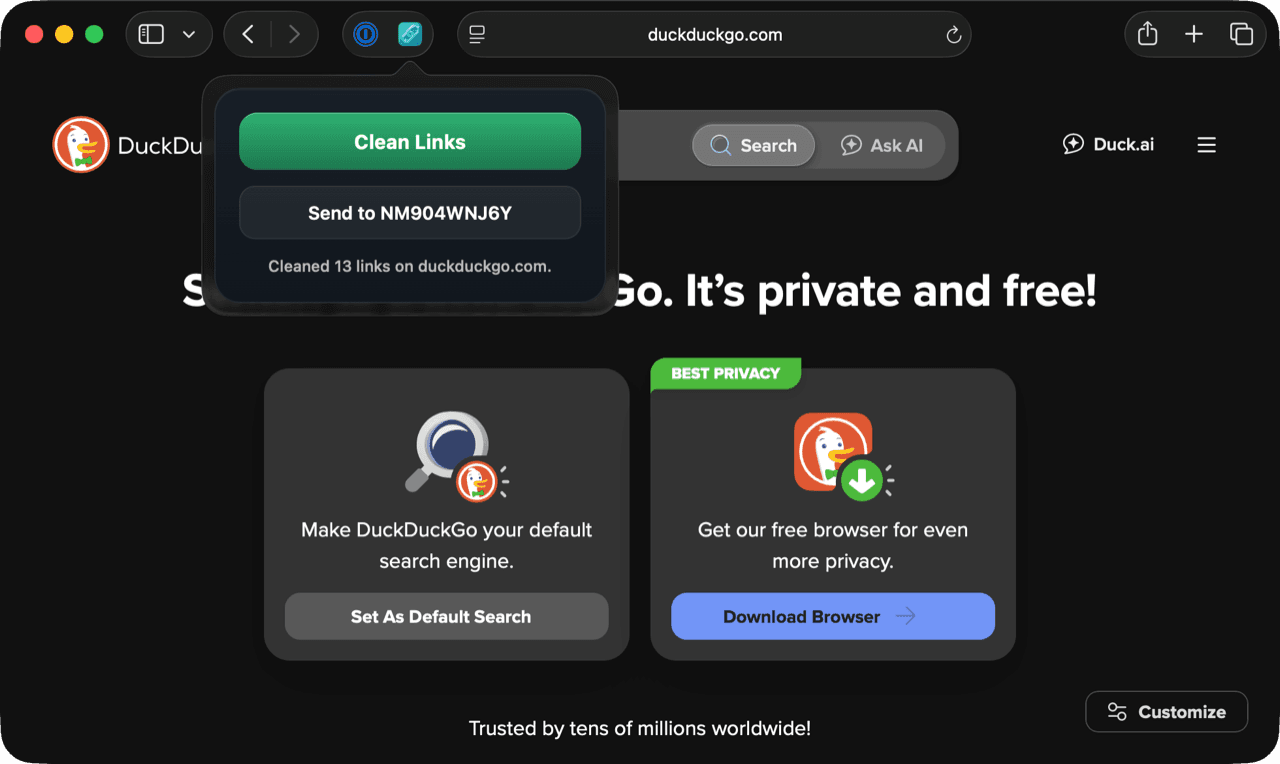
Safari kan be om tillåtelse att låta tillägget läsa den aktuella sidan. Bevilja åtkomst - tillägget behöver läsa länkarnas href för att rensa dem. All bearbetning stannar på din Mac.
Hur du aktiverar på iOS
- Öppna Safari och navigera till valfri webbsida.
- Tryck på adressfältet för att visa webbläsarens gränssnitt, tryck sedan på aA-ikonen (eller pusselbiten) till vänster i adressfältet.
- Tryck på Hantera tillägg.
- Slå på Clean Links.
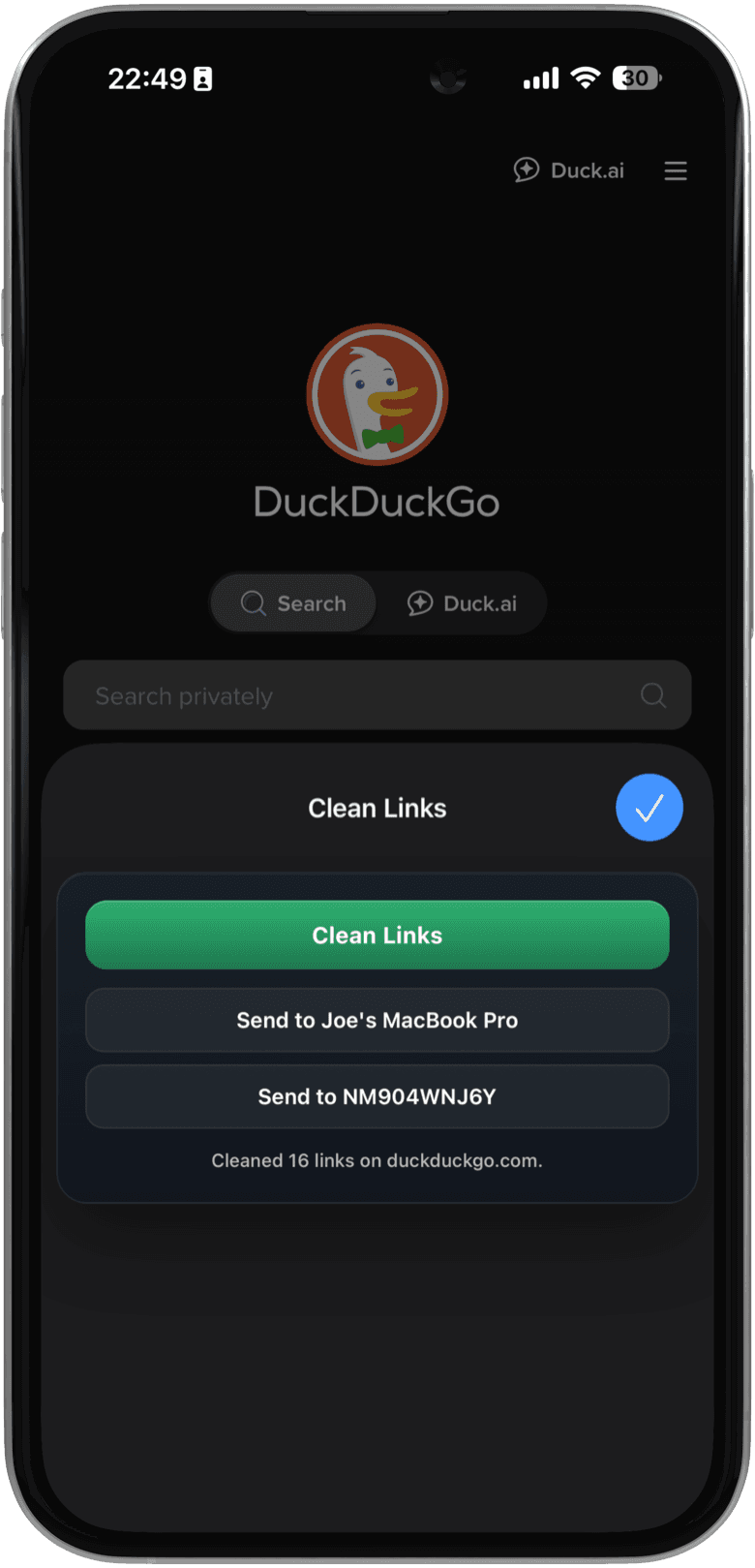
Safari på iOS kan fråga om du vill tillåta tillägget på den här sidan, under en dag eller alltid. Välj Tillåt alltid på alla webbplatser för att använda det utan upprepade behörighetsfrågor.
Så här använder du tillägget
På Mac
Klicka på Clean Links-ikonen i Safaris verktygsfält. Ett litet popup-fönster visas med texten "Redo att rensa länkar på den här sidan." Klicka på den gröna Clean Links-knappen. Inom ett ögonblick uppdateras fönstret och visar "Rensade X länkar på [domän]" - där X är antalet länkar som fick spårningsparametrar borttagna. Länkarna på sidan är nu rena; om du kopierar eller delar någon av dem är spårarna borta.
Popup-fönstret innehåller också en Skicka till Mac-knapp. Detta är användbart när du sitter vid en Mac och vill skicka den aktuella sidlänken till en annan Mac - till exempel en som är utanför räckvidden för AirDrop eller på ett annat nätverk. Skicka till Mac fungerar via iCloud-synkronisering, så det når Mac-datorer som är i viloläge eller på ett annat Wi-Fi-nätverk.
På iPhone och iPad
Tryck på aA-ikonen i adressfältet och tryck sedan på Clean Links i tilläggslistan. En tilläggsmeny glider upp och visar två knappar: Clean Links och Skicka till [Enhetsnamn].
Tryck på Clean Links för att ta bort spårningsparametrar från varje länk på sidan. Tryck på Skicka till [Enhetsnamn] för att vidarebefordra den aktuella sidlänken till din Mac via iCloud - ingen AirDrop, inget krav på närhet.
Skicka till Mac på iOS fungerar på samma sätt som Mac-versionen: länkar färdas via iCloud-synkronisering, så de kommer fram även om din Mac är i viloläge, på ett annat nätverk eller utanför Bluetooth-räckvidden. Du kan också nå flera Mac-datorer - knappen bläddrar genom de Mac-datorer som är kopplade till ditt iCloud-konto.
Inaktivera nätverksförfrågningar
Som standard kan Clean Links göra direkta nätverksförfrågningar från din enhet för att lösa upp korta länkar som bit.ly och t.co. Dessa förfrågningar använder sandlådesessioner med slumpmässiga användaragenter och inga cookies - inget tredjeparts-API är inblandat. När tillägget stöter på en förkortad länk kan det följa omdirigeringskedjan och ta bort spårare från den slutgiltiga destinationen, inte bara det första hoppet.
Om du vill att Clean Links ska göra noll utgående anslutningar, slå på Inaktivera nätverksförfrågningar i appens inställningar. Med denna inställning aktiverad:
- Spårningsparametrar (utm_*, fbclid, gclid, igshid och alla andra kända mönster) rensas fortfarande från varje länk på sidan.
- Korta länkar lämnas i sin förkortade form - de kommer inte att expanderas, eftersom expandering kräver ett nätverkshopp.
- Safari-tillägget respekterar denna inställning automatiskt.
Du kan också växla denna inställning via Apple Shortcuts, vilket innebär att du kan bygga automatiseringar som växlar mellan fullständig omdirigeringsföljning och strikta lägen utan nätverk beroende på kontext.
Denna inställning är idealisk för alla som vill ha absolut säkerhet att inga utgående anslutningar görs, inte ens i sandlåda.
Vilka spårare tas bort?
Tillägget tar bort samma parametrar som resten av Clean Links. Vanliga som du kommer att se rensas bort:
Analys och marknadsföring
utm_source,utm_medium,utm_campaign,utm_term,utm_content(Google Analytics / kampanjspårning)
Plattformsspecifika klick-ID:n
fbclid- Facebookgclid- Google Adsigshid- Instagramli_ref- LinkedIntt_from- TikTok
Dessa är de parametrar du oftast kommer att stöta på, men de representerar bara en liten bråkdel av vad Clean Links täcker. Appen tar bort spårningsparametrar över tusentals domäner, och täckningen utökas med varje uppdatering när nya mönster identifieras. Parametrar skiljer sig åt beroende på plattform, region och kampanjtyp - Clean Links hanterar den komplexiteten så att du slipper tänka på det.
Ladda ner Clean Links gratis på App Store och testa tillägget på nästa sida du surfar på. Kolla in antalet "Rensade X länkar" - på de flesta nyhetssajter, sociala plattformar och e-handelssidor är det antalet högre än du kanske tror.
För fler sätt att automatisera länkrensning över dina Apple-enheter, se guiden för Apple Shortcuts.
FAQ
Fungerar Safari-tillägget i privat surfning?
Ja. Tillägget är tillgängligt i fönster för privat surfning i Safari. All bearbetning förblir lokalt på enheten oavsett surfläge.
Kan jag använda Clean Links-tillägget i andra webbläsare som Chrome och Firefox?
Nej - tillägget är för närvarande endast för Safari. Även om vi kan komma att utöka stödet för andra webbläsare inom en snar framtid, baserat på användarfeedback. På Mac ger Clean Links urklippsövervakning (tillgänglig från menyraden) kontinuerlig, webbläsaroberoende länkrensning: varje URL du kopierar rensas automatiskt, oavsett vilken webbläsare eller app du kopierade den från.
Gör aktiveringen av tillägget att sidor laddas långsammare?
Nej. Tillägget är inaktivt tills du klickar på ikonen i verktygsfältet (Mac) eller trycker på den från tilläggsmenyn (iOS). Det körs inte när sidan laddas och injicerar ingen kod passivt.
Varför ber Safari om tillåtelse att läsa sidan?
Safari kräver att tillägg deklarerar när de behöver åtkomst till sidinnehåll. Clean Links behöver läsa länkars href-attribut för att rensa dem. Den åtkomsten används endast när du aktivt utlöser tillägget - det körs inte i bakgrunden och övervakar inte ditt surfande.
Är Skicka till Mac samma sak som AirDrop?
Nej. Skicka till Mac använder iCloud-synkronisering istället för Bluetooth/Wi-Fi Direct. Det fungerar när mål-Macen är i viloläge, på ett annat nätverk eller utanför räckvidden för AirDrop. Det fungerar också över flera Mac-datorer utan fördröjningar för enhetsupptäckt.
