

iPhone ve iPad'de Clean Links İçin Yapıştırmaya Nasıl İzin Verilir
Eğer iPhone veya iPad, Clean Links'in başka bir uygulamadan yapıştırma yapıp yapamayacağını soruyorsa, Apple'ın pano izni istemini görüyorsunuz demektir. Bu istem, bir uygulamada bir bağlantı kopyalayıp başka bir uygulamaya geçerek oraya yapıştırmaya çalıştığınızda ortaya çıkar. Clean Links için bu genellikle Safari, Mail, Mesajlar veya bir sosyal medya uygulamasından bir URL kopyaladığınız ve paylaşmadan veya açmadan önce onu temizlemek istediğiniz anlamına gelir.
Bu rehber, bu istemin ne anlama geldiğini, Clean Links için yapıştırmaya nasıl izin vereceğinizi, eğer zaten İzin Verme seçeneğine dokunduysanız ne yapmanız gerektiğini ve panoya dayalı temizleme işlemini nasıl gizli ve kontrolünüz altında tutacağınızı gösterir.
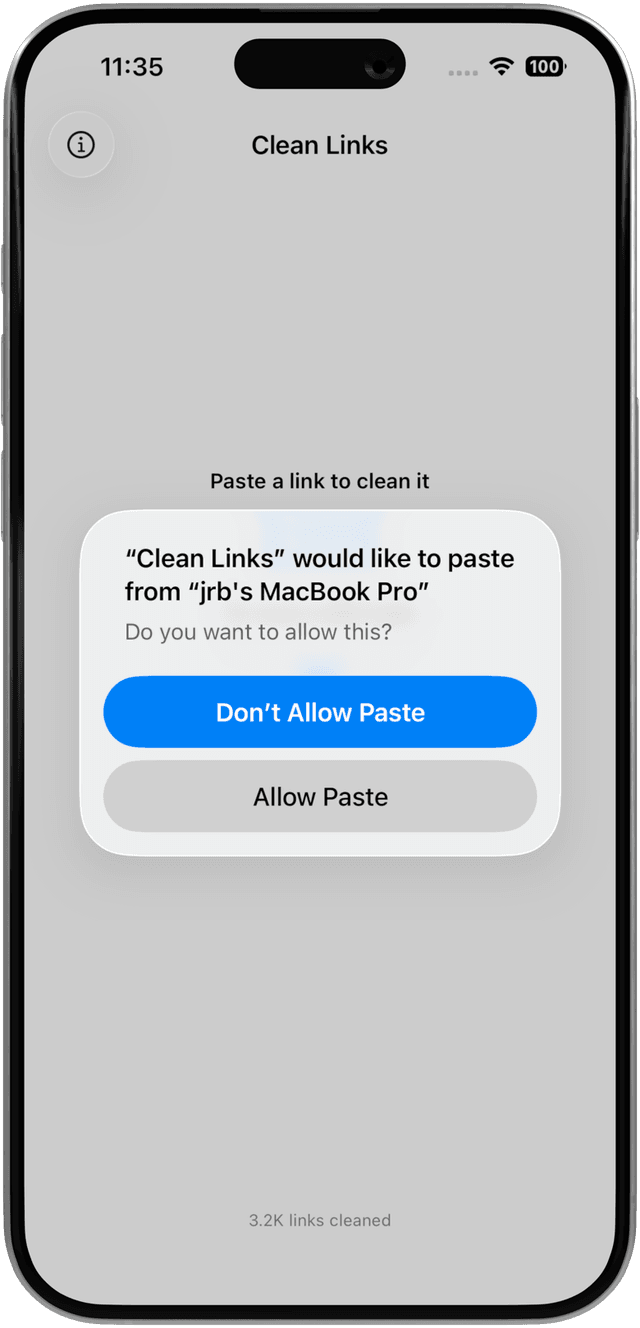
iPhone'da "Diğer Uygulamalardan Yapıştır" Ne Anlama Geliyor
iOS 16'dan itibaren Apple, panodan yapıştırma işlemi için ayrı bir izin ekledi. Uygulamalar varsayılan olarak Sor şeklinde ayarlanmıştır, bu da iPhone'un bir uygulamanın başka bir uygulamadan kopyalanan bir şeyi ilk kez yapıştırmaya çalıştığında bir istem gösterdiği anlamına gelir. Apple, iPhone Kullanma Kılavuzu'nda bilgilere uygulama erişimini denetleme konusunu belgelendirmiştir ve pano istemi de bu aynı izin modelinin bir parçasıdır.
Bu istem, Clean Links'in olağandışı bir şey yaptığına dair bir uyarı değildir. Bu, iOS'in pano erişimini sunma şeklidir. Eğer bir bağlantıyı kopyaladıysanız ve ardından onu temizlemek, önizlemek veya bir Kestirme'ye aktarmak için Clean Links'i açtıysanız, iOS, Clean Links'in bu pano içeriğini kullanıp kullanamayacağını sorabilir.
Eğer İzin Ver seçeneğine dokunursanız, Clean Links kopyalanan bağlantıları her seferinde sormadan yapıştırabilir. Eğer bunu Sor olarak bırakırsanız, iPhone sormaya devam eder. Eğer İzin Verme seçeneğine dokunursanız, siz ayarı tekrar değiştirene kadar manuel yapıştırma iş akışları çalışmayı durdurur.
Clean Links İçin Yapıştırmaya Nasıl İzin Verilir
En hızlı yol, istem göründüğünde izin vermektir:
- Safari, Mesajlar, Mail veya başka bir uygulamadan bir bağlantı kopyalayın.
- Clean Links'i açın.
- Bağlantıyı uygulamaya yapıştırın.
- iPhone Diğer Uygulamalardan Yapıştır istemini gösterdiğinde, İzin Ver seçeneğine dokunun.
Çoğu cihazda bu kadarı yeterlidir.
Eğer istemi zaten kapattıysanız veya İzin Verme seçeneğine dokunduysanız, bunu Ayarlar'dan değiştirin:
- Ayarlar uygulamasını açın.
- Uygulamalar bölümünü açın.
- Clean Links'i bulup dokunun.
- Diğer Uygulamalardan Yapıştır seçeneğine dokunun.
- İzin Ver seçeneğini seçin.
Bazı iOS sürümlerinde Apple, uygulama ayarlarını hala doğrudan ana Ayarlar listesinde gösterir. Eğer Uygulamalar bölümünü görmüyorsanız, Ayarlar'da aşağı kaydırın, Clean Links'e dokunun, ardından oradaki Diğer Uygulamalardan Yapıştır seçeneğini açın.
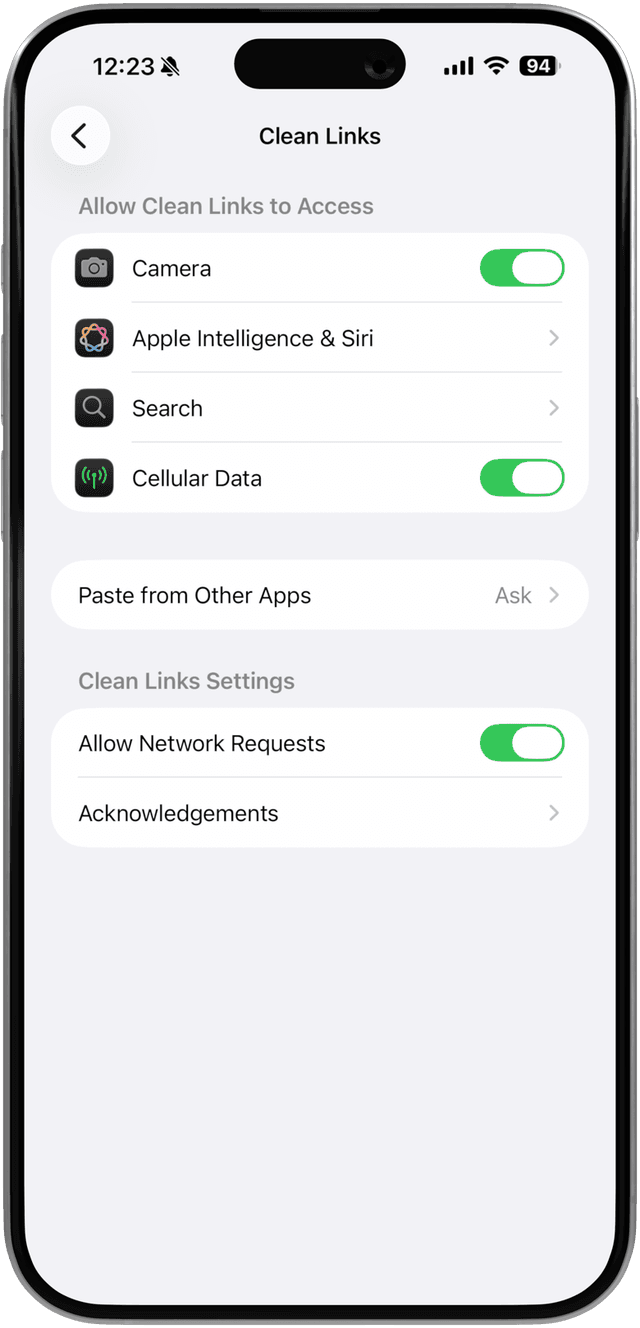
"İzin Verme" Seçeneğine Dokunduysanız Ne Yapmalısınız
Eğer yapıştırma işlemi çalışmayı durdurduysa, uygulamayı yeniden yüklemenize gerek yoktur.
- Ayarlar'ı açın.
- Uygulamalar -> Clean Links -> Diğer Uygulamalardan Yapıştır yolunu izleyin.
- Ayarı İzin Verme veya Sor durumundan İzin Ver durumuna değiştirin.
- Clean Links'e dönün ve bağlantıyı tekrar yapıştırın.
Eğer ayarı henüz göremiyorsanız, önce bir bağlantı kopyalayın, Clean Links'i açın ve tekrar yapıştırmayı deneyin. iOS bazen Ayarlar'da bu denetimi göstermeden önce bir uygulamanın gerçekten pano erişimi istemesini bekler.
Clean Links Neden Yapıştırma Erişimine İhtiyaç Duyar
Clean Links yapıştırma erişimini basit bir nedenden dolayı kullanır: bir bağlantıyı başka bir yerde kopyaladınız ve onunla burada çalışmak istiyorsunuz.
Bu, birkaç yaygın akışı içerir:
- Kopyalanan bir URL'yi tekrar paylaşmadan önce temizlemek
- Nihai hedefi görmek için kısa bir bağlantıyı genişletmek
- Uygulamayı açmak, bir bağlantı yapıştırmak ve ardından temiz bir QR kodu oluşturmak
- Kopyalanan bir bağlantıdan başlayıp Apple Kestirmeler bağlantı temizleme ile devam etmek
Eğer manuel olarak yapıştırmak istemiyorsanız, genellikle iOS Paylaşım Sayfası'nı kullanarak pano erişimini tamamen atlayabilirsiniz. Bu sitedeki birçok rehber öncelikle Paylaşım Sayfası'nı kullanır çünkü bu daha hızlıdır ve istemin tamamen önüne geçer.
Gizlilik Notu: Yapıştırılan Bağlantılara Ne Olur
Yapıştırılan bağlantılar cihaz üzerinde işlenir. Clean Links, temizlediğiniz veya kontrol ettiğiniz bağlantıları kaydetmez veya depolamaz.
Birçok bağlantı tamamen çevrimdışı olarak temizlenebilir. Bazı kısa bağlantılar ve yönlendirme sarmalayıcıları, nihai URL'yi ortaya çıkarmak için cihazınızdan hedefe doğrudan bir istek gönderilmesine ihtiyaç duyar. Bu gerçekleştiğinde bile, Clean Links bağlantıyı üçüncü taraf bir API veya Numen'in sunucuları üzerinden göndermez. İstek cihazınızdan hedefe gider ve Clean Links mümkün olduğunda her yönlendirme adımından önce ve sonra izleme parametrelerini temizler.
Eğer panoya dayalı temizleme işleminin hiçbir dış istek olmadan tamamen cihaz üzerinde kalmasını istiyorsanız, Clean Links ayarlarından veya bir Kestirme içinden tüm ağ isteklerini devre dışı bırakın. Clean Links bilinen izleme parametrelerini temizlemeye devam edecektir, ancak bit.ly veya t.co gibi kısa bağlantılar için yönlendirme zincirlerini takip etmeyi durduracaktır.
Daha fazla detay isterseniz, Clean Links SSS bölümü yerel işlemenin ve yönlendirme çözümlemesinin nasıl çalıştığını açıklar.
Sırada Ne Var
Yapıştırma erişimine izin verildikten sonra:
- Kopyalanan bir bağlantıyı Clean Links'e yapıştırın ve doğrudan temizleyin
- Başka bir uygulama URL'yi zaten sunduğunda, Reddit bağlantı temizleyici ve X bağlantı temizleyici rehberlerindeki akışlar gibi Paylaşım Sayfası'nı kullanın
- Pano akışının daha çok tek bir dokunuş gibi hissettirmesini istiyorsanız Apple Kestirmeler rehberi'nden bir kestirme oluşturun
Eğer buraya iPhone'un kopyala-yapıştır akışını sürekli kesintiye uğratması nedeniyle geldiyseniz, Paylaşım Sayfası genellikle en temiz çözümdür. Eğer Clean Links'i açıp bağlantıları kendiniz yapıştırmayı tercih ediyorsanız, Diğer Uygulamalardan Yapıştır seçeneğini bir kez İzin Ver olarak ayarlayın; işleminiz tamamlanmış olacaktır.
SSS: Clean Links İçin Yapıştırmaya İzin Ver
Clean Links panomu her zaman okur mu? Hayır. Bu ayar, yapıştırmaya dayalı bir iş akışı kullandığınızda iOS'in Clean Links'in pano içeriğini yapıştırmasına izin verip vermediğini kontrol eder.
Bunu Sor olarak bırakabilir miyim? Evet. Clean Links hala çalışır, ancak kopyalanan bir bağlantıyı yapıştırdığınızda iPhone istemi tekrar gösterebilir.
Clean Links'i pano erişimi olmadan kullanabilir miyim? Evet. Paylaşım Sayfası, Safari eklentisi, QR okuyucu ve birçok Kestirme akışı panodan manuel olarak yapıştırma gerektirmez.
Clean Links'i İndir
Yapıştırmaya bir kez izin verin, ardından kopyalanan bağlantıları tekrarlanan istemler olmadan temizleyin. iPhone, iPad ve Mac için Clean Links'i ücretsiz İndirin.
