

Як користуватися розширенням Clean Links для Safari на iPhone та Mac
Більшість посилань на вебсторінках містять параметри відстеження - utm_source, fbclid, gclid та десятки інших - незалежно від того, чи ви натискаєте на них, наводите курсор або копіюєте. Вбудований у Safari захист ATP видаляє деякі з цих параметрів під час навігації, але він не очищає те, що ви копіюєте та чим ділитеся. Розширення Clean Links для Safari заповнює цю прогалину: один клік на macOS або один дотик на iOS очищає кожне посилання на поточній сторінці, показує точну кількість видалених трекерів і дозволяє відправити посилання на сторінку на ваш Mac без усього цього рекламного багажу відстеження. Розширення було додано у Clean Links версії 1.0.13.
Розширення працює разом із вбудованими функціями конфіденційності Safari, а не замість них. Детальний розбір того, що саме охоплює кожна з них, дивіться у статті Clean Links проти розширеного захисту Safari від відстеження та збору цифрових відбитків.
Що робить розширення для Safari
Розширення очищає всі посилання на сторінці, яку ви зараз переглядаєте у Safari. Коли ви його активуєте, Clean Links сканує кожен атрибут href у тегах <a> на цій сторінці, видаляє параметри відстеження з кожного з них і замінює їх на місці. Після цього ви бачите кількість очищених посилань - тож з першого погляду зрозуміло, наскільки агресивно сторінка відстежувала вихідні кліки.
Охоплені параметри включають усю родину UTM (utm_source, utm_medium, utm_campaign, utm_term, utm_content), а також специфічні для платформ ідентифікатори кліків, такі як fbclid, gclid, igshid та інші. Розширення також містить кнопку Send to Mac з основного набору функцій Clean Links, що дозволяє передати поточну сторінку на ваш Mac прямо зі спливаючого вікна.
Усе працює на пристрої. Розширення ніколи нікуди не надсилає вміст сторінки або дані посилань - уся обробка відбувається локально в ізольованому середовищі. Детальніше про архітектуру конфіденційності читайте в Clean Links FAQ.
Розширення працює як на iPhone/iPad (iOS 18.0+), так і на Mac (macOS Sequoia+).
Як увімкнути на macOS
- Відкрийте Safari.
- У рядку меню виберіть Safari > Параметри.
- Перейдіть на вкладку Розширення.
- Знайдіть Clean Links у списку та поставте прапорець поруч із ним.
Після ввімкнення піктограма Clean Links з'явиться на панелі інструментів Safari. Якщо ви її не бачите, клацніть правою кнопкою миші на панелі інструментів і виберіть Налаштувати панель інструментів, щоб додати її.
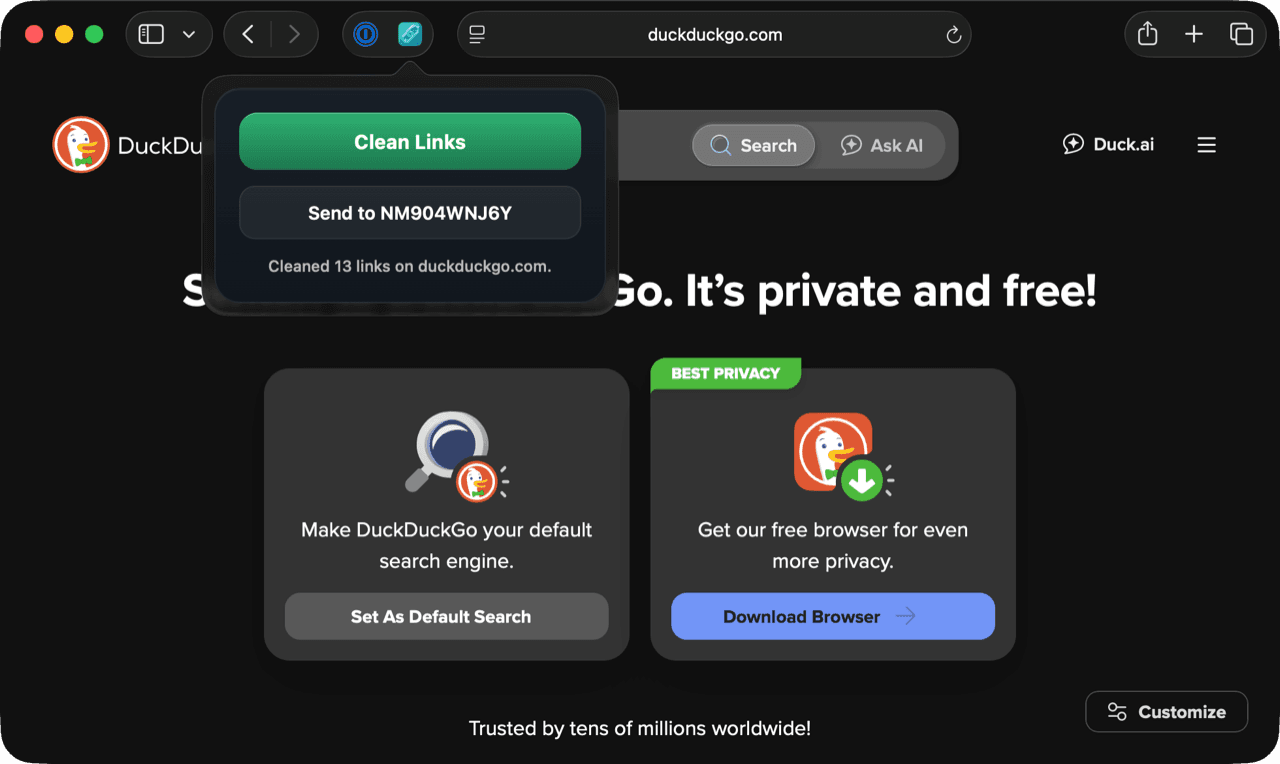
Safari може запитати дозвіл на читання поточної сторінки розширенням. Надайте доступ - розширенню потрібно прочитати атрибути href посилань, щоб очистити їх. Уся обробка залишається на вашому Mac.
Як увімкнути на iOS
- Відкрийте Safari та перейдіть на будь-яку вебсторінку.
- Торкніться рядка адреси, щоб відобразити елементи керування браузером, потім торкніться піктограми aA (або пазла) зліва в рядку адреси.
- Торкніться Керувати розширеннями.
- Увімкніть перемикач Clean Links.
Safari на iOS може запитати, чи дозволити розширенню працювати на цій сторінці, протягом одного дня або завжди. Виберіть Завжди дозволяти на кожному вебсайті, щоб використовувати його без повторних запитів на дозвіл.
Використання розширення
На Mac
Клацніть піктограму Clean Links на панелі інструментів Safari. З'явиться невелике спливаюче вікно з повідомленням "Ready to clean links on this page" (Готово до очищення посилань на цій сторінці). Натисніть зелену кнопку Clean Links. За мить вікно оновиться і покаже "Cleaned X links on [domain]" (Очищено X посилань на [домен]) - де X означає кількість посилань, з яких було видалено параметри відстеження. Тепер посилання на сторінці чисті; якщо ви скопіюєте або поділитеся будь-яким із них, трекерів там уже не буде.
У спливаючому вікні також є кнопка Send to Mac. Це зручно, коли ви працюєте за одним Mac і хочете відправити посилання на поточну сторінку на інший Mac - наприклад, той, що знаходиться поза зоною дії AirDrop або в іншій мережі. Функція Send to Mac працює через синхронізацію iCloud, тому вона досягає Mac, які перебувають у режимі сну або підключені до іншої мережі Wi-Fi.
На iPhone та iPad
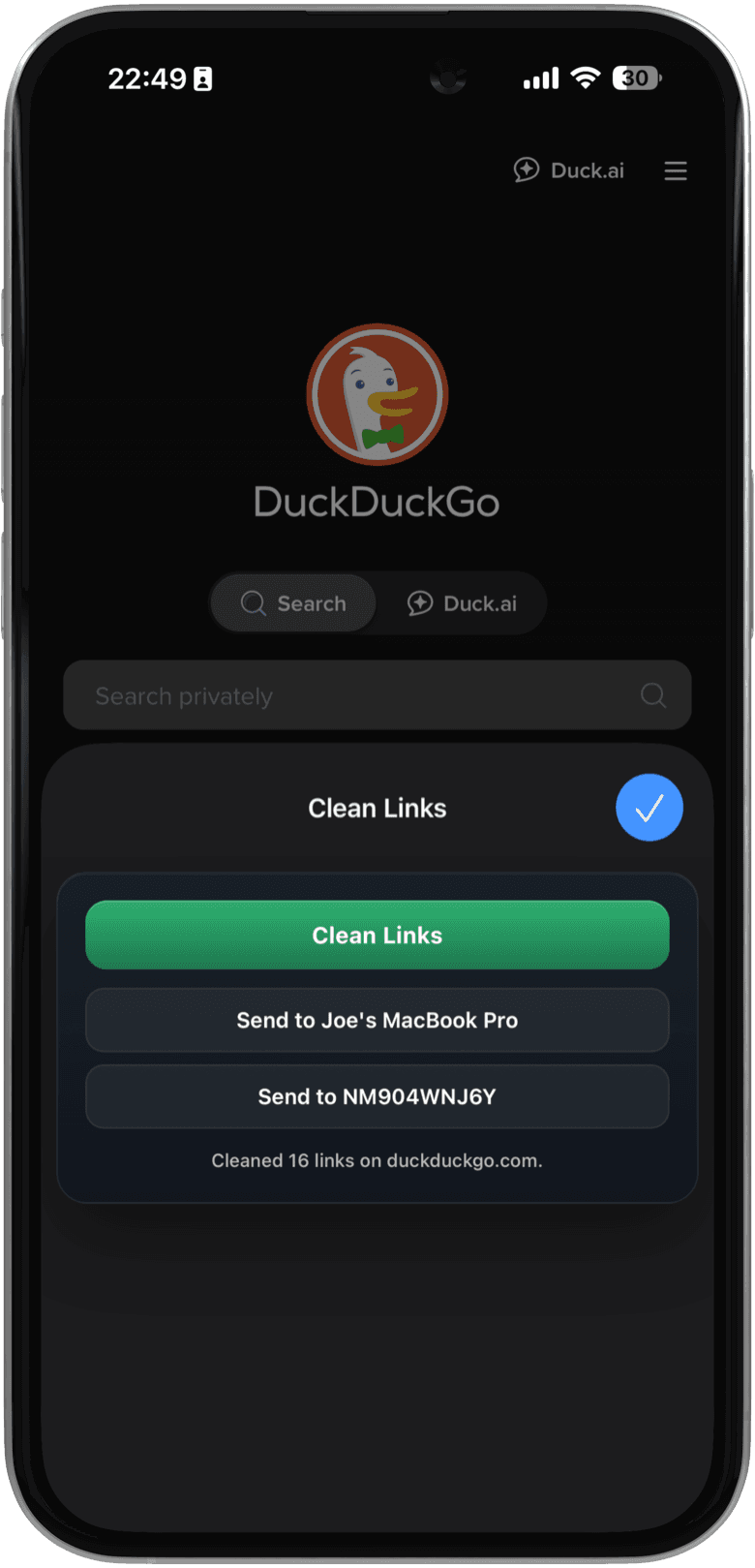
Торкніться піктограми aA у рядку адреси, а потім виберіть Clean Links зі списку розширень. З'явиться панель розширення з двома кнопками: Clean Links та Send to [Ім'я пристрою].
Торкніться Clean Links, щоб видалити параметри відстеження з кожного посилання на сторінці. Торкніться Send to [Ім'я пристрою], щоб переслати посилання на поточну сторінку на ваш Mac через iCloud - без AirDrop і без вимоги знаходитися поруч.
Функція Send to Mac на iOS працює так само, як і версія для Mac: посилання передаються через синхронізацію iCloud, тому вони надходять навіть якщо ваш Mac перебуває в режимі сну, в іншій мережі або поза зоною дії Bluetooth. Ви також можете надсилати посилання на кілька Mac - кнопка перемикається між комп'ютерами Mac, пов'язаними з вашим обліковим записом iCloud.
Вимкнення мережевих запитів
За замовчуванням Clean Links може робити прямі мережеві запити з вашого пристрою для розгортання коротких посилань, таких як bit.ly та t.co. Ці запити використовують ізольовані сесії з випадковими user agent і без файлів cookie - жодні сторонні API не залучаються. Коли розширення натрапляє на скорочене посилання, воно може пройти по ланцюжку перенаправлень і видалити трекери з кінцевого пункту призначення, а не лише з першого кроку.
Якщо ви хочете, щоб Clean Links взагалі не робив вихідних з'єднань, увімкніть Disable Network Requests (Вимкнути мережеві запити) у Параметрах програми. З увімкненим налаштуванням:
- Параметри відстеження (utm_*, fbclid, gclid, igshid та всі інші відомі шаблони) і далі видаляються з кожного посилання на сторінці.
- Короткі посилання залишаються у скороченому вигляді - вони не будуть розгорнуті, оскільки для цього потрібен мережевий запит.
- Розширення для Safari автоматично враховує це налаштування.
Ви також можете перемикати це налаштування через Швидкі команди Apple, що означає можливість створювати автоматизації, які перемикаються між режимом повного відстеження перенаправлень і суворим режимом без мережі залежно від контексту.
Це налаштування ідеально підходить для тих, хто хоче мати абсолютну впевненість у відсутності будь-яких вихідних з'єднань, навіть ізольованих.
Які трекери видаляються?
Розширення видаляє ті самі параметри, що й решта функцій Clean Links. Найпоширеніші з тих, що видаляються:
Аналітика та маркетинг
utm_source,utm_medium,utm_campaign,utm_term,utm_content(Google Analytics / відстеження кампаній)
Ідентифікатори кліків платформ
fbclid- Facebookgclid- Google Adsigshid- Instagramli_ref- LinkedIntt_from- TikTok
Це параметри, з якими ви стикатиметеся найчастіше, але вони становлять лише невелику частину того, що охоплює Clean Links. Програма видаляє параметри відстеження на тисячах доменів, і це покриття розширюється з кожним оновленням у міру виявлення нових шаблонів. Параметри відрізняються залежно від платформи, регіону та типу кампанії - Clean Links бере цю складність на себе, щоб вам не доводилося про це думати.
Завантажте Clean Links безкоштовно в App Store і спробуйте розширення на наступній сторінці, яку переглядатимете. Зверніть увагу на лічильник "Очищено X посилань" - на більшості новинних сайтів, соціальних платформ та сторінок електронної комерції це число виявиться більшим, ніж ви очікуєте.
Більше способів автоматизації очищення посилань на ваших пристроях Apple дивіться в посібнику зі Швидких команд Apple.
FAQ
Чи працює розширення для Safari в режимі приватного перегляду?
Так. Розширення доступне у вікнах приватного перегляду в Safari. Уся обробка залишається на пристрої незалежно від режиму перегляду.
Чи можу я використовувати розширення Clean Links в інших браузерах, таких як Chrome та Firefox?
Ні - наразі розширення працює лише в Safari. Хоча ми можемо додати підтримку інших браузерів у найближчому майбутньому, спираючись на відгуки користувачів. На Mac функція моніторингу буфера обміну Clean Links (доступна з рядка меню) забезпечує безперервне очищення посилань незалежно від браузера: будь-яка URL-адреса, яку ви копіюєте, очищається автоматично, незалежно від того, з якого браузера чи програми ви її скопіювали.
Чи сповільнює ввімкнення розширення завантаження сторінок?
Ні. Розширення неактивне, доки ви не клацнете піктограму на панелі інструментів (Mac) або не торкнетеся її в меню розширень (iOS). Воно не запускається під час завантаження сторінки і не впроваджує жодного коду пасивно.
Чому Safari просить дозвіл на читання сторінки?
Safari вимагає від розширень повідомляти, коли їм потрібен доступ до вмісту сторінки. Clean Links має прочитати атрибути href посилань, щоб очистити їх. Цей доступ використовується лише тоді, коли ви активно запускаєте розширення - воно не працює у фоновому режимі та не відстежує вашу історію перегляду.
Чи є функція Send to Mac тим самим, що й AirDrop?
Ні. Функція Send to Mac використовує синхронізацію iCloud замість Bluetooth/Wi-Fi Direct. Вона працює, коли цільовий Mac перебуває в режимі сну, в іншій мережі або поза зоною дії AirDrop. Вона також працює з кількома Mac без затримок на виявлення пристроїв.
