iPhone اور iPad پر Clean Links کے لیے پیسٹ کی اجازت کیسے دیں
اگر iPhone یا iPad آپ سے پوچھے کہ کیا Clean Links کسی دوسری ایپ سے پیسٹ کر سکتا ہے، تو آپ Apple کا کلپ بورڈ پرمیشن پرامپٹ دیکھ رہے ہیں۔ یہ تب ظاہر ہوتا ہے جب آپ کسی ایک ایپ میں لنک کاپی کرتے ہیں، دوسری ایپ پر جاتے ہیں، اور اسے وہاں پیسٹ کرنے کی کوشش کرتے ہیں۔ Clean Links کے لیے، اس کا عام طور پر مطلب یہ ہے کہ آپ نے Safari، Mail، Messages، یا کسی سوشل ایپ سے URL کاپی کیا ہے اور اسے شیئر کرنے یا کھولنے سے پہلے کلین کرنا چاہتے ہیں۔
یہ گائیڈ بتاتی ہے کہ اس پرامپٹ کا کیا مطلب ہے، Clean Links کے لیے پیسٹ کی اجازت کیسے دی جائے، اگر آپ پہلے ہی Don't Allow پر ٹیپ کر چکے ہیں تو کیا کریں، اور کلپ بورڈ پر مبنی کلیننگ کو پرائیویٹ اور اپنے کنٹرول میں کیسے رکھیں۔
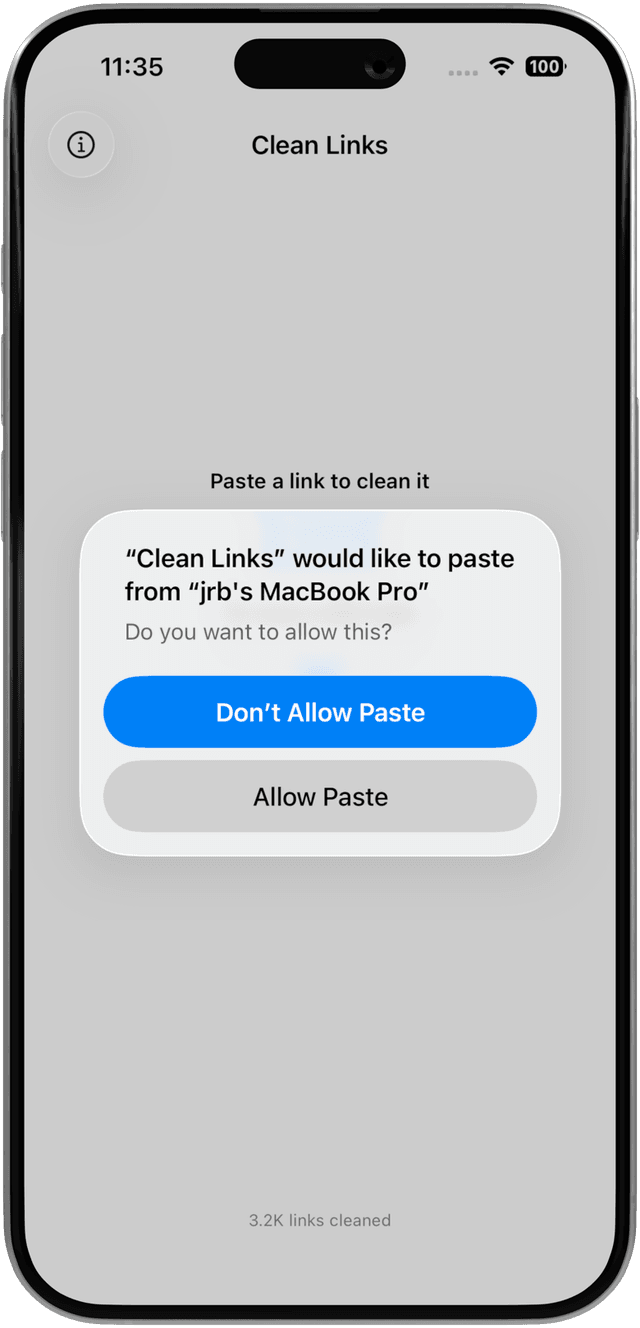
iPhone پر "Paste from Other Apps" کا کیا مطلب ہے
iOS 16 سے، Apple نے کلپ بورڈ سے پیسٹ کرنے کے لیے ایک الگ پرمیشن شامل کی ہے۔ ایپس کو بائی ڈیفالٹ Ask پر سیٹ کیا گیا ہے، جس کا مطلب ہے کہ جب کوئی ایپ پہلی بار کسی دوسری ایپ میں کاپی کی گئی چیز کو پیسٹ کرنے کی کوشش کرتی ہے تو iPhone ایک پرامپٹ دکھاتا ہے۔ Apple اپنی iPhone یوزر گائیڈ میں معلومات تک ایپ کی رسائی کو کنٹرول کرنے کا طریقہ بتاتا ہے، اور کلپ بورڈ پرامپٹ اسی پرمیشن ماڈل کا حصہ ہے۔
یہ پرامپٹ اس بات کی وارننگ نہیں ہے کہ Clean Links کچھ غیر معمولی کر رہا ہے۔ یہ وہ طریقہ ہے جس سے iOS کلپ بورڈ تک رسائی کو ظاہر کرتا ہے۔ اگر آپ نے کوئی لنک کاپی کیا اور پھر اسے کلین کرنے، اس کا پیش نظارہ (preview) کرنے، یا اسے کسی Shortcut میں بھیجنے کے لیے Clean Links کھولا، تو iOS پوچھ سکتا ہے کہ کیا Clean Links اس کلپ بورڈ کے مواد کو استعمال کر سکتا ہے۔
اگر آپ Allow پر ٹیپ کرتے ہیں، تو Clean Links ہر بار پوچھے بغیر کاپی کیے گئے لنکس کو پیسٹ کر سکتا ہے۔ اگر آپ اسے Ask پر چھوڑ دیتے ہیں، تو iPhone بار بار پرامپٹ دکھاتا رہے گا۔ اگر آپ Don't Allow پر ٹیپ کرتے ہیں، تو مینوئل پیسٹ ورک فلو تب تک کام کرنا بند کر دیں گے جب تک آپ سیٹنگ کو دوبارہ تبدیل نہیں کرتے۔
Clean Links کے لیے پیسٹ کی اجازت کیسے دیں
سب سے تیز طریقہ یہ ہے کہ جب پرامپٹ ظاہر ہو تو اسے اجازت دے دیں:
- Safari، Messages، Mail، یا کسی دوسری ایپ سے لنک کاپی کریں۔
- Clean Links کھولیں۔
- لنک کو ایپ میں پیسٹ کریں۔
- جب iPhone Paste from Other Apps دکھائے، تو Allow پر ٹیپ کریں۔
زیادہ تر ڈیوائسز پر یہ کافی ہے۔
اگر آپ پہلے ہی پرامپٹ کو ہٹا چکے ہیں یا Don't Allow پر ٹیپ کر چکے ہیں، تو اسے Settings میں تبدیل کریں:
- Settings ایپ کھولیں۔
- Apps کھولیں۔
- Clean Links تلاش کریں اور اس پر ٹیپ کریں۔
- Paste from Other Apps پر ٹیپ کریں۔
- Allow کو منتخب کریں۔
کچھ iOS ورژنز پر، Apple اب بھی ایپ کی سیٹنگز کو براہ راست مین Settings کی فہرست میں دکھاتا ہے۔ اگر آپ کو Apps نظر نہیں آتا، تو Settings میں نیچے سکرول کریں، Clean Links پر ٹیپ کریں، اور پھر وہاں Paste from Other Apps کھولیں۔
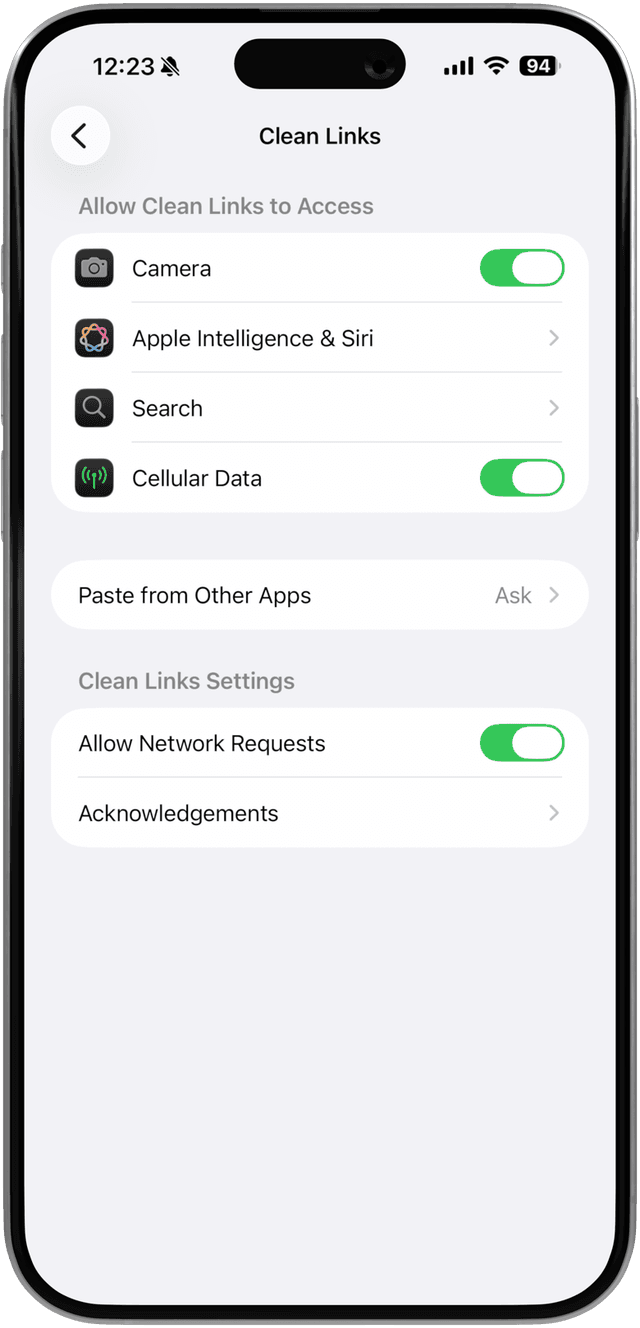
اگر آپ نے "Don't Allow" پر ٹیپ کیا ہے تو کیا کریں
اگر پیسٹ نے کام کرنا بند کر دیا ہے، تو آپ کو ایپ دوبارہ انسٹال کرنے کی ضرورت نہیں ہے۔
- Settings کھولیں۔
- Apps -> Clean Links -> Paste from Other Apps پر جائیں۔
- سیٹنگ کو Don't Allow یا Ask سے Allow میں تبدیل کریں۔
- Clean Links پر واپس جائیں اور لنک کو دوبارہ پیسٹ کریں۔
اگر آپ کو ابھی تک یہ سیٹنگ نظر نہیں آ رہی، تو پہلے ایک لنک کاپی کریں، Clean Links کھولیں، اور دوبارہ پیسٹ کرنے کی کوشش کریں۔ iOS بعض اوقات اس وقت تک انتظار کرتا ہے جب تک کہ کوئی ایپ حقیقت میں کلپ بورڈ تک رسائی کی درخواست نہ کرے، اس سے پہلے کہ وہ Settings میں کنٹرول دکھائے۔
Clean Links کو پیسٹ تک رسائی کی ضرورت کیوں ہے
Clean Links ایک سادہ سی وجہ سے پیسٹ تک رسائی کا استعمال کرتا ہے: آپ نے کہیں اور سے ایک لنک کاپی کیا ہے اور آپ یہاں اس پر کام کرنا چاہتے ہیں۔
اس میں کچھ عام ورک فلوز شامل ہیں:
- کاپی کیے گئے URL کو دوبارہ شیئر کرنے سے پہلے کلین کرنا
- حتمی منزل دیکھنے کے لیے شارٹ لنک کو ایکسپینڈ کرنا
- ایپ کھولنا، لنک پیسٹ کرنا، اور پھر ایک کلین QR کوڈ بنانا
- کاپی کیے گئے لنک سے شروعات کرنا اور Apple Shortcuts لنک کلیننگ کے ساتھ جاری رکھنا
اگر آپ مینوئل طور پر پیسٹ نہیں کرنا چاہتے، تو آپ اکثر iOS Share Sheet کا استعمال کر کے کلپ بورڈ تک رسائی کو مکمل طور پر چھوڑ سکتے ہیں۔ اس سائٹ پر موجود بہت سی گائیڈز پہلے Share Sheet کا استعمال کرتی ہیں کیونکہ یہ تیز تر ہے اور پرامپٹ سے مکمل طور پر بچاتی ہے۔
پرائیویسی نوٹ: پیسٹ کیے گئے لنکس کے ساتھ کیا ہوتا ہے
پیسٹ کیے گئے لنکس کو آن-ڈیوائس (on-device) ہینڈل کیا جاتا ہے۔ Clean Links ان لنکس کو لاگ یا سٹور نہیں کرتا جنہیں آپ کلین یا چیک کرتے ہیں۔
بہت سے لنکس کو مکمل طور پر آف لائن کلین کیا جا سکتا ہے۔ کچھ شارٹ لنکس اور ری ڈائریکٹ ریپرز (redirect wrappers) کو حتمی URL ظاہر کرنے کے لیے آپ کی ڈیوائس سے منزل تک براہ راست درخواست کی ضرورت ہوتی ہے۔ جب ایسا ہوتا ہے، تب بھی Clean Links لنک کو کسی تھرڈ پارٹی API یا Numen کے سرورز کے ذریعے نہیں بھیجتا۔ درخواست آپ کی ڈیوائس سے منزل تک جاتی ہے، اور Clean Links جب بھی ممکن ہو ہر ری ڈائریکٹ ہاپ (redirect hop) سے پہلے اور بعد میں ٹریکنگ پیرامیٹرز کو ہٹا دیتا ہے۔
اگر آپ چاہتے ہیں کہ کلپ بورڈ پر مبنی کلیننگ مکمل طور پر آن-ڈیوائس رہے اور کوئی آؤٹ باؤنڈ (outbound) درخواستیں نہ بھیجی جائیں، تو Clean Links کی سیٹنگز یا Shortcut میں تمام نیٹ ورک درخواستوں کو غیر فعال کر دیں۔ Clean Links پھر بھی معلوم ٹریکنگ پیرامیٹرز کو ہٹا دے گا، لیکن یہ bit.ly یا t.co جیسے شارٹ لنکس کے لیے ری ڈائریکٹ چینز (redirect chains) کو فالو کرنا بند کر دے گا۔
اگر آپ مزید تفصیل چاہتے ہیں، تو Clean Links FAQ بتاتا ہے کہ لوکل پروسیسنگ اور ری ڈائریکٹ ریزولوشن کیسے کام کرتے ہیں۔
آگے کیا کریں
ایک بار پیسٹ کی اجازت ملنے کے بعد:
- کاپی کیے گئے لنک کو Clean Links میں پیسٹ کریں اور اسے براہ راست کلین کریں
- جب کوئی دوسری ایپ پہلے ہی URL دکھا رہی ہو تو Share Sheet کا استعمال کریں، جیسا کہ Reddit لنک کلینر اور X لنک کلینر گائیڈز کے ورک فلوز میں ہے
- اگر آپ چاہتے ہیں کہ کلپ بورڈ کا ورک فلو ایک ٹیپ کی طرح محسوس ہو تو Apple Shortcuts گائیڈ سے ایک شارٹ کٹ بنائیں
اگر آپ یہاں اس لیے آئے ہیں کیونکہ iPhone بار بار کاپی اور پیسٹ کے ورک فلو میں رکاوٹ ڈال رہا تھا، تو Share Sheet عام طور پر سب سے بہترین حل ہے۔ اگر آپ Clean Links کھول کر خود لنکس پیسٹ کرنا پسند کرتے ہیں، تو ایک بار Paste from Other Apps کو Allow پر سیٹ کر دیں اور آپ کا کام ہو جائے گا۔
اکثر پوچھے گئے سوالات: Clean Links کے لیے پیسٹ کی اجازت دیں
کیا Clean Links ہر وقت میرا کلپ بورڈ پڑھتا ہے؟ نہیں۔ یہ سیٹنگ اس بات کو کنٹرول کرتی ہے کہ آیا iOS، Clean Links کو کلپ بورڈ کا مواد پیسٹ کرنے دیتا ہے جب آپ پیسٹ پر مبنی ورک فلو استعمال کرتے ہیں۔
کیا میں اسے Ask پر چھوڑ سکتا ہوں؟ ہاں۔ Clean Links پھر بھی کام کرتا ہے، لیکن جب آپ کاپی کیا گیا لنک پیسٹ کریں گے تو iPhone دوبارہ پرامپٹ دکھا سکتا ہے۔
کیا میں کلپ بورڈ تک رسائی کے بغیر Clean Links استعمال کر سکتا ہوں؟ ہاں۔ Share Sheet، Safari ایکسٹینشن، QR ریڈر، اور بہت سے Shortcut ورک فلوز کو کلپ بورڈ سے مینوئل پیسٹنگ کی ضرورت نہیں ہوتی۔
Clean Links حاصل کریں
ایک بار پیسٹ کی اجازت دیں، پھر بار بار پرامپٹ کے بغیر کاپی کیے گئے لنکس کو کلین کریں۔ iPhone، iPad، اور Mac کے لیے مفت Clean Links ڈاؤن لوڈ کریں۔