

كيفية استخدام إضافة Clean Links لمتصفح Safari على iPhone و Mac
تحمل معظم الروابط على صفحات الويب معلمات تتبع - utm_source و fbclid و gclid وعشرات غيرها - سواء قمت بالنقر عليها أو التمرير فوقها أو نسخها. تقوم حماية ATP المدمجة في Safari بإزالة بعض هذه المعلمات أثناء التصفح، لكنها لا تنظف ما تقوم بنسخه ومشاركته. تسد إضافة Safari لتطبيق Clean Links هذه الفجوة: بنقرة واحدة على macOS أو لمسة واحدة على iOS، يتم تنظيف كل رابط في الصفحة الحالية، ويعرض لك بالضبط عدد المعلمات التي تمت إزالتها، ويتيح لك إرسال رابط الصفحة إلى جهاز Mac الخاص بك دون كل أعباء تتبع الإعلانات. تم تقديم الإضافة في الإصدار v1.0.13 من Clean Links.
تعمل الإضافة جنبا إلى جنب مع ميزات الخصوصية المدمجة في Safari، وليس كبديل لها. للحصول على تفصيل كامل لما تغطيه كل منها، راجع Clean Links مقابل حماية Safari المتقدمة من التتبع والبصمات.
ماذا تفعل إضافة Safari
تنظف الإضافة جميع الروابط الموجودة في الصفحة التي تتصفحها حاليا في Safari. عند تفعيلها، يقوم Clean Links بفحص كل <a> href في تلك الصفحة، ويزيل معلمات التتبع من كل واحد منها، ويستبدلها في مكانها. سترى بعد ذلك عددا للروابط التي تم تنظيفها - لتعرف بلمحة سريعة مدى شراسة الصفحة في تتبع النقرات الصادرة.
تشمل المعلمات المغطاة عائلة UTM بالكامل (utm_source و utm_medium و utm_campaign و utm_term و utm_content)، بالإضافة إلى معرفات النقر الخاصة بالمنصات مثل fbclid و gclid و igshid وغيرها. تتضمن الإضافة أيضا زر "إرسال إلى Mac" (Send to Mac) من مجموعة الميزات الأساسية لتطبيق Clean Links، بحيث يمكنك نقل الصفحة الحالية إلى جهاز Mac الخاص بك مباشرة من النافذة المنبثقة.
يعمل كل شيء على الجهاز (on-device). لا ترسل الإضافة محتوى الصفحة أو بيانات الروابط إلى أي مكان أبدا - تتم جميع عمليات المعالجة محليا في بيئة معزولة. راجع الأسئلة الشائعة حول Clean Links للحصول على تفاصيل حول بنية الخصوصية.
تعمل الإضافة على كل من iPhone/iPad (iOS 18.0+) و Mac (macOS Sequoia+).
كيفية التفعيل على macOS
- افتح Safari.
- من شريط القوائم، اختر Safari > الإعدادات (Settings).
- انقر على علامة التبويب الإضافات (Extensions).
- ابحث عن Clean Links في القائمة وحدد المربع المجاور له.
بمجرد التفعيل، تظهر أيقونة Clean Links في شريط أدوات Safari. إذا لم ترها، فانقر بزر الماوس الأيمن على شريط الأدوات واختر تخصيص شريط الأدوات (Customize Toolbar) لإضافتها.
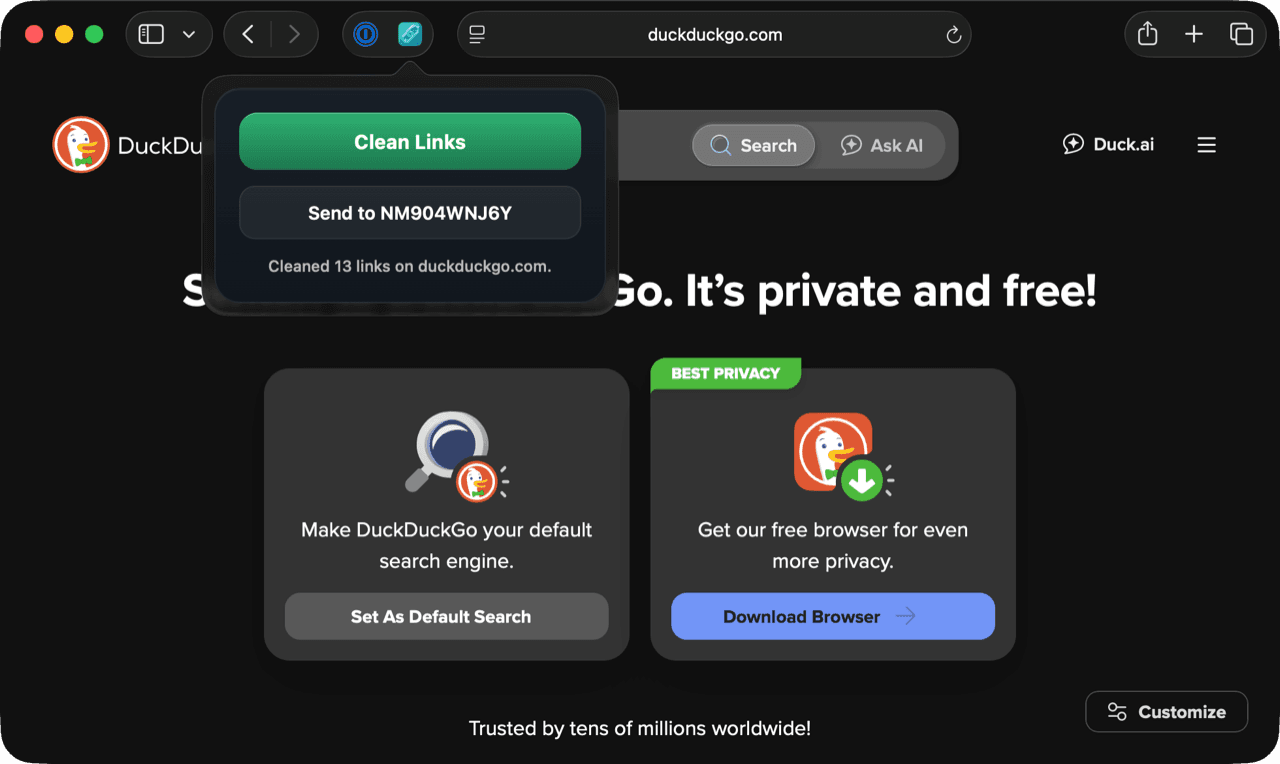
قد يطلب Safari الإذن للسماح للإضافة بقراءة الصفحة الحالية. امنحها الصلاحية - تحتاج الإضافة إلى قراءة سمات href للروابط لتنظيفها. تظل جميع عمليات المعالجة على جهاز Mac الخاص بك.
كيفية التفعيل على iOS
- افتح Safari وانتقل إلى أي صفحة ويب.
- اضغط على شريط العنوان لإظهار واجهة المتصفح، ثم اضغط على أيقونة aA (أو قطعة اللغز) على الجانب الأيسر من شريط العنوان.
- اضغط على إدارة الإضافات (Manage Extensions).
- قم بتفعيل Clean Links.
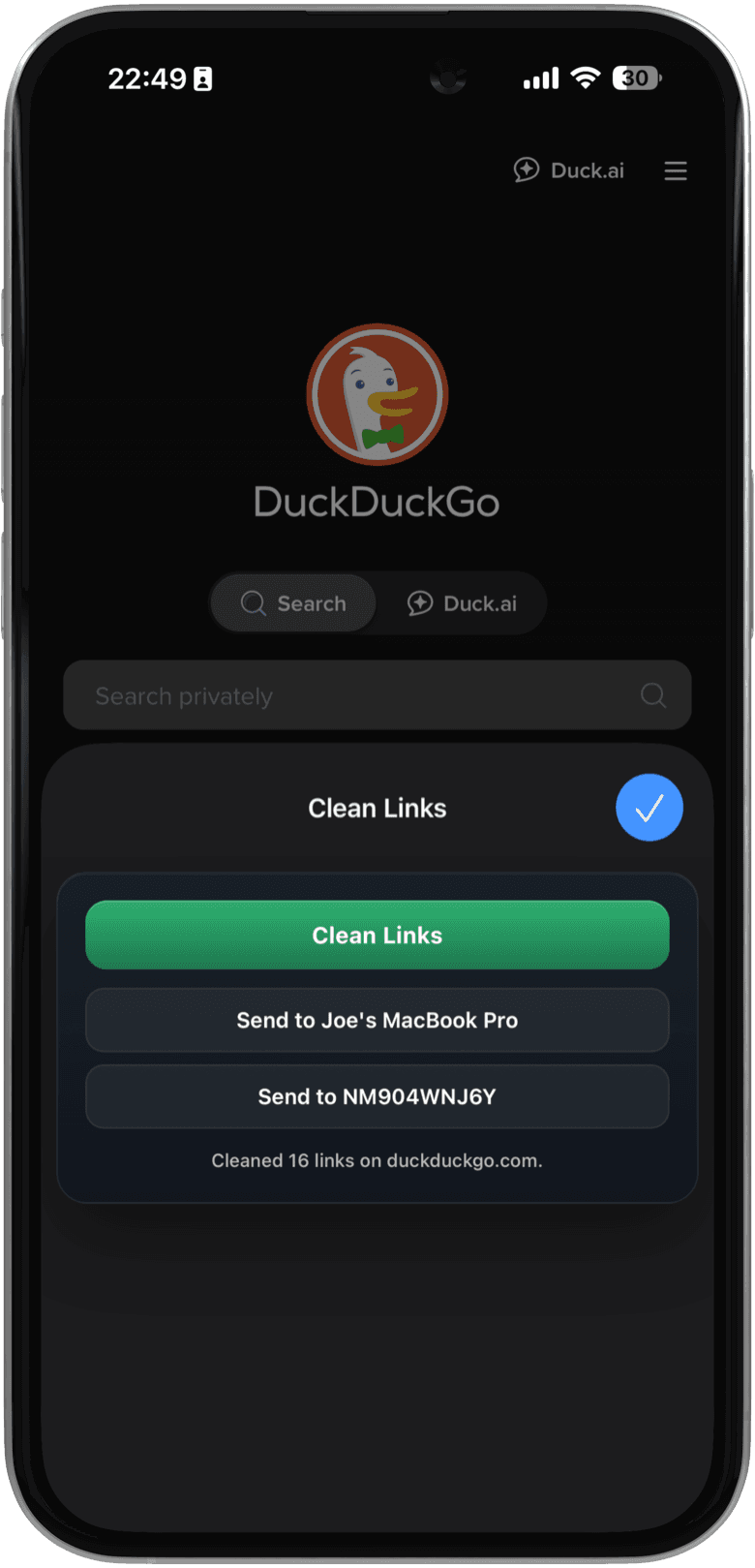
قد يسأل Safari على iOS عما إذا كنت تريد السماح للإضافة في هذه الصفحة، أو ليوم واحد، أو دائما. اختر السماح دائما على كل موقع ويب (Always Allow on Every Website) لاستخدامها دون مطالبات متكررة بالإذن.
استخدام الإضافة
على Mac
انقر على أيقونة Clean Links في شريط أدوات Safari. ستظهر نافذة منبثقة صغيرة تعرض "جاهز لتنظيف الروابط في هذه الصفحة" (Ready to clean links on this page). انقر على زر Clean Links الأخضر. في غضون لحظات، يتم تحديث النافذة المنبثقة لتعرض "تم تنظيف X من الروابط على [النطاق]" (Cleaned X links on [domain]) - حيث يمثل X عدد الروابط التي تمت إزالة معلمات التتبع منها. أصبحت الروابط الموجودة في الصفحة الآن نظيفة؛ إذا قمت بنسخ أو مشاركة أي منها، فستجد أن أدوات التتبع قد اختفت.
تتضمن النافذة المنبثقة أيضا زر إرسال إلى Mac (Send to Mac). هذا مفيد عندما تكون على جهاز Mac وتريد إرسال رابط الصفحة الحالية إلى جهاز Mac آخر - على سبيل المثال، جهاز خارج نطاق AirDrop أو على شبكة منفصلة. تعمل ميزة إرسال إلى Mac عبر مزامنة iCloud، لذا فهي تصل إلى أجهزة Mac في وضع السكون أو المتصلة بشبكة Wi-Fi مختلفة.
على iPhone و iPad
اضغط على أيقونة aA في شريط العنوان، ثم اضغط على Clean Links من قائمة الإضافات. ستنزلق ورقة الإضافة لأعلى لتعرض زرين: Clean Links و إرسال إلى [اسم الجهاز] (Send to [Device Name]).
اضغط على Clean Links لإزالة معلمات التتبع من كل رابط في الصفحة. اضغط على إرسال إلى [اسم الجهاز] لتوجيه رابط الصفحة الحالية إلى جهاز Mac الخاص بك عبر iCloud - بدون الحاجة إلى AirDrop، وبدون متطلبات التقارب الجغرافي.
تعمل ميزة إرسال إلى Mac على iOS بنفس طريقة إصدار Mac: تنتقل الروابط عبر مزامنة iCloud، لذا فهي تصل حتى إذا كان جهاز Mac الخاص بك في وضع السكون، أو على شبكة مختلفة، أو خارج نطاق البلوتوث. يمكنك أيضا الوصول إلى أجهزة Mac متعددة - حيث يتنقل الزر بين أجهزة Mac المرتبطة بحساب iCloud الخاص بك.
تعطيل طلبات الشبكة
بشكل افتراضي، يمكن لتطبيق Clean Links إجراء طلبات شبكة مباشرة من جهازك لتوسيع الروابط القصيرة مثل bit.ly و t.co. تستخدم هذه الطلبات جلسات معزولة (sandboxed) مع وكلاء مستخدم (user agents) عشوائيين وبدون ملفات تعريف ارتباط (cookies) - ولا يتم استخدام أي واجهة برمجة تطبيقات (API) لجهة خارجية. عندما تصادف الإضافة رابطا مختصرا، يمكنها تتبع سلسلة إعادة التوجيه وإزالة أدوات التتبع من الوجهة النهائية، وليس فقط من المحطة الأولى.
إذا كنت تريد ألا يقوم Clean Links بإجراء أي اتصالات صادرة على الإطلاق، فقم بتشغيل تعطيل طلبات الشبكة (Disable Network Requests) في إعدادات التطبيق. عند تفعيل هذا الإعداد:
- لا تزال معلمات التتبع (utm_* و fbclid و gclid و igshid وجميع الأنماط الأخرى المعروفة) تزال من كل رابط في الصفحة.
- تُترك الروابط القصيرة في شكلها المختصر - ولن يتم توسيعها، لأن التوسيع يتطلب اتصالا بالشبكة.
- تحترم إضافة Safari هذا الإعداد تلقائيا.
يمكنك أيضا تبديل هذا الإعداد من خلال اختصارات Apple، مما يعني أنه يمكنك بناء عمليات أتمتة للتبديل بين وضع التتبع الكامل لإعادة التوجيه ووضع عدم الاتصال بالشبكة الصارم بناء على السياق.
هذا الإعداد مثالي لأي شخص يريد التأكد التام من عدم إجراء أي اتصالات صادرة، حتى لو كانت معزولة.
ما هي أدوات التتبع التي تتم إزالتها؟
تزيل الإضافة نفس المعلمات التي يزيلها باقي تطبيق Clean Links. من بين المعلمات الشائعة التي ستراها تزال:
التحليلات والتسويق
utm_source،utm_medium،utm_campaign،utm_term،utm_content(تحليلات Google / تتبع الحملات)
معرفات النقر الخاصة بالمنصات
fbclid- Facebookgclid- Google Adsigshid- Instagramli_ref- LinkedIntt_from- TikTok
هذه هي المعلمات التي ستصادفها في أغلب الأحيان، لكنها تمثل جزءا صغيرا مما يغطيه Clean Links. يزيل التطبيق معلمات التتبع عبر آلاف النطاقات، مع توسع التغطية في كل تحديث مع تحديد أنماط جديدة. تختلف المعلمات حسب المنصة والمنطقة ونوع الحملة - يتعامل Clean Links مع هذا التعقيد حتى لا تضطر إلى التفكير فيه.
قم بتنزيل Clean Links مجانا من App Store وجرب الإضافة في الصفحة التالية التي تتصفحها. تحقق من عدد "تم تنظيف X من الروابط" - في معظم المواقع الإخبارية والمنصات الاجتماعية وصفحات التجارة الإلكترونية، يكون هذا الرقم أعلى مما تتوقع.
لمزيد من الطرق لأتمتة تنظيف الروابط عبر أجهزة Apple الخاصة بك، راجع دليل اختصارات Apple.
الأسئلة الشائعة
هل تعمل إضافة Safari في التصفح الخاص؟
نعم. الإضافة متاحة في نوافذ التصفح الخاص (Private Browsing) في Safari. تظل جميع عمليات المعالجة على الجهاز بغض النظر عن وضع التصفح.
هل يمكنني استخدام إضافة Clean Links في متصفحات أخرى مثل Chrome و Firefox؟
لا - الإضافة مخصصة حاليا لمتصفح Safari فقط. على الرغم من أننا قد نوسع الدعم لمتصفحات أخرى في المستقبل القريب، بناء على ملاحظات المستخدمين. على أجهزة Mac، توفر ميزة مراقبة الحافظة (Clipboard Monitoring) في Clean Links (المتاحة من شريط القوائم) تنظيفا مستمرا للروابط بغض النظر عن المتصفح: يتم تنظيف أي رابط (URL) تنسخه تلقائيا، بغض النظر عن المتصفح أو التطبيق الذي نسخته منه.
هل يؤدي تفعيل الإضافة إلى إبطاء تحميل الصفحات؟
لا. تظل الإضافة غير نشطة حتى تنقر على أيقونة شريط الأدوات (على Mac) أو تضغط عليها من قائمة الإضافات (على iOS). فهي لا تعمل عند تحميل الصفحة ولا تحقن أي كود بشكل سلبي.
لماذا يطلب Safari الإذن لقراءة الصفحة؟
يتطلب Safari من الإضافات الإعلان عندما تحتاج إلى الوصول إلى محتوى الصفحة. يحتاج Clean Links إلى قراءة سمات href للروابط لتنظيفها. يتم استخدام هذا الوصول فقط عندما تقوم بتشغيل الإضافة بنشاط - فهي لا تعمل في الخلفية ولا تراقب تصفحك.
هل ميزة "إرسال إلى Mac" هي نفسها AirDrop؟
لا. تستخدم ميزة إرسال إلى Mac مزامنة iCloud بدلا من البلوتوث/Wi-Fi Direct. وهي تعمل عندما يكون جهاز Mac المستهدف في وضع السكون، أو على شبكة مختلفة، أو خارج نطاق AirDrop. كما أنها تعمل عبر أجهزة Mac متعددة دون تأخيرات في اكتشاف الأجهزة.
