

Jak povolit vkládání pro Clean Links na iPhonu a iPadu
Pokud se iPhone nebo iPad zeptá, zda může Clean Links vložit obsah z jiné aplikace, díváte se na výzvu Apple k povolení přístupu ke schránce. Objeví se, když zkopírujete odkaz v jedné aplikaci, přepnete do jiné a pokusíte se ho tam vložit. Pro Clean Links to obvykle znamená, že jste zkopírovali URL ze Safari, Mail, Messages nebo sociální sítě a chcete ho vyčistit předtím, než ho nasdílíte nebo otevřete.
Tento průvodce ukazuje, co tato výzva znamená, jak povolit vkládání pro Clean Links, co dělat, pokud jste již klepli na Nepovolit, a jak udržet čištění přes schránku soukromé a pod vaší kontrolou.
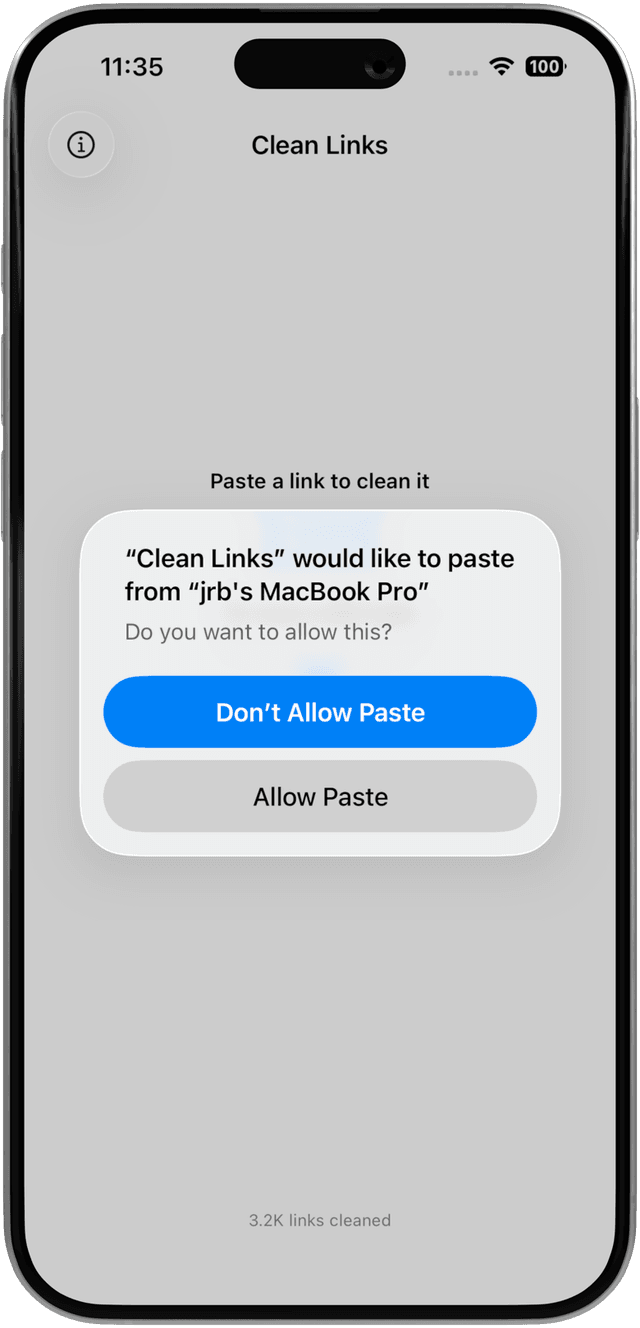
Co znamená "Vložit z jiných aplikací" na iPhone
Počínaje iOS 16 přidal Apple samostatné oprávnění pro vkládání ze schránky. Aplikace jsou ve výchozím nastavení nastaveny na Zeptat se, což znamená, že iPhone zobrazí výzvu při prvním pokusu aplikace vložit něco zkopírovaného v jiné aplikaci. Apple dokumentuje, jak řídit přístup aplikací k informacím ve své Uživatelské příručce pro iPhone, a výzva schránky je součástí tohoto stejného modelu oprávnění.
Tato výzva není varováním, že by Clean Links dělal něco neobvyklého. Je to způsob, jakým iOS zviditelňuje přístup ke schránce. Pokud jste zkopírovali odkaz a poté otevřeli Clean Links, abyste ho vyčistili, zobrazili jeho náhled nebo ho předali do Zkratky, iOS se může zeptat, zda může Clean Links tento obsah schránky použít.
Pokud klepnete na Povolit, Clean Links může vkládat zkopírované odkazy bez toho, aby se pokaždé ptal. Pokud to necháte na Zeptat se, iPhone bude výzvu zobrazovat i nadále. Pokud klepnete na Nepovolit, manuální postupy vkládání přestanou fungovat, dokud nastavení znovu nezměníte.
Jak povolit vkládání pro Clean Links
Nejrychlejší cestou je povolit výzvu, když se objeví:
- Zkopírujte odkaz ze Safari, Messages, Mail nebo jiné aplikace.
- Otevřete Clean Links.
- Vložte odkaz do aplikace.
- Když iPhone zobrazí Vložit z jiných aplikací, klepněte na Povolit.
Na většině zařízení to stačí.
Pokud jste výzvu již zavřeli nebo klepli na Nepovolit, změňte to v Nastavení:
- Otevřete aplikaci Nastavení.
- Otevřete Aplikace.
- Najděte a klepněte na Clean Links.
- Klepněte na Vložit z jiných aplikací.
- Vyberte Povolit.
V některých verzích iOS Apple stále zobrazuje nastavení aplikací přímo v hlavním seznamu Nastavení. Pokud nevidíte Aplikace, sjeďte v Nastavení dolů, klepněte na Clean Links a poté tam otevřete Vložit z jiných aplikací.
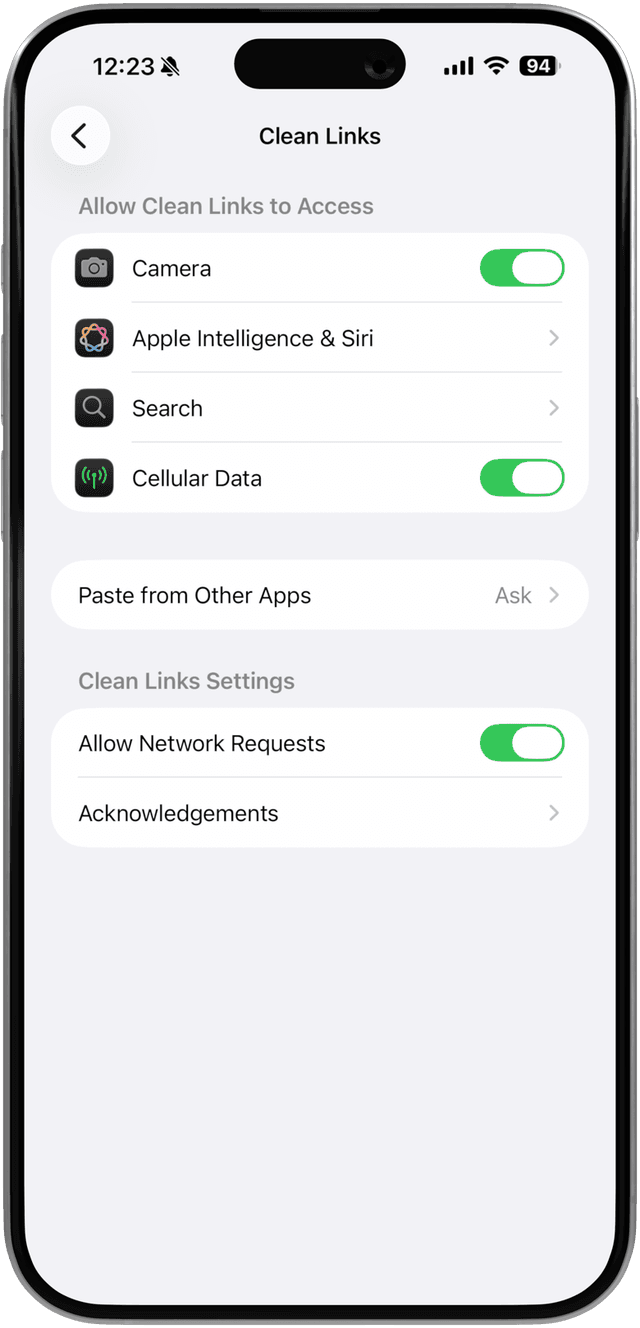
Co dělat, když jste klepli na "Nepovolit"
Pokud vkládání přestalo fungovat, nemusíte aplikaci přeinstalovávat.
- Otevřete Nastavení.
- Přejděte do Aplikace -> Clean Links -> Vložit z jiných aplikací.
- Změňte nastavení z Nepovolit nebo Zeptat se na Povolit.
- Vraťte se do Clean Links a vložte odkaz znovu.
Pokud toto nastavení ještě nevidíte, nejprve zkopírujte odkaz, otevřete Clean Links a zkuste ho vložit znovu. iOS někdy čeká, až aplikace skutečně požádá o přístup ke schránce, než tento ovládací prvek v Nastavení zobrazí.
Proč Clean Links potřebuje přístup k vkládání
Clean Links používá přístup k vkládání z jednoho prostého důvodu: zkopírovali jste odkaz jinde a chcete s ním pracovat zde.
To zahrnuje několik běžných postupů:
- Vyčištění zkopírovaného URL před jeho dalším sdílením
- Rozbalení zkráceného odkazu pro zobrazení konečné destinace
- Otevření aplikace, vložení odkazu a následné vygenerování čistého QR kódu
- Začátek se zkopírovaným odkazem a pokračování s čištěním odkazů přes Zkratky Apple
Pokud nechcete vkládat ručně, můžete se přístupu ke schránce často zcela vyhnout použitím nabídky sdílení. Mnoho návodů na tomto webu používá nabídku sdílení jako první, protože je to rychlejší a výzvě se tím úplně vyhnete.
Poznámka k soukromí: Co se děje s vloženými odkazy
Vložené odkazy jsou zpracovávány přímo v zařízení. Clean Links nezaznamenává ani neukládá odkazy, které čistíte nebo kontrolujete.
Mnoho odkazů lze vyčistit plně offline. Některé zkrácené odkazy a nástroje pro přesměrování vyžadují přímý požadavek z vašeho zařízení do cílové destinace, aby se odhalilo konečné URL. Když k tomu dojde, Clean Links stále neposílá odkaz přes API třetích stran ani přes servery Numen. Požadavek jde z vašeho zařízení přímo do cíle a Clean Links odstraňuje sledovací parametry před a po každém kroku přesměrování, kdykoli je to možné.
Pokud chcete, aby čištění přes schránku zůstalo plně na zařízení bez jakýchkoli odchozích požadavků, zakažte všechny síťové požadavky v nastavení Clean Links nebo ve Zkratce. Clean Links bude stále odstraňovat známé sledovací parametry, ale přestane sledovat řetězce přesměrování u zkrácených odkazů jako bit.ly nebo t.co.
Pokud chcete více podrobností, Často kladené dotazy (FAQ) ke Clean Links vysvětlují, jak funguje lokální zpracování a řešení přesměrování.
Co dělat dál
Jakmile je přístup k vkládání povolen:
- Vložte zkopírovaný odkaz do Clean Links a rovnou ho vyčistěte
- Použijte nabídku sdílení, když už jiná aplikace URL odhaluje, jako u postupů v návodech na čištění odkazů z Reddit a čištění odkazů z X
- Vytvořte si zkratku podle návodu na Zkratky Apple, pokud chcete, aby proces se schránkou působil spíše jako jedno klepnutí
Pokud jste sem přišli, protože iPhone neustále přerušoval proces kopírování a vkládání, nabídka sdílení je obvykle tím nejčistším řešením. Pokud dáváte přednost otevírání Clean Links a vkládání odkazů ručně, nastavte Vložit z jiných aplikací na Povolit jednou a máte hotovo.
FAQ: Povolení vkládání pro Clean Links
Čte Clean Links moji schránku neustále? Ne. Toto nastavení pouze řídí, zda iOS umožní Clean Links vložit obsah schránky, když použijete postup založený na vkládání.
Mohu to nechat na Zeptat se? Ano. Clean Links bude stále fungovat, ale iPhone může znovu zobrazit výzvu, když vložíte zkopírovaný odkaz.
Mohu používat Clean Links bez přístupu ke schránce? Ano. Nabídka sdílení, rozšíření pro Safari, čtečka QR kódů a mnoho postupů přes Zkratky nevyžadují ruční vkládání ze schránky.
Získejte Clean Links
Povolte vkládání jednou a poté čistěte zkopírované odkazy bez opakovaných výzev. Stáhněte si Clean Links zdarma pro iPhone, iPad a Mac.
