

כיצד לאפשר הדבקה עבור Clean Links ב-iPhone וב-iPad
אם iPhone או iPad שואלים האם Clean Links יכול להדביק מאפליקציה אחרת, אתם רואים את בקשת ההרשאה של Apple ללוח ההעתקה. היא מופיעה כאשר אתם מעתיקים קישור באפליקציה אחת, עוברים לאפליקציה אחרת, ומנסים להדביק אותו שם. עבור Clean Links, זה בדרך כלל אומר שהעתקתם URL מ-Safari, Mail, Messages, או מאפליקציה חברתית ואתם רוצים לנקות אותו לפני שתשתפו או תפתחו אותו.
מדריך זה מראה מה משמעות הבקשה, כיצד לאפשר הדבקה עבור Clean Links, מה לעשות אם כבר הקשתם על אל תאפשר (Don't Allow), וכיצד לשמור על ניקוי מבוסס-לוח פרטי ותחת השליטה שלכם.
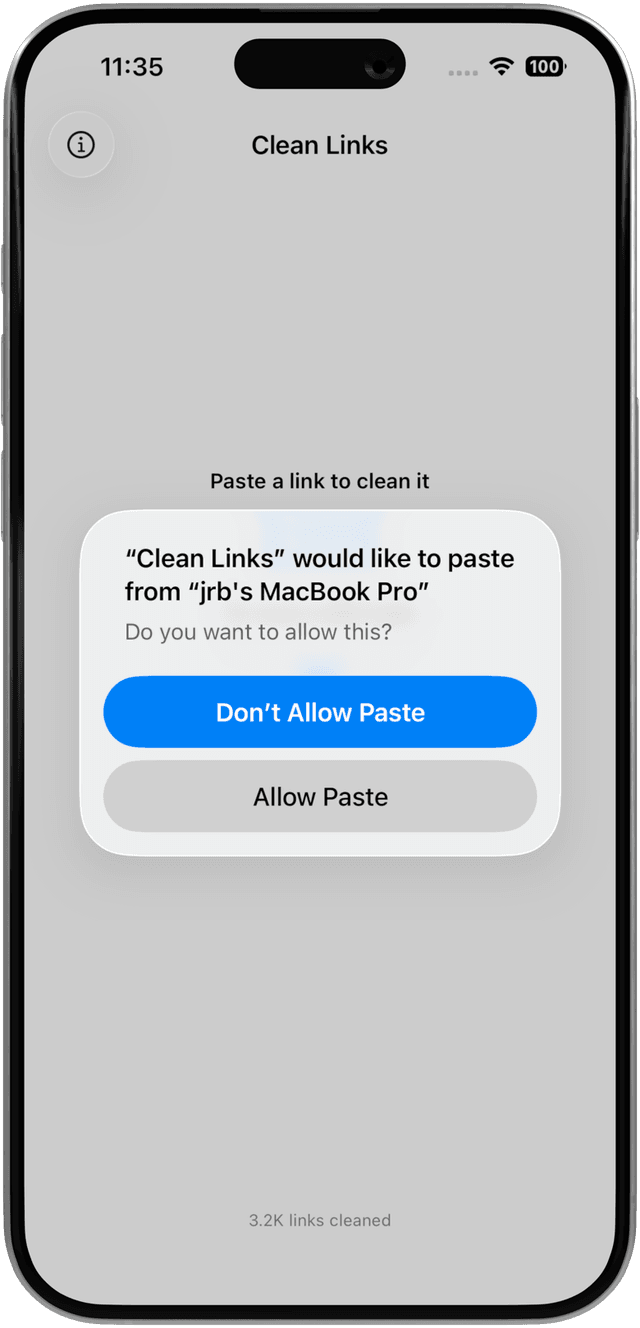
מה המשמעות של "הדבק מאפליקציות אחרות" ב-iPhone
החל מ-iOS 16, Apple הוסיפה הרשאה נפרדת להדבקה מלוח ההעתקה. אפליקציות מוגדרות למצב שאל (Ask) כברירת מחדל, מה שאומר ש-iPhone מציג בקשה בפעם הראשונה שאפליקציה מנסה להדביק משהו שהועתק באפליקציה אחרת. Apple מתעדת כיצד לשלוט בגישת אפליקציות למידע במדריך המשתמש של iPhone, ובקשת לוח ההעתקה היא חלק מאותו מודל הרשאות.
בקשה זו אינה אזהרה על כך ש-Clean Links עושה משהו חריג. כך iOS מציגה גישה ללוח ההעתקה. אם העתקתם קישור ואז פתחתם את Clean Links כדי לנקות אותו, להציג אותו בתצוגה מקדימה, או להעביר אותו לקיצור דרך (Shortcut), ייתכן ש-iOS תשאל האם Clean Links יכול להשתמש בתוכן זה מלוח ההעתקה.
אם תקישו על אפשר (Allow), Clean Links יוכל להדביק קישורים מועתקים מבלי לשאול בכל פעם. אם תשאירו את זה על שאל (Ask), ה-iPhone ימשיך לבקש אישור. אם תקישו על אל תאפשר (Don't Allow), תהליכי הדבקה ידניים יפסיקו לעבוד עד שתשנו את ההגדרה שוב.
כיצד לאפשר הדבקה עבור Clean Links
הדרך המהירה ביותר היא לאפשר את הבקשה כשהיא מופיעה:
- העתיקו קישור מ-Safari, Messages, Mail, או מאפליקציה אחרת.
- פתחו את Clean Links.
- הדביקו את הקישור באפליקציה.
- כאשר ה-iPhone מציג הדבק מאפליקציות אחרות (Paste from Other Apps), הקישו על אפשר (Allow).
זה מספיק ברוב המכשירים.
אם כבר סגרתם את הבקשה או הקשתם על אל תאפשר, שנו זאת בהגדרות:
- פתחו את אפליקציית הגדרות (Settings).
- פתחו את אפליקציות (Apps).
- מצאו והקישו על Clean Links.
- הקישו על הדבק מאפליקציות אחרות (Paste from Other Apps).
- בחרו אפשר (Allow).
בחלק מגרסאות iOS, Apple עדיין מציגה את הגדרות האפליקציות ישירות ברשימת ההגדרות הראשית. אם אינכם רואים את אפליקציות, גללו למטה בהגדרות, הקישו על Clean Links, ואז פתחו שם את הדבק מאפליקציות אחרות.
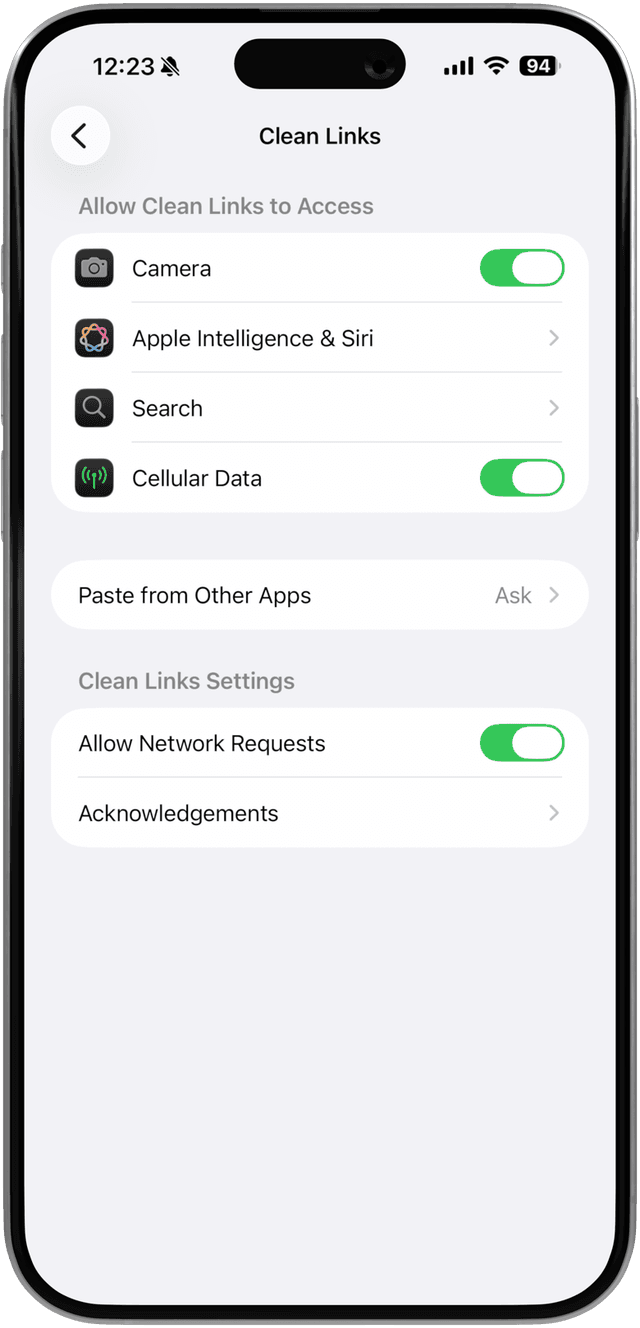
מה לעשות אם הקשתם על "אל תאפשר"
אם ההדבקה הפסיקה לעבוד, אין צורך להתקין מחדש את האפליקציה.
- פתחו את הגדרות.
- עברו אל אפליקציות -> Clean Links -> הדבק מאפליקציות אחרות.
- שנו את ההגדרה מ-אל תאפשר או שאל ל-אפשר.
- חזרו אל Clean Links והדביקו את הקישור שוב.
אם אינכם רואים את ההגדרה עדיין, העתיקו קישור תחילה, פתחו את Clean Links, ונסו להדביק שוב. iOS לעיתים ממתינה עד שאפליקציה תבקש בפועל גישה ללוח ההעתקה לפני שהיא מציגה את הפקד בהגדרות.
מדוע Clean Links זקוק לגישת הדבקה
Clean Links משתמש בגישת הדבקה מסיבה אחת פשוטה: העתקתם קישור במקום אחר ואתם רוצים לעבוד איתו כאן.
זה כולל מספר תהליכים נפוצים:
- ניקוי URL מועתק לפני שיתופו מחדש
- הרחבת קישור מקוצר כדי לראות את היעד הסופי
- פתיחת האפליקציה, הדבקת קישור, ואז יצירת קוד QR נקי
- התחלה מקישור מועתק והמשך עם ניקוי קישורים באמצעות Apple Shortcuts
אם אינכם רוצים להדביק ידנית, לרוב תוכלו לדלג לחלוטין על הגישה ללוח ההעתקה על ידי שימוש בתפריט השיתוף (Share Sheet) של iOS. מדריכים רבים באתר זה משתמשים בתפריט השיתוף תחילה מכיוון שזה מהיר יותר ומונע את הופעת הבקשה לחלוטין.
הערת פרטיות: מה קורה לקישורים מודבקים
קישורים מודבקים מעובדים באופן מקומי על המכשיר (on-device). Clean Links אינו רושם או שומר את הקישורים שאתם מנקים או בודקים.
קישורים רבים ניתנים לניקוי באופן מלא ללא חיבור לאינטרנט (offline). חלק מהקישורים המקוצרים ומעטפות ההפניה (redirect wrappers) דורשים בקשה ישירה מהמכשיר שלכם אל היעד כדי לחשוף את ה-URL הסופי. כאשר זה קורה, Clean Links עדיין אינו שולח את הקישור דרך API של צד שלישי או דרך השרתים של Numen. הבקשה עוברת מהמכשיר שלכם אל היעד, ו-Clean Links מסיר פרמטרי מעקב לפני ואחרי כל שלב בהפניה (redirect hop) כאשר הדבר אפשרי.
אם אתם רוצים שניקוי מבוסס-לוח יישאר לחלוטין על המכשיר ללא בקשות יוצאות כלל, השביתו את כל בקשות הרשת בהגדרות של Clean Links או בקיצור דרך (Shortcut). Clean Links עדיין יסיר פרמטרי מעקב ידועים, אך הוא יפסיק לעקוב אחר שרשראות הפניה עבור קישורים מקוצרים כמו bit.ly או t.co.
אם אתם מעוניינים בפרטים נוספים, השאלות הנפוצות של Clean Links מסבירות כיצד עובדים עיבוד מקומי ופענוח הפניות.
מה לעשות הלאה
לאחר שגישת ההדבקה מאושרת:
- הדביקו קישור מועתק לתוך Clean Links ונקו אותו ישירות
- השתמשו בתפריט השיתוף (Share Sheet) כאשר אפליקציה אחרת כבר חושפת את ה-URL, כמו התהליכים במדריכים מנקה הקישורים של Reddit ו-מנקה הקישורים של X
- צרו קיצור דרך מ-מדריך Apple Shortcuts אם אתם רוצים שתהליך לוח ההעתקה ירגיש יותר כמו לחיצה אחת
אם הגעתם לכאן מכיוון שה-iPhone המשיך להפריע לתהליך של העתקה והדבקה, תפריט השיתוף הוא בדרך כלל הפתרון הנקי ביותר. אם אתם מעדיפים לפתוח את Clean Links ולהדביק קישורים בעצמכם, הגדירו את הדבק מאפליקציות אחרות ל-אפשר פעם אחת ובזה סיימתם.
שאלות נפוצות: אישור הדבקה עבור Clean Links
האם Clean Links קורא את לוח ההעתקה שלי כל הזמן? לא. הגדרה זו שולטת האם iOS מאפשרת ל-Clean Links להדביק תוכן מלוח ההעתקה כאשר אתם משתמשים בתהליך עבודה מבוסס-הדבקה.
האם אני יכול להשאיר את זה על שאל? כן. Clean Links עדיין יעבוד, אך ה-iPhone עשוי להציג את הבקשה שוב כאשר תדביקו קישור מועתק.
האם אני יכול להשתמש ב-Clean Links ללא גישה ללוח ההעתקה? כן. תפריט השיתוף, התוסף ל-Safari, קורא ה-QR, ותהליכי Shortcuts רבים אינם דורשים הדבקה ידנית מלוח ההעתקה.
הורידו את Clean Links
אשרו הדבקה פעם אחת, ואז נקו קישורים מועתקים ללא הבקשה החוזרת. הורידו את Clean Links בחינם עבור iPhone, iPad, ו-Mac.
