

Hvordan tillate innliming for Clean Links på iPhone og iPad
Hvis iPhone eller iPad spør om Clean Links kan lime inn fra en annen app, ser du på Apples tillatelsesforespørsel for utklippstavlen. Den dukker opp når du kopierer en lenke i én app, bytter til en annen app, og prøver å lime den inn der. For Clean Links betyr det vanligvis at du har kopiert en URL fra Safari, Mail, Meldinger eller en sosial app, og ønsker å rense den før du deler eller åpner den.
Denne guiden viser hva forespørselen betyr, hvordan du tillater innliming for Clean Links, hva du skal gjøre hvis du allerede har trykket på Ikke tillat, og hvordan du holder utklippstavlebasert rensing privat og under din kontroll.
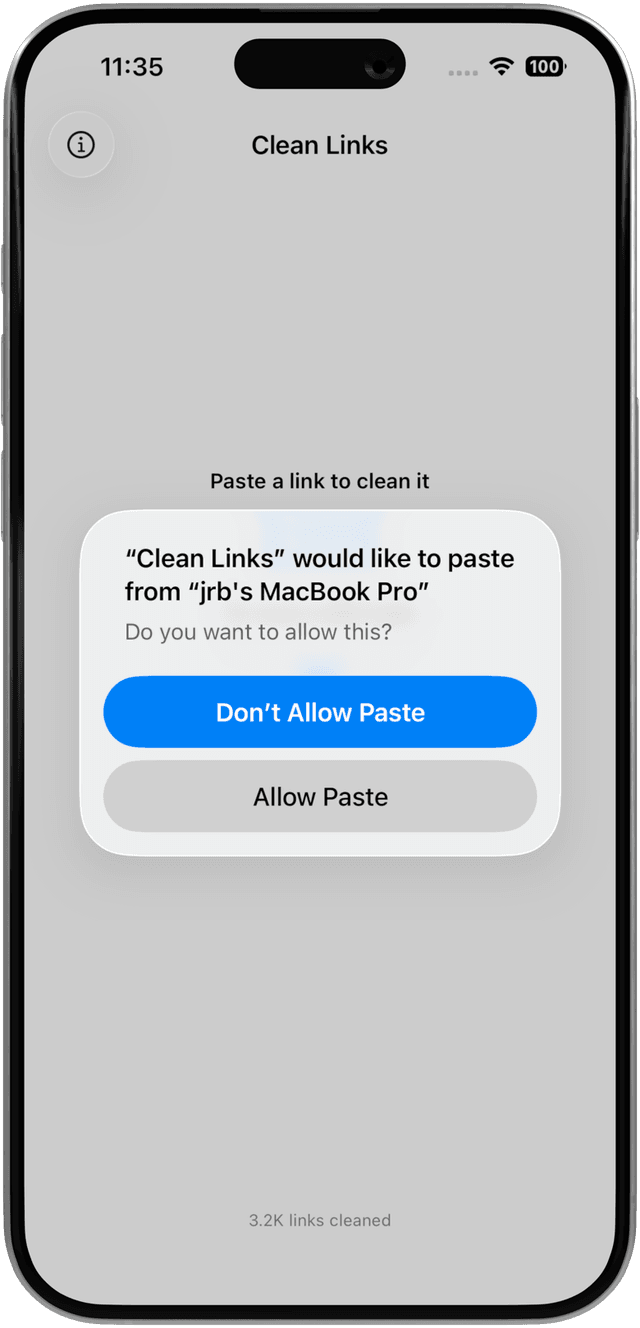
Hva "Lim inn fra andre apper" betyr på iPhone
Fra og med iOS 16 la Apple til en egen tillatelse for å lime inn fra utklippstavlen. Apper er satt til Spør som standard, noe som betyr at iPhone viser en forespørsel første gang en app prøver å lime inn noe som er kopiert i en annen app. Apple dokumenterer hvordan du kan kontrollere appers tilgang til informasjon i sin iPhone-brukerhåndbok, og utklippstavleforespørselen er en del av den samme tillatelsesmodellen.
Denne forespørselen er ikke en advarsel om at Clean Links gjør noe uvanlig. Det er slik iOS håndterer tilgang til utklippstavlen. Hvis du kopierte en lenke og deretter åpnet Clean Links for å rense den, forhåndsvise den eller sende den videre til en snarvei, kan iOS spørre om Clean Links kan bruke innholdet på utklippstavlen.
Hvis du trykker på Tillat, kan Clean Links lime inn kopierte lenker uten å spørre hver gang. Hvis du lar den stå på Spør, vil iPhone fortsette å spørre. Hvis du trykker på Ikke tillat, vil manuelle innlimingsprosesser slutte å fungere frem til du endrer innstillingen igjen.
Hvordan tillate innliming for Clean Links
Den raskeste måten er å tillate forespørselen når den dukker opp:
- Kopier en lenke fra Safari, Meldinger, Mail eller en annen app.
- Åpne Clean Links.
- Lim inn lenken i appen.
- Når iPhone viser Lim inn fra andre apper, trykk på Tillat.
Dette er nok på de fleste enheter.
Hvis du allerede har avvist forespørselen eller trykket på Ikke tillat, kan du endre det i Innstillinger:
- Åpne Innstillinger-appen.
- Åpne Apper.
- Finn og trykk på Clean Links.
- Trykk på Lim inn fra andre apper.
- Velg Tillat.
På noen iOS-versjoner viser Apple fortsatt appinnstillinger direkte i hovedlisten for Innstillinger. Hvis du ikke ser Apper, rull ned i Innstillinger, trykk på Clean Links, og åpne deretter Lim inn fra andre apper der.
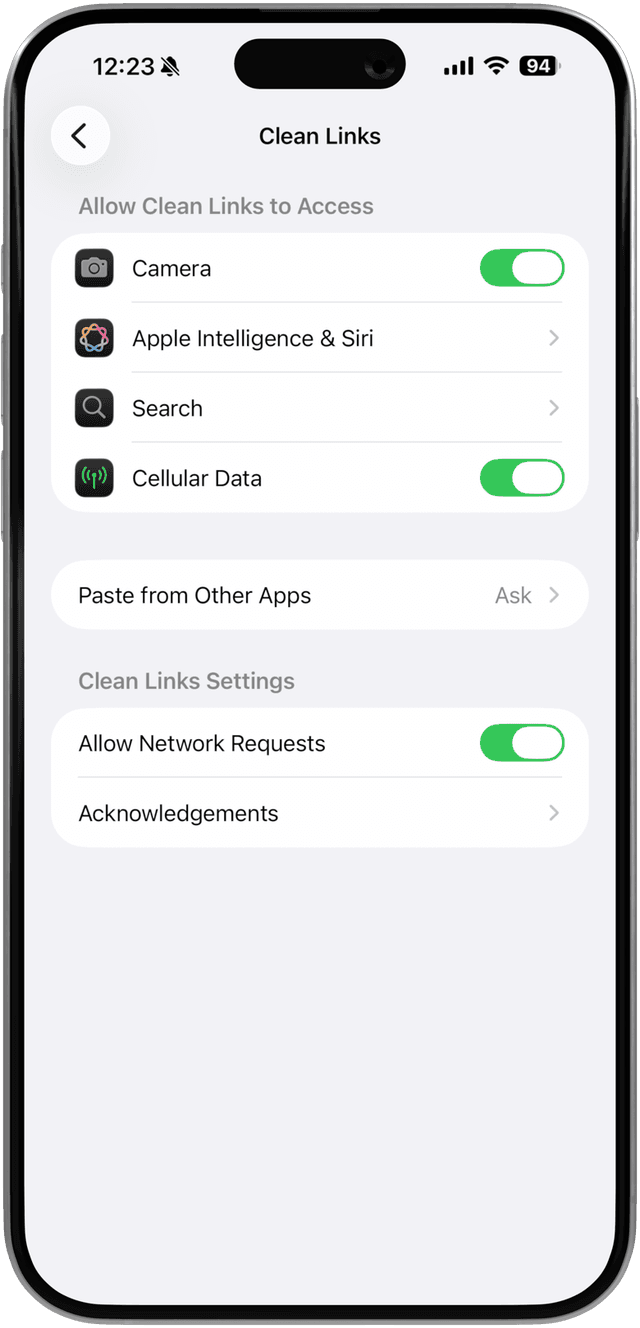
Hva du skal gjøre hvis du trykket på "Ikke tillat"
Hvis innliming sluttet å fungere, trenger du ikke å installere appen på nytt.
- Åpne Innstillinger.
- Gå til Apper -> Clean Links -> Lim inn fra andre apper.
- Endre innstillingen fra Ikke tillat eller Spør til Tillat.
- Gå tilbake til Clean Links og lim inn lenken på nytt.
Hvis du ikke ser innstillingen ennå, kopier en lenke først, åpne Clean Links, og prøv å lime inn på nytt. iOS venter noen ganger til en app faktisk ber om tilgang til utklippstavlen før kontrollen vises i Innstillinger.
Hvorfor Clean Links trenger tilgang til innliming
Clean Links bruker tilgang til innliming av én enkel grunn: du har kopiert en lenke et annet sted og ønsker å jobbe med den her.
Dette inkluderer noen vanlige bruksmåter:
- Rense en kopiert URL før du deler den igjen
- Utvide en kortlenke for å se den endelige destinasjonen
- Åpne appen, lime inn en lenke, og deretter generere en ren QR-kode
- Starte fra en kopiert lenke og fortsette med lenkerensing via Apple Snarveier
Hvis du ikke ønsker å lime inn manuelt, kan du ofte hoppe over tilgang til utklippstavlen helt ved å bruke iOS-delingsmenyen. Mange guider på dette nettstedet bruker delingsmenyen først fordi det er raskere og unngår forespørselen i sin helhet.
Personvernsmerknad: Hva skjer med innlimte lenker
Innlimte lenker håndteres lokalt på enheten. Clean Links logger eller lagrer ikke lenkene du renser eller sjekker.
Mange lenker kan renses helt offline. Noen kortlenker og omdirigeringslenker krever en direkte forespørsel fra enheten din til destinasjonen for å avsløre den endelige URL-en. Når det skjer, sender Clean Links likevel ikke lenken gjennom et tredjeparts-API eller gjennom Numens servere. Forespørselen går fra enheten din til destinasjonen, og Clean Links fjerner sporingsparametere før og etter hvert omdirigeringshopp når det er mulig.
Hvis du vil at utklippstavlebasert rensing skal forbli helt lokalt på enheten uten utgående forespørsler i det hele tatt, kan du deaktivere alle nettverksforespørsler i Clean Links-innstillingene eller i en snarvei. Clean Links vil fortsatt fjerne kjente sporingsparametere, men vil slutte å følge omdirigeringskjeder for kortlenker som bit.ly eller t.co.
Hvis du vil ha flere detaljer, forklarer Clean Links FAQ hvordan lokal prosessering og oppløsning av omdirigeringer fungerer.
Hva du kan gjøre videre
Når tilgang til innliming er tillatt:
- Lim inn en kopiert lenke i Clean Links og rens den direkte
- Bruk delingsmenyen når en annen app allerede viser URL-en, slik som i guidene for Reddit-lenkerenser og X-lenkerenser
- Bygg en snarvei fra Apple Snarveier-guiden hvis du vil at utklippstavleprosessen skal føles mer som ett enkelt trykk
Hvis du kom hit fordi iPhone stadig avbrøt en kopier-og-lim-inn-prosess, er delingsmenyen vanligvis den ryddigste løsningen. Hvis du foretrekker å åpne Clean Links og lime inn lenker selv, setter du Lim inn fra andre apper til Tillat én gang, og så er du ferdig.
FAQ: Tillat innliming for Clean Links
Leser Clean Links utklippstavlen min hele tiden? Nei. Denne innstillingen kontrollerer om iOS lar Clean Links lime inn innhold fra utklippstavlen når du bruker en innlimingsbasert arbeidsflyt.
Kan jeg la den stå på Spør? Ja. Clean Links fungerer fortsatt, men iPhone kan vise forespørselen igjen når du limer inn en kopiert lenke.
Kan jeg bruke Clean Links uten tilgang til utklippstavlen? Ja. Delingsmenyen, Safari-utvidelsen, QR-leseren og mange snarveier krever ikke manuell innliming fra utklippstavlen.
Skaff deg Clean Links
Tillat innliming én gang, og rens deretter kopierte lenker uten gjentatte forespørsler. Last ned Clean Links gratis for iPhone, iPad og Mac.
