

Hoe je plakken toestaat voor Clean Links op iPhone en iPad
Als de iPhone of iPad vraagt of Clean Links mag plakken vanuit een andere app, zie je de klembordtoestemmingsmelding van Apple. Deze verschijnt wanneer je een link in de ene app kopieert, naar een andere app overschakelt en deze daar probeert te plakken. Voor Clean Links betekent dit meestal dat je een URL hebt gekopieerd vanuit Safari, Mail, Berichten of een sociale app en deze wilt opschonen voordat je hem deelt of opent.
Deze gids laat zien wat de melding betekent, hoe je plakken toestaat voor Clean Links, wat je moet doen als je al op Sta niet toe hebt getikt, en hoe je het opschonen via het klembord privé en onder jouw controle houdt.
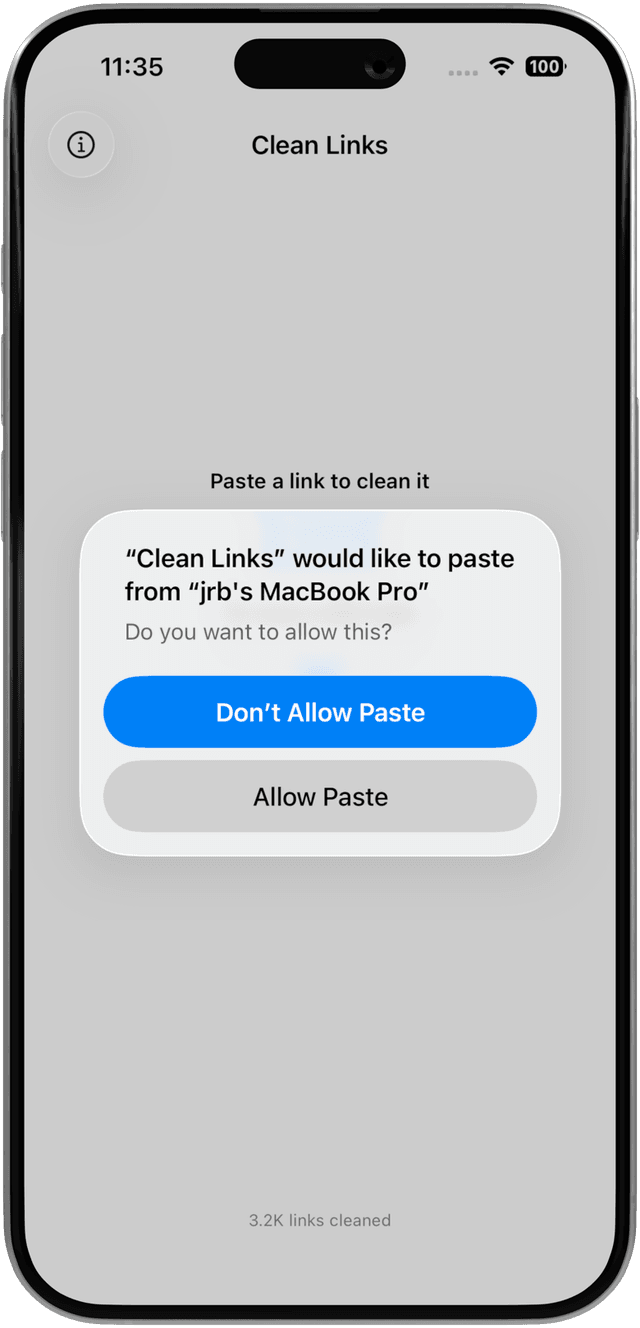
Wat "Plak vanuit andere apps" betekent op de iPhone
Vanaf iOS 16 heeft Apple een aparte toestemming toegevoegd voor het plakken vanaf het klembord. Apps staan standaard ingesteld op Vraag, wat betekent dat de iPhone een melding toont de eerste keer dat een app iets probeert te plakken dat in een andere app is gekopieerd. Apple documenteert hoe je toegang tot informatie in apps beheert in de iPhone-gebruikershandleiding, en de klembordmelding maakt deel uit van datzelfde toestemmingsmodel.
Die melding is geen waarschuwing dat Clean Links iets ongebruikelijks doet. Het is de manier waarop iOS klembordtoegang weergeeft. Als je een link hebt gekopieerd en vervolgens Clean Links hebt geopend om deze op te schonen, een voorbeeld te bekijken of door te sturen naar een Opdracht, kan iOS vragen of Clean Links die klembordinhoud mag gebruiken.
Als je op Sta toe tikt, kan Clean Links gekopieerde links plakken zonder het elke keer te vragen. Als je het op Vraag laat staan, blijft de iPhone de melding tonen. Als je op Sta niet toe tikt, werken handmatige plakworkflows niet meer totdat je de instelling weer wijzigt.
Hoe je plakken toestaat voor Clean Links
De snelste manier is om de melding toe te staan wanneer deze verschijnt:
- Kopieer een link vanuit Safari, Berichten, Mail of een andere app.
- Open Clean Links.
- Plak de link in de app.
- Wanneer de iPhone Plak vanuit andere apps toont, tik je op Sta toe.
Dat is op de meeste apparaten voldoende.
Als je de melding al hebt genegeerd of op Sta niet toe hebt getikt, kun je dit wijzigen in Instellingen:
- Open de app Instellingen.
- Open Apps.
- Zoek en tik op Clean Links.
- Tik op Plak vanuit andere apps.
- Kies Sta toe.
In sommige iOS-versies toont Apple app-instellingen nog steeds direct in de hoofdlijst van Instellingen. Als je Apps niet ziet, scrol dan naar beneden in Instellingen, tik op Clean Links en open daar Plak vanuit andere apps.
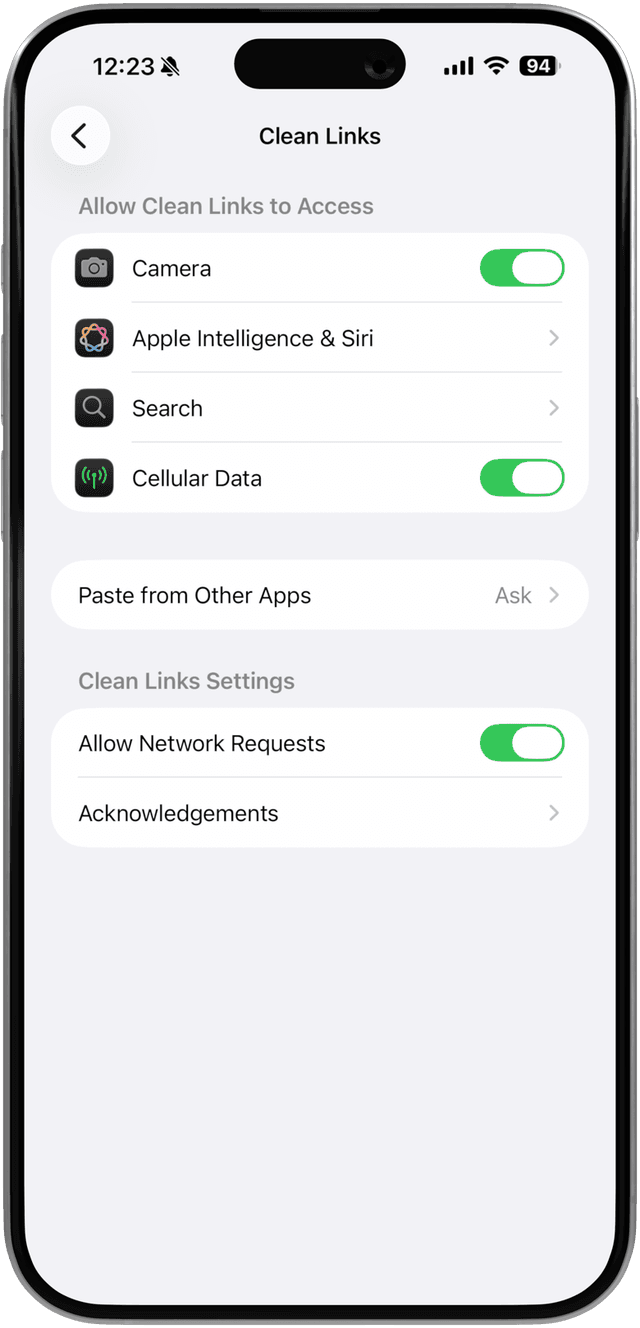
Wat je moet doen als je op "Sta niet toe" hebt getikt
Als plakken niet meer werkt, hoef je de app niet opnieuw te installeren.
- Open Instellingen.
- Ga naar Apps -> Clean Links -> Plak vanuit andere apps.
- Wijzig de instelling van Sta niet toe of Vraag naar Sta toe.
- Ga terug naar Clean Links en plak de link opnieuw.
Als je de instelling nog niet ziet, kopieer dan eerst een link, open Clean Links en probeer opnieuw te plakken. iOS wacht soms totdat een app daadwerkelijk klembordtoegang aanvraagt voordat de optie in Instellingen wordt getoond.
Waarom Clean Links plaktoegang nodig heeft
Clean Links gebruikt plaktoegang om één simpele reden: je hebt ergens anders een link gekopieerd en wilt er hier mee werken.
Dat omvat een paar veelvoorkomende workflows:
- Een gekopieerde URL opschonen voordat je deze opnieuw deelt
- Een korte link uitvouwen om de uiteindelijke bestemming te zien
- De app openen, een link plakken en vervolgens een schone QR-code genereren
- Beginnen met een gekopieerde link en doorgaan met Apple Opdrachten link opschonen
Als je niet handmatig wilt plakken, kun je klembordtoegang vaak volledig overslaan door het iOS-deelmenu te gebruiken. Veel gidsen op deze site gebruiken eerst het deelmenu omdat dit sneller is en de melding helemaal vermijdt.
Privacy-opmerking: Wat er gebeurt met geplakte links
Geplakte links worden lokaal op het apparaat verwerkt. Clean Links logt of bewaart de links die je opschoont of controleert niet.
Veel links kunnen volledig offline worden opgeschoond. Sommige korte links en redirect-wrappers hebben een direct verzoek van jouw apparaat naar de bestemming nodig om de uiteindelijke URL te onthullen. Wanneer dat gebeurt, stuurt Clean Links de link nog steeds niet via een API van derden of via de servers van Numen. Het verzoek gaat van jouw apparaat naar de bestemming, en Clean Links verwijdert trackingparameters waar mogelijk voor en na elke redirect-stap.
Als je wilt dat het opschonen via het klembord volledig lokaal op het apparaat blijft zonder enige uitgaande verzoeken, schakel dan alle netwerkverzoeken uit in de instellingen van Clean Links of in een Opdracht. Clean Links zal nog steeds bekende trackingparameters verwijderen, maar het stopt met het volgen van redirect-ketens voor korte links zoals bit.ly of t.co.
Als je meer details wilt, legt de Clean Links FAQ uit hoe lokale verwerking en het oplossen van redirects werken.
Wat je nu kunt doen
Zodra plaktoegang is toegestaan:
- Plak een gekopieerde link in Clean Links en schoon deze direct op
- Gebruik het deelmenu wanneer een andere app de URL al weergeeft, zoals de workflows in de gidsen voor de Reddit link cleaner en X link cleaner
- Bouw een opdracht uit de Apple Opdrachten-gids als je wilt dat de klembord-workflow meer aanvoelt als één tik
Als je hier bent gekomen omdat de iPhone een kopieer-en-plak-workflow bleef onderbreken, is het deelmenu meestal de netste oplossing. Als je liever Clean Links opent en zelf links plakt, stel dan Plak vanuit andere apps één keer in op Sta toe en je bent klaar.
FAQ: Plakken toestaan voor Clean Links
Leest Clean Links mijn klembord de hele tijd? Nee. Deze instelling bepaalt of iOS Clean Links toestaat om klembordinhoud te plakken wanneer je een op plakken gebaseerde workflow gebruikt.
Kan ik het op Vraag laten staan? Ja. Clean Links werkt nog steeds, maar de iPhone kan de melding opnieuw tonen wanneer je een gekopieerde link plakt.
Kan ik Clean Links gebruiken zonder klembordtoegang? Ja. Het deelmenu, de Safari-extensie, de QR-lezer en veel Opdracht-workflows vereisen geen handmatig plakken vanaf het klembord.
Download Clean Links
Sta plakken één keer toe en schoon vervolgens gekopieerde links op zonder de herhaalde melding. Download Clean Links gratis voor iPhone, iPad en Mac.
