

Como permitir colar no Clean Links no iPhone e iPad
Se o iPhone ou iPad perguntar se o Clean Links pode colar de outra aplicação, está a ver o aviso de permissão da área de transferência da Apple. Este aviso aparece quando copia um link numa aplicação, muda para outra e tenta colá-lo lá. Para o Clean Links, isso normalmente significa que copiou um URL do Safari, Mail, Messages ou de uma rede social e quer limpá-lo antes de o partilhar ou abrir.
Este guia mostra o que o aviso significa, como permitir colar no Clean Links, o que fazer se já tocou em Não Permitir e como manter a limpeza através da área de transferência privada e sob o seu controlo.
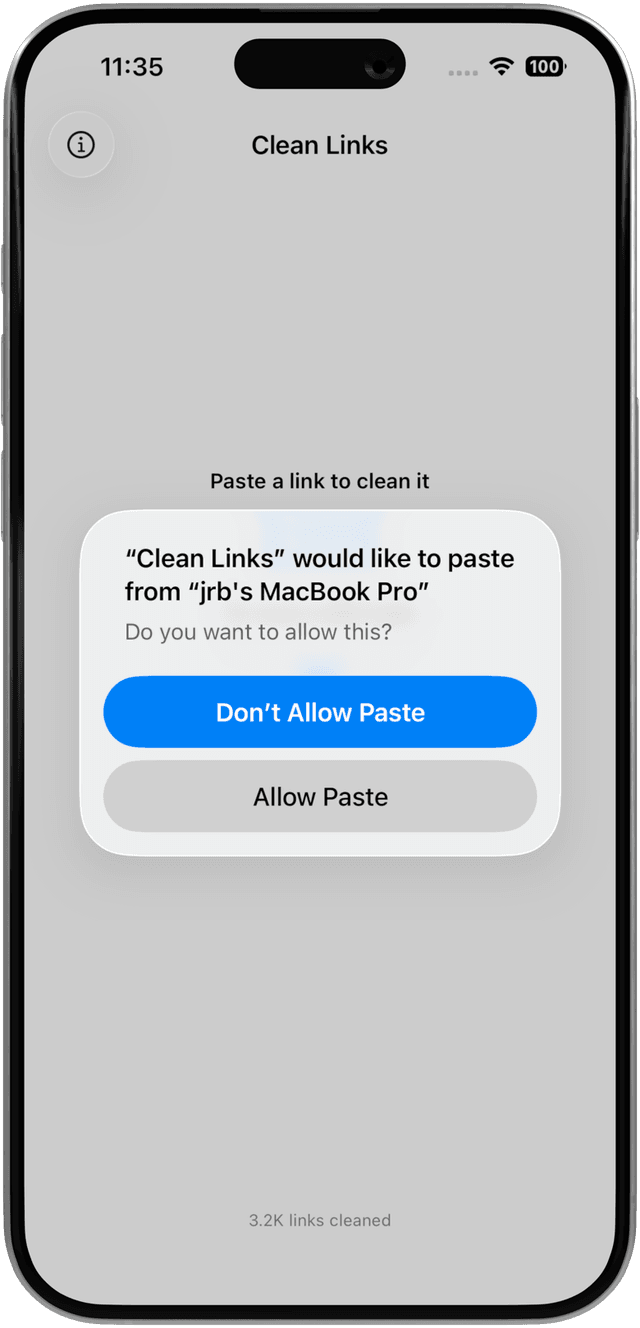
O que significa "Colar de Outras Aplicações" no iPhone
A partir do iOS 16, a Apple adicionou uma permissão separada para colar a partir da área de transferência. As aplicações estão definidas para Perguntar por predefinição, o que significa que o iPhone mostra um aviso na primeira vez que uma aplicação tenta colar algo copiado noutra aplicação. A Apple documenta como controlar o acesso das aplicações a informações no seu Manual do Utilizador do iPhone, e o aviso da área de transferência faz parte desse mesmo modelo de permissões.
Esse aviso não é um alerta de que o Clean Links está a fazer algo invulgar. É a forma como o iOS apresenta o acesso à área de transferência. Se copiou um link e depois abriu o Clean Links para o limpar, pré-visualizar ou passar para um Atalho, o iOS pode perguntar se o Clean Links pode utilizar esse conteúdo da área de transferência.
Se tocar em Permitir, o Clean Links pode colar links copiados sem perguntar sempre. Se deixar em Perguntar, o iPhone continua a mostrar o aviso. Se tocar em Não Permitir, os fluxos de trabalho de colagem manual deixam de funcionar até que altere a definição novamente.
Como Permitir Colar no Clean Links
O caminho mais rápido é permitir o aviso quando este aparece:
- Copie um link do Safari, Messages, Mail ou de outra aplicação.
- Abra o Clean Links.
- Cole o link na aplicação.
- Quando o iPhone mostrar Colar de Outras Aplicações, toque em Permitir.
Isso é suficiente na maioria dos dispositivos.
Se já ignorou o aviso ou tocou em Não Permitir, altere-o nas Definições:
- Abra a aplicação Definições.
- Abra Aplicações.
- Encontre e toque em Clean Links.
- Toque em Colar de Outras Aplicações.
- Escolha Permitir.
Em algumas versões do iOS, a Apple ainda mostra as definições das aplicações diretamente na lista principal das Definições. Se não vir Aplicações, desloque-se para baixo nas Definições, toque em Clean Links e, em seguida, abra Colar de Outras Aplicações aí.
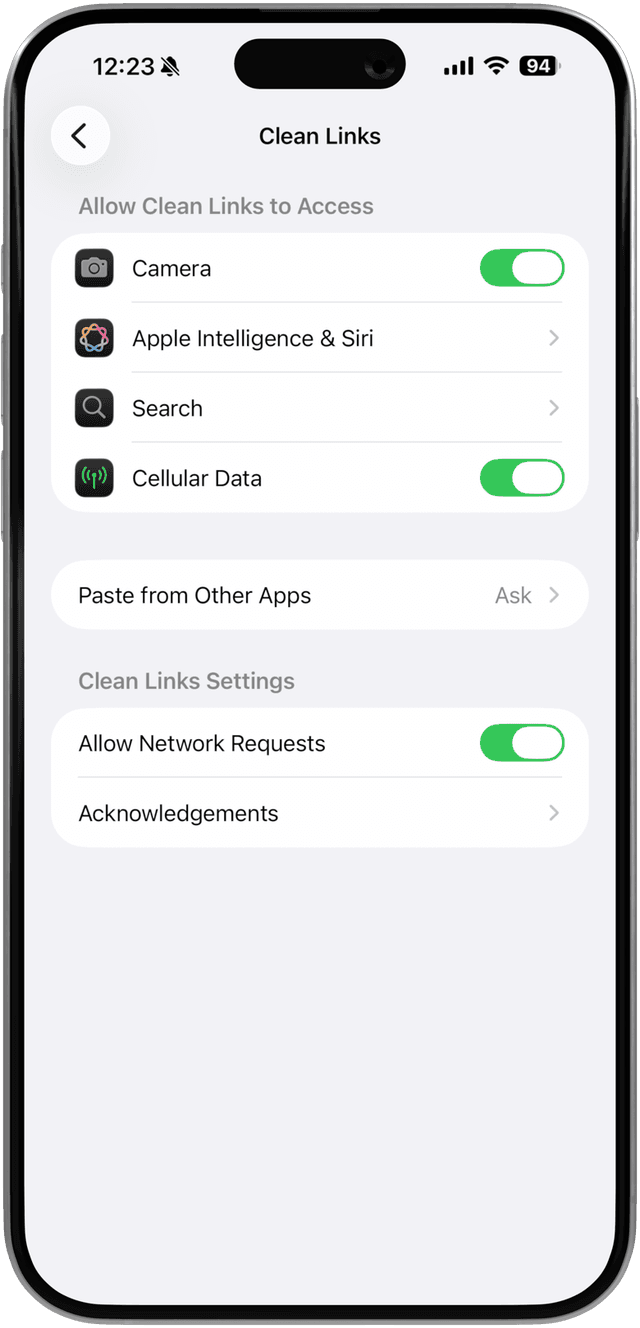
O Que Fazer Se Tocou em "Não Permitir"
Se a colagem deixou de funcionar, não precisa de reinstalar a aplicação.
- Abra as Definições.
- Vá a Aplicações -> Clean Links -> Colar de Outras Aplicações.
- Altere a definição de Não Permitir ou Perguntar para Permitir.
- Regresse ao Clean Links e cole o link novamente.
Se ainda não vir a definição, copie um link primeiro, abra o Clean Links e tente colar novamente. O iOS por vezes espera até que uma aplicação solicite efetivamente o acesso à área de transferência antes de mostrar o controlo nas Definições.
Porque é que o Clean Links Precisa de Acesso para Colar
O Clean Links utiliza o acesso para colar por uma razão simples: copiou um link noutro local e quer trabalhar com ele aqui.
Isso inclui alguns fluxos comuns:
- Limpar um URL copiado antes de o partilhar novamente
- Expandir um link curto para ver o destino final
- Abrir a aplicação, colar um link e, em seguida, gerar um código QR limpo
- Começar a partir de um link copiado e continuar com a limpeza de links nos Atalhos da Apple
Se não quiser colar manualmente, muitas vezes pode ignorar totalmente o acesso à área de transferência utilizando a Folha de Partilha do iOS. Muitos guias neste site utilizam primeiro a Folha de Partilha porque é mais rápido e evita o aviso por completo.
Nota de Privacidade: O Que Acontece Aos Links Colados
Os links colados são processados no dispositivo. O Clean Links não regista nem armazena os links que limpa ou verifica.
Muitos links podem ser limpos de forma totalmente offline. Alguns links curtos e redirecionamentos necessitam de um pedido direto do seu dispositivo para o destino, a fim de revelar o URL final. Quando isso acontece, o Clean Links continua a não enviar o link através de uma API de terceiros ou através dos servidores da Numen. O pedido vai do seu dispositivo para o destino, e o Clean Links remove os parâmetros de rastreio antes e depois de cada salto de redirecionamento, sempre que possível.
Se quiser que a limpeza baseada na área de transferência permaneça totalmente no dispositivo sem quaisquer pedidos externos, desative todos os pedidos de rede nas definições do Clean Links ou num Atalho. O Clean Links continuará a remover os parâmetros de rastreio conhecidos, mas deixará de seguir as cadeias de redirecionamento para links curtos como bit.ly ou t.co.
Se pretender mais detalhes, as Perguntas Frequentes (FAQ) do Clean Links explicam como funcionam o processamento local e a resolução de redirecionamentos.
O Que Fazer a Seguir
Assim que o acesso para colar for permitido:
- Cole um link copiado no Clean Links e limpe-o diretamente
- Utilize a Folha de Partilha quando outra aplicação já expõe o URL, como nos fluxos dos guias de limpeza de links do Reddit e de limpeza de links do X
- Crie um atalho a partir do guia de Atalhos da Apple se quiser que o fluxo da área de transferência pareça mais como um único toque
Se chegou aqui porque o iPhone continuava a interromper um fluxo de copiar e colar, a Folha de Partilha é normalmente a solução mais limpa. Se prefere abrir o Clean Links e colar os links manualmente, defina Colar de Outras Aplicações para Permitir uma vez e o problema deverá ficar resolvido.
FAQ: Permitir Colar no Clean Links
O Clean Links lê a minha área de transferência a todo o momento? Não. Esta definição controla se o iOS permite que o Clean Links cole o conteúdo da área de transferência quando utiliza um fluxo de trabalho baseado na colagem.
Posso deixar em Perguntar? Sim. O Clean Links continua a funcionar, mas o iPhone pode mostrar o aviso novamente quando colar um link copiado.
Posso utilizar o Clean Links sem acesso à área de transferência? Sim. A Folha de Partilha, a extensão do Safari, o leitor de QR e muitos fluxos de Atalhos não requerem a colagem manual a partir da área de transferência.
Obter o Clean Links
Permita a colagem uma vez e, em seguida, limpe os links copiados sem o aviso repetido. Transfira o Clean Links gratuitamente para iPhone, iPad e Mac.
