

Så tillåter du inklistring för Clean Links på iPhone och iPad
Om din iPhone eller iPad frågar om Clean Links får klistra in från en annan app, ser du Apples behörighetsfråga för urklipp. Den visas när du kopierar en länk i en app, byter till en annan app och försöker klistra in den där. För Clean Links innebär det oftast att du har kopierat en URL från Safari, Mail, Meddelanden eller en social app och vill rensa den innan du delar eller öppnar den.
Den här guiden visar vad frågan betyder, hur du tillåter inklistring för Clean Links, vad du ska göra om du redan har tryckt på Tillåt inte, och hur du håller urklippsbaserad rensning privat och under din kontroll.
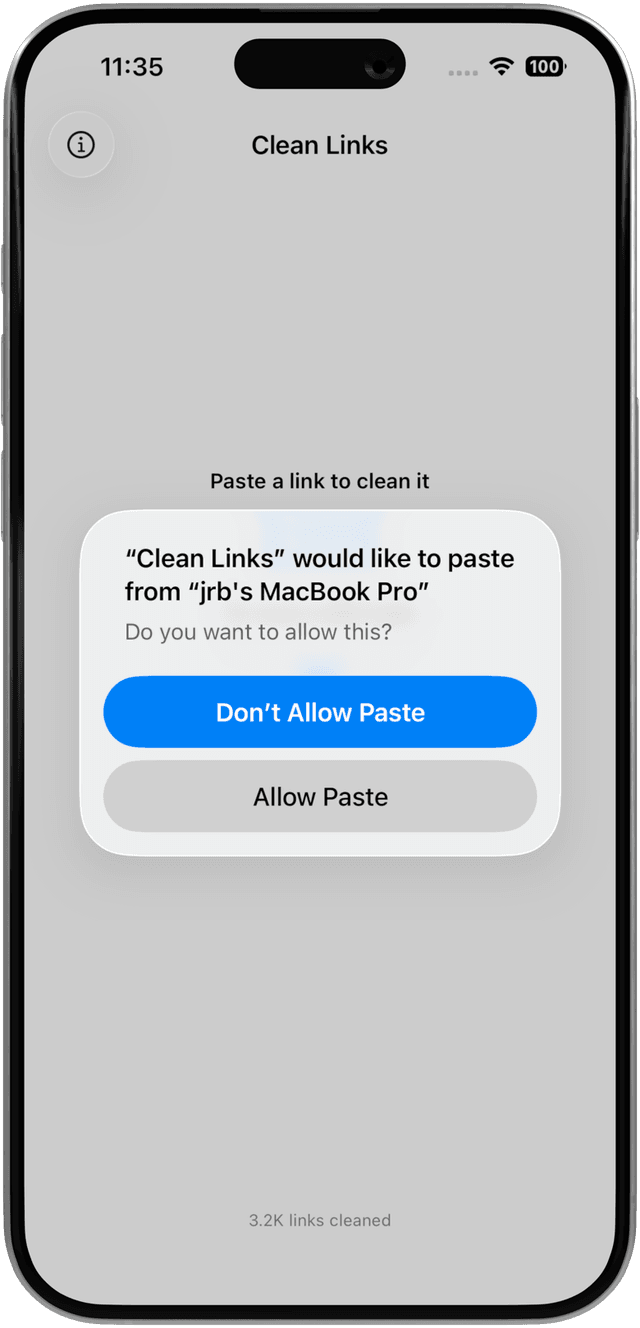
Vad "Klistra in från andra appar" betyder på iPhone
Från och med iOS 16 lade Apple till en separat behörighet för att klistra in från urklipp. Appar är inställda på Fråga som standard, vilket innebär att iPhone visar en fråga första gången en app försöker klistra in något som kopierats i en annan app. Apple dokumenterar hur du kan styra appars åtkomst till information i sin iPhone-användarhandbok, och urklippsfrågan är en del av samma behörighetsmodell.
Den frågan är inte en varning om att Clean Links gör något ovanligt. Det är så iOS hanterar åtkomst till urklipp. Om du kopierade en länk och sedan öppnade Clean Links för att rensa den, förhandsgranska den eller skicka den till en genväg, kan iOS fråga om Clean Links får använda innehållet i urklippet.
Om du trycker på Tillåt kan Clean Links klistra in kopierade länkar utan att fråga varje gång. Om du låter den stå på Fråga fortsätter iPhone att fråga. Om du trycker på Tillåt inte slutar manuella inklistringsflöden att fungera tills du ändrar inställningen igen.
Hur du tillåter inklistring för Clean Links
Det snabbaste sättet är att tillåta frågan när den dyker upp:
- Kopiera en länk från Safari, Meddelanden, Mail eller en annan app.
- Öppna Clean Links.
- Klistra in länken i appen.
- När iPhone visar Klistra in från andra appar, tryck på Tillåt.
Det räcker på de flesta enheter.
Om du redan har avvisat frågan eller tryckt på Tillåt inte, kan du ändra det i Inställningar:
- Öppna appen Inställningar.
- Öppna Appar.
- Hitta och tryck på Clean Links.
- Tryck på Klistra in från andra appar.
- Välj Tillåt.
I vissa iOS-versioner visar Apple fortfarande appinställningar direkt i huvudlistan för Inställningar. Om du inte ser Appar, scrolla ner i Inställningar, tryck på Clean Links och öppna sedan Klistra in från andra appar där.
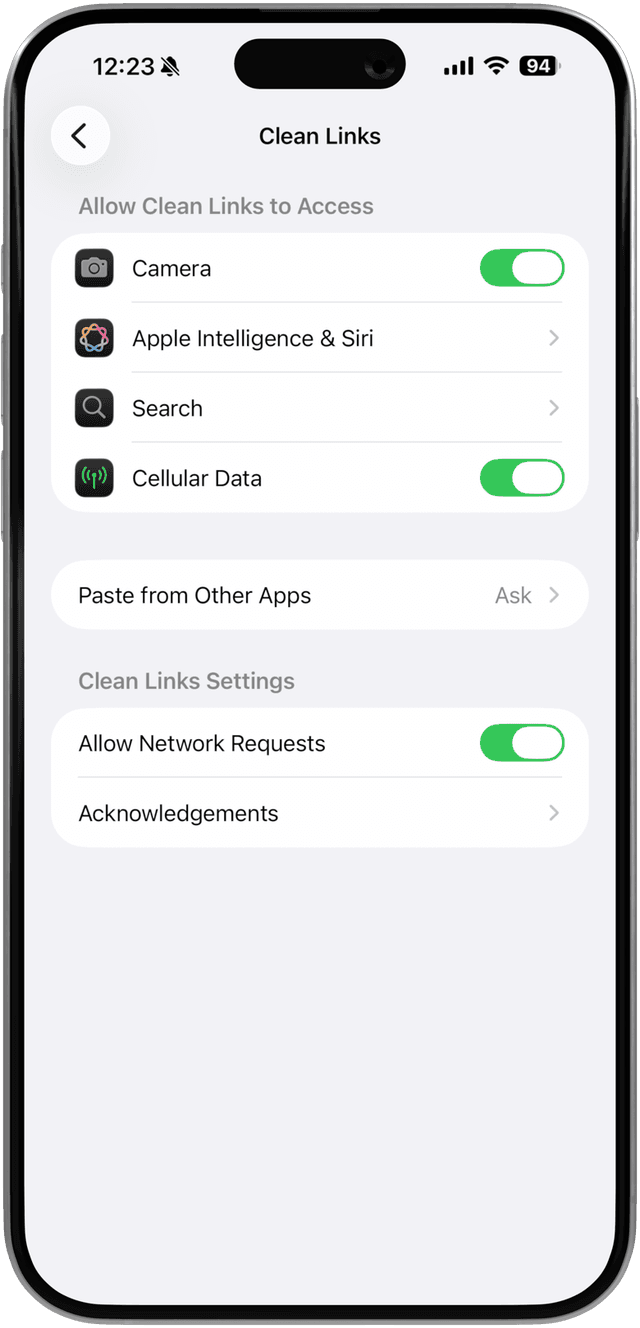
Vad du ska göra om du tryckte på "Tillåt inte"
Om det slutade fungera att klistra in behöver du inte installera om appen.
- Öppna Inställningar.
- Gå till Appar -> Clean Links -> Klistra in från andra appar.
- Ändra inställningen från Tillåt inte eller Fråga till Tillåt.
- Återvänd till Clean Links och klistra in länken igen.
Om du inte ser inställningen ännu, kopiera en länk först, öppna Clean Links och försök klistra in igen. iOS väntar ibland tills en app faktiskt begär åtkomst till urklipp innan kontrollen visas i Inställningar.
Varför Clean Links behöver åtkomst för att klistra in
Clean Links använder inklistringsåtkomst av en enkel anledning: du har kopierat en länk någon annanstans och vill arbeta med den här.
Det inkluderar några vanliga flöden:
- Rensa en kopierad URL innan du delar den igen
- Expandera en kortlänk för att se den slutgiltiga destinationen
- Öppna appen, klistra in en länk och generera sedan en ren QR-kod
- Börja från en kopierad länk och fortsätt med länkrensning via Apple-genvägar
Om du inte vill klistra in manuellt kan du ofta hoppa över urklippsåtkomst helt genom att använda iOS-delningsmenyn. Många guider på den här webbplatsen använder delningsmenyn i första hand eftersom det är snabbare och helt undviker frågan.
Integritetsnotis: Vad som händer med inklistrade länkar
Inklistrade länkar hanteras lokalt på enheten. Clean Links loggar eller lagrar inte länkarna du rensar eller kontrollerar.
Många länkar kan rensas helt offline. Vissa kortlänkar och omdirigeringstjänster kräver en direkt förfrågan från din enhet till destinationen för att kunna avslöja den slutgiltiga URL:en. När det händer skickar Clean Links fortfarande inte länken via ett tredjeparts-API eller via Numens servrar. Förfrågan går från din enhet till destinationen, och Clean Links tar bort spårningsparametrar före och efter varje omdirigeringssteg när det är möjligt.
Om du vill att urklippsbaserad rensning ska förbli helt lokal på enheten utan några utgående förfrågningar alls, kan du inaktivera alla nätverksförfrågningar i inställningarna för Clean Links eller i en genväg. Clean Links kommer fortfarande att ta bort kända spårningsparametrar, men slutar att följa omdirigeringskedjor för kortlänkar som bit.ly eller t.co.
Om du vill ha mer information förklarar Clean Links FAQ hur lokal bearbetning och upplösning av omdirigeringar fungerar.
Vad du kan göra härnäst
När inklistringsåtkomst är tillåten:
- Klistra in en kopierad länk i Clean Links och rensa den direkt
- Använd delningsmenyn när en annan app redan exponerar URL:en, som i flödena för Reddit-länkrensaren och X-länkrensaren
- Skapa en genväg från guiden för Apple-genvägar om du vill att urklippsflödet ska kännas mer som ett enda tryck
Om du kom hit för att iPhone ständigt avbröt ett kopiera-och-klistra-in-flöde, är delningsmenyn oftast den smidigaste lösningen. Om du föredrar att öppna Clean Links och klistra in länkar själv, ställ in Klistra in från andra appar på Tillåt en gång så är det klart.
Vanliga frågor: Tillåt inklistring för Clean Links
Läser Clean Links mitt urklipp hela tiden? Nej. Den här inställningen styr om iOS låter Clean Links klistra in urklippsinnehåll när du använder ett inklistringsbaserat flöde.
Kan jag låta den stå på Fråga? Ja. Clean Links fungerar fortfarande, men iPhone kan visa frågan igen när du klistrar in en kopierad länk.
Kan jag använda Clean Links utan åtkomst till urklipp? Ja. Delningsmenyn, Safari-tillägget, QR-läsaren och många genvägsflöden kräver inte manuell inklistring från urklippet.
Skaffa Clean Links
Tillåt inklistring en gång och rensa sedan kopierade länkar utan den upprepade frågan. Ladda ner Clean Links gratis för iPhone, iPad och Mac.
