

Як дозволити вставку для Clean Links на iPhone та iPad
Якщо iPhone або iPad запитує, чи може Clean Links вставити дані з іншого додатка, ви бачите запит Apple на дозвіл доступу до буфера обміну. Він з'являється, коли ви копіюєте посилання в одному додатку, перемикаєтеся на інший і намагаєтеся вставити його туди. Для Clean Links це зазвичай означає, що ви скопіювали URL-адресу з Safari, Mail, Messages або соціальної мережі та хочете очистити її перед тим, як поділитися нею або відкрити.
Цей посібник пояснює, що означає цей запит, як дозволити вставку для Clean Links, що робити, якщо ви вже натиснули Не дозволяти, і як зберегти очищення через буфер обміну приватним і під вашим контролем.
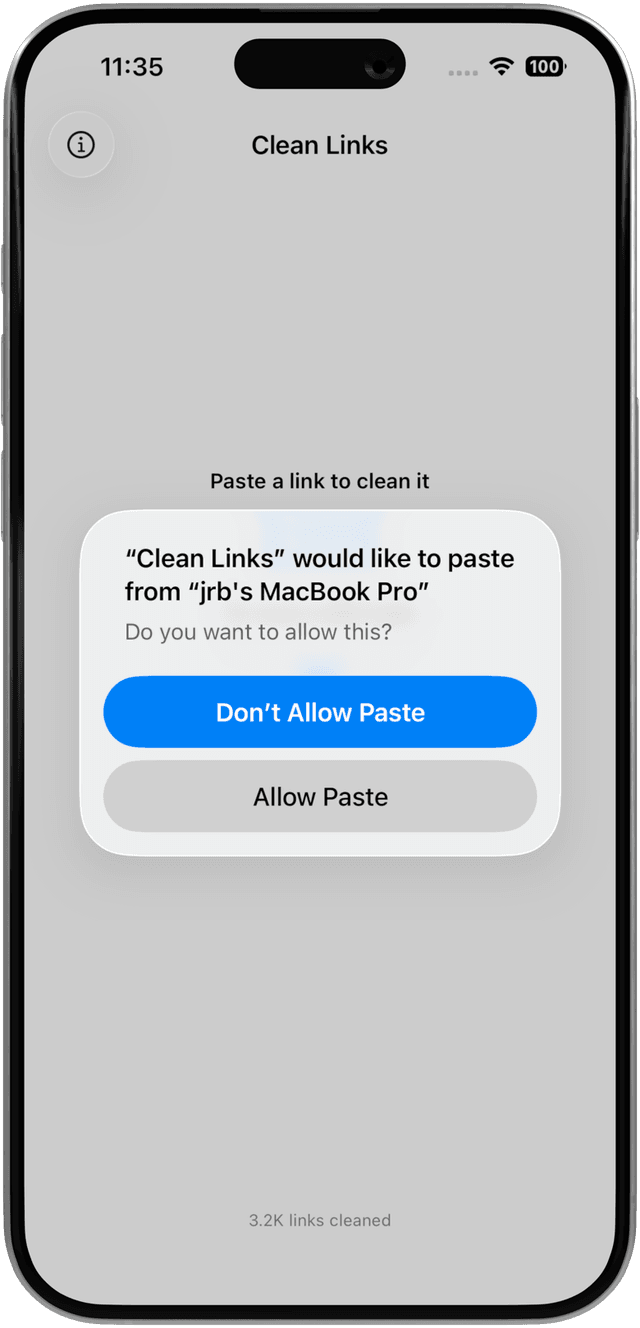
Що означає "Вставити з інших додатків" на iPhone
Починаючи з iOS 16, Apple додала окремий дозвіл для вставки з буфера обміну. Для додатків за замовчуванням встановлено значення Запитувати, що означає, що iPhone показує запит під час першої спроби додатка вставити щось, скопійоване в іншому додатку. Apple документує, як керувати доступом додатків до інформації у своєму Посібнику користувача iPhone, і запит буфера обміну є частиною тієї ж моделі дозволів.
Цей запит не є попередженням про те, що Clean Links робить щось незвичне. Це спосіб, яким iOS надає доступ до буфера обміну. Якщо ви скопіювали посилання, а потім відкрили Clean Links, щоб очистити його, попередньо переглянути або передати в Швидку команду, iOS може запитати, чи може Clean Links використовувати вміст цього буфера обміну.
Якщо ви натиснете Дозволити, Clean Links зможе вставляти скопійовані посилання без запиту щоразу. Якщо ви залишите значення Запитувати, iPhone продовжуватиме показувати запит. Якщо ви натиснете Не дозволяти, процеси ручної вставки перестануть працювати, доки ви знову не зміните налаштування.
Як дозволити вставку для Clean Links
Найшвидший спосіб - дозволити запит, коли він з'являється:
- Скопіюйте посилання з Safari, Messages, Mail або іншого додатка.
- Відкрийте Clean Links.
- Вставте посилання в додаток.
- Коли iPhone покаже Вставити з інших додатків, натисніть Дозволити.
Цього достатньо на більшості пристроїв.
Якщо ви вже відхилили запит або натиснули Не дозволяти, змініть це в Налаштуваннях:
- Відкрийте додаток Параметри.
- Відкрийте Додатки.
- Знайдіть і натисніть Clean Links.
- Натисніть Вставити з інших додатків.
- Виберіть Дозволити.
У деяких версіях iOS Apple все ще показує налаштування додатків безпосередньо в головному списку меню Параметри. Якщо ви не бачите розділу Додатки, прокрутіть униз у меню Параметри, натисніть Clean Links, а потім відкрийте там Вставити з інших додатків.
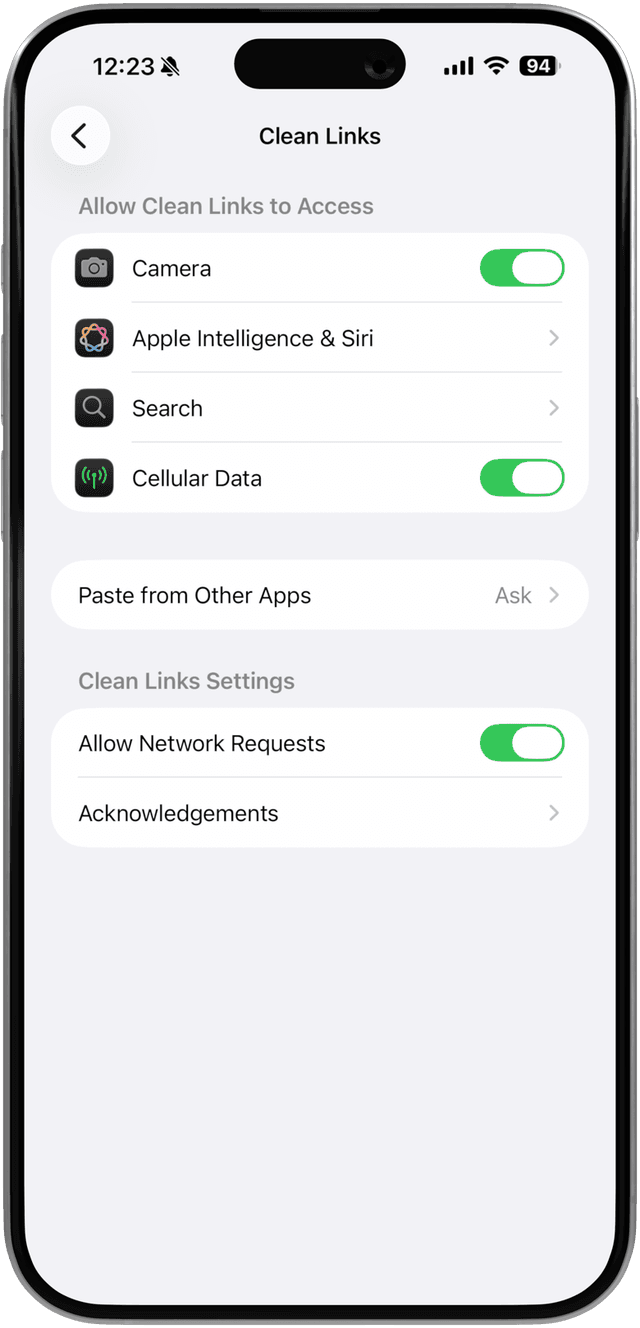
Що робити, якщо ви натиснули "Не дозволяти"
Якщо вставка перестала працювати, вам не потрібно перевстановлювати додаток.
- Відкрийте Параметри.
- Перейдіть до Додатки -> Clean Links -> Вставити з інших додатків.
- Змініть налаштування з Не дозволяти або Запитувати на Дозволити.
- Поверніться до Clean Links і вставте посилання знову.
Якщо ви ще не бачите цього налаштування, спочатку скопіюйте посилання, відкрийте Clean Links і спробуйте вставити його знову. Іноді iOS чекає, поки додаток фактично запитає доступ до буфера обміну, перш ніж показувати елемент керування в меню Параметри.
Чому Clean Links потрібен доступ до вставки
Clean Links використовує доступ до вставки з однієї простої причини: ви скопіювали посилання в іншому місці і хочете працювати з ним тут.
Це включає кілька типових сценаріїв:
- Очистити скопійовану URL-адресу перед тим, як знову нею поділитися
- Розгорнути коротке посилання, щоб побачити кінцевий пункт призначення
- Відкрити додаток, вставити посилання, а потім згенерувати чистий QR-код
- Почати зі скопійованого посилання та продовжити з очищенням посилань через Швидкі команди Apple
Якщо ви не хочете вставляти вручну, ви часто можете повністю уникнути доступу до буфера обміну, використовуючи меню Поділитися (Share Sheet) в iOS. Багато посібників на цьому сайті спочатку використовують меню Поділитися, оскільки це швидше і дозволяє взагалі уникнути запиту.
Примітка щодо конфіденційності: що відбувається зі вставленими посиланнями
Вставлені посилання обробляються локально на пристрої. Clean Links не реєструє та не зберігає посилання, які ви очищаєте або перевіряєте.
Багато посилань можна очистити повністю в автономному режимі. Деякі короткі посилання та обгортки переспрямувань потребують прямого запиту з вашого пристрою до пункту призначення, щоб розкрити кінцеву URL-адресу. Коли це відбувається, Clean Links все одно не надсилає посилання через сторонні API або через сервери Numen. Запит іде з вашого пристрою до пункту призначення, і Clean Links видаляє параметри відстеження до і після кожного кроку переспрямування, коли це можливо.
Якщо ви хочете, щоб очищення через буфер обміну залишалося повністю на пристрої без жодних вихідних запитів, вимкніть усі мережеві запити в налаштуваннях Clean Links або у Швидкій команді. Clean Links все одно видалятиме відомі параметри відстеження, але перестане переходити за ланцюжками переспрямувань для коротких посилань, таких як bit.ly або t.co.
Якщо вам потрібна детальніша інформація, FAQ Clean Links пояснює, як працює локальна обробка та розв'язання переспрямувань.
Що робити далі
Після того, як доступ до вставки дозволено:
- Вставте скопійоване посилання в Clean Links і очистіть його безпосередньо
- Використовуйте меню Поділитися, коли інший додаток вже відкриває URL-адресу, як у сценаріях з посібників очищення посилань Reddit та очищення посилань X
- Створіть швидку команду з посібника зі Швидких команд Apple, якщо ви хочете, щоб процес із буфером обміну виконувався в один дотик
Якщо ви зайшли сюди, тому що iPhone постійно переривав процес копіювання та вставки, меню Поділитися зазвичай є найзручнішим рішенням. Якщо ви віддаєте перевагу самостійному відкриттю Clean Links і вставці посилань, встановіть для параметра Вставити з інших додатків значення Дозволити один раз, і на цьому все.
FAQ: Дозволити вставку для Clean Links
Чи читає Clean Links мій буфер обміну весь час? Ні. Це налаштування контролює, чи дозволяє iOS додатку Clean Links вставляти вміст буфера обміну, коли ви використовуєте процес на основі вставки.
Чи можу я залишити значення Запитувати? Так. Clean Links продовжуватиме працювати, але iPhone може знову показати запит, коли ви вставлятимете скопійоване посилання.
Чи можу я використовувати Clean Links без доступу до буфера обміну? Так. Меню Поділитися, розширення Safari, зчитувач QR-кодів і багато сценаріїв Швидких команд не вимагають ручної вставки з буфера обміну.
Завантажити Clean Links
Дозвольте вставку один раз, а потім очищайте скопійовані посилання без повторних запитів. Завантажте Clean Links безкоштовно для iPhone, iPad та Mac.
