

كيفية السماح باللصق في تطبيق Clean Links على iPhone و iPad
إذا سألك iPhone أو iPad عما إذا كان بإمكان Clean Links اللصق من تطبيق آخر، فأنت ترى مطالبة إذن الحافظة الخاصة بـ Apple. تظهر هذه المطالبة عندما تنسخ رابطا في تطبيق ما، وتنتقل إلى تطبيق آخر، وتحاول لصقه هناك. بالنسبة إلى Clean Links، يعني هذا عادة أنك نسخت عنوان URL من Safari أو Mail أو Messages أو تطبيق اجتماعي وتريد تنظيفه قبل مشاركته أو فتحه.
يوضح هذا الدليل معنى هذه المطالبة، وكيفية السماح باللصق لتطبيق Clean Links، وما يجب فعله إذا كنت قد نقرت بالفعل على عدم السماح (Don't Allow)، وكيفية الحفاظ على خصوصية تنظيف الروابط المستند إلى الحافظة وتحت سيطرتك.
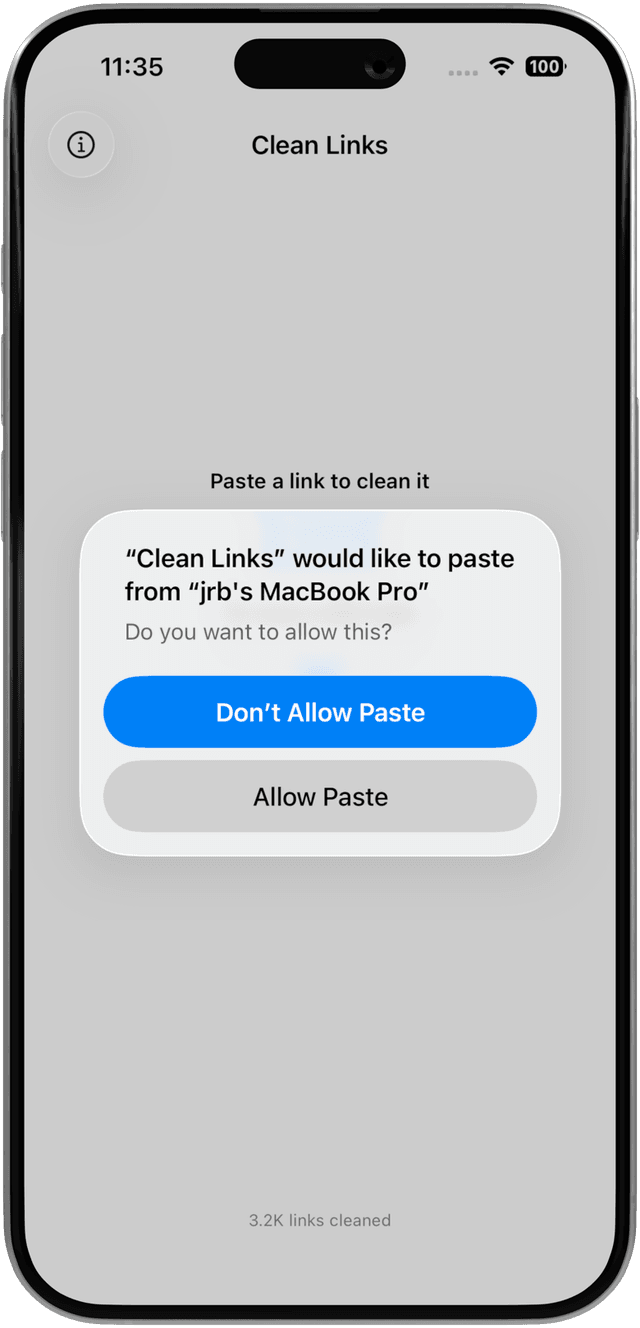
ماذا يعني "اللصق من تطبيقات أخرى" على iPhone
بدءا من iOS 16، أضافت Apple إذنا منفصلا للصق من الحافظة. يتم تعيين التطبيقات على السؤال (Ask) افتراضيا، مما يعني أن iPhone يعرض مطالبة في المرة الأولى التي يحاول فيها تطبيق ما لصق شيء تم نسخه في تطبيق آخر. توثق Apple كيفية التحكم في وصول التطبيق إلى المعلومات في دليل مستخدم iPhone الخاص بها، وتعد مطالبة الحافظة جزءا من نموذج الأذونات نفسه.
هذه المطالبة ليست تحذيرا بشأن قيام Clean Links بأي شيء غير معتاد. إنها الطريقة التي يعرض بها iOS الوصول إلى الحافظة. إذا قمت بنسخ رابط ثم فتحت Clean Links لتنظيفه أو معاينته أو تمريره إلى Shortcut، فقد يسأل iOS عما إذا كان بإمكان Clean Links استخدام محتوى الحافظة هذا.
إذا نقرت على السماح (Allow)، فيمكن لتطبيق Clean Links لصق الروابط المنسوخة دون السؤال في كل مرة. إذا تركته على السؤال (Ask)، فسيستمر iPhone في عرض المطالبة. إذا نقرت على عدم السماح (Don't Allow)، فستتوقف عمليات اللصق اليدوية عن العمل حتى تقوم بتغيير الإعداد مرة أخرى.
كيفية السماح باللصق لتطبيق Clean Links
أسرع طريقة هي السماح بالمطالبة عند ظهورها:
- انسخ رابطا من Safari أو Messages أو Mail أو أي تطبيق آخر.
- افتح Clean Links.
- الصق الرابط في التطبيق.
- عندما يعرض iPhone اللصق من تطبيقات أخرى (Paste from Other Apps)، انقر على السماح (Allow).
هذا يكفي على معظم الأجهزة.
إذا كنت قد تجاهلت المطالبة بالفعل أو نقرت على عدم السماح (Don't Allow)، فقم بتغييرها في الإعدادات:
- افتح تطبيق الإعدادات (Settings).
- افتح التطبيقات (Apps).
- ابحث عن Clean Links وانقر عليه.
- انقر على اللصق من تطبيقات أخرى (Paste from Other Apps).
- اختر السماح (Allow).
في بعض إصدارات iOS، لا تزال Apple تعرض إعدادات التطبيق مباشرة في قائمة الإعدادات الرئيسية. إذا لم تر التطبيقات (Apps)، فقم بالتمرير لأسفل في الإعدادات (Settings)، وانقر على Clean Links، ثم افتح اللصق من تطبيقات أخرى (Paste from Other Apps) هناك.
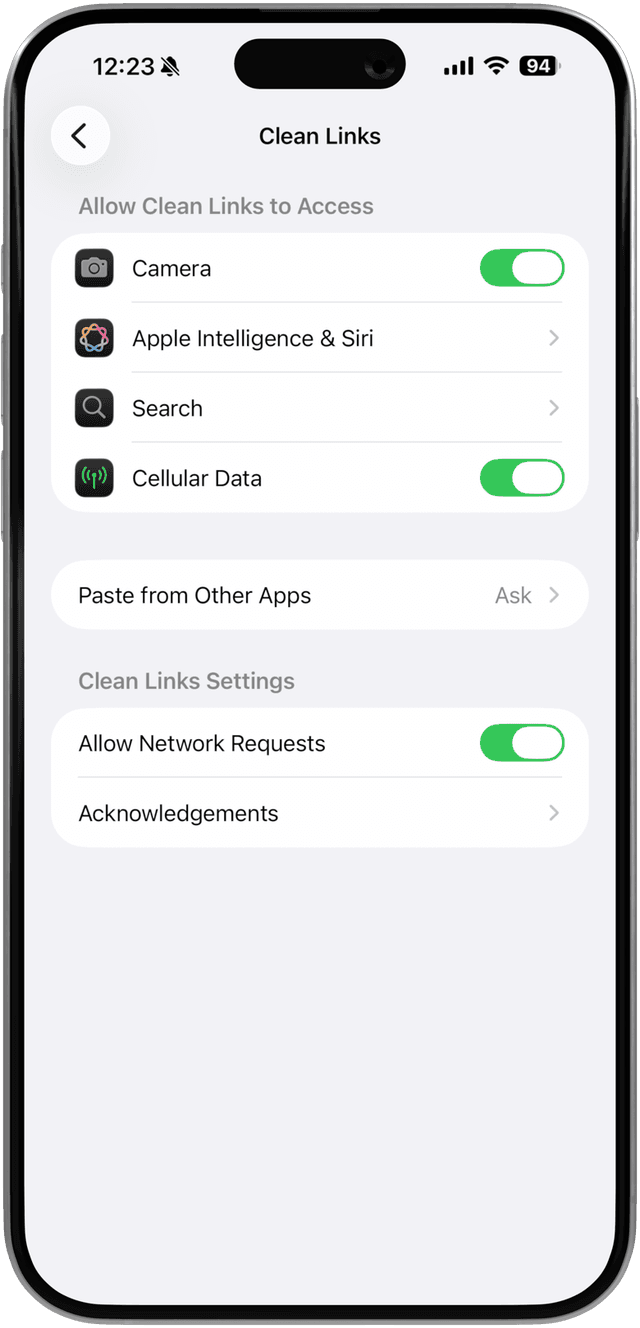
ماذا تفعل إذا نقرت على "عدم السماح"
إذا توقف اللصق عن العمل، فلا داعي لإعادة تثبيت التطبيق.
- افتح الإعدادات (Settings).
- اذهب إلى التطبيقات (Apps) -> Clean Links -> اللصق من تطبيقات أخرى (Paste from Other Apps).
- قم بتغيير الإعداد من عدم السماح (Don't Allow) أو السؤال (Ask) إلى السماح (Allow).
- عد إلى Clean Links والصق الرابط مرة أخرى.
إذا لم تر الإعداد بعد، فانسخ رابطا أولا، وافتح Clean Links، وحاول اللصق مرة أخرى. ينتظر iOS أحيانا حتى يطلب التطبيق فعليا الوصول إلى الحافظة قبل عرض عنصر التحكم في الإعدادات.
لماذا يحتاج Clean Links إلى إذن اللصق
يستخدم Clean Links إذن اللصق لسبب بسيط واحد: لقد قمت بنسخ رابط في مكان آخر وتريد العمل عليه هنا.
يتضمن ذلك بعض مسارات العمل الشائعة:
- تنظيف عنوان URL منسوخ قبل مشاركته مرة أخرى
- توسيع رابط قصير لمعرفة الوجهة النهائية
- فتح التطبيق، ولصق رابط، ثم إنشاء رمز استجابة سريعة نظيف
- البدء من رابط منسوخ والمتابعة مع تنظيف الروابط عبر Apple Shortcuts
إذا كنت لا ترغب في اللصق يدويا، فيمكنك غالبا تخطي الوصول إلى الحافظة تماما باستخدام ورقة المشاركة (Share Sheet) في iOS. تستخدم العديد من الأدلة على هذا الموقع ورقة المشاركة أولا لأنها أسرع وتتجنب المطالبة تماما.
ملاحظة حول الخصوصية: ماذا يحدث للروابط الملصقة
تتم معالجة الروابط الملصقة على الجهاز. لا يقوم Clean Links بتسجيل أو تخزين الروابط التي تقوم بتنظيفها أو فحصها.
يمكن تنظيف العديد من الروابط بالكامل دون اتصال بالإنترنت. تحتاج بعض الروابط القصيرة وأغلفة إعادة التوجيه إلى طلب مباشر من جهازك إلى الوجهة من أجل الكشف عن عنوان URL النهائي. عندما يحدث ذلك، لا يزال Clean Links لا يرسل الرابط عبر واجهة برمجة تطبيقات لجهة خارجية أو عبر خوادم Numen. يذهب الطلب من جهازك إلى الوجهة، ويقوم Clean Links بإزالة معلمات التتبع قبل وبعد كل خطوة إعادة توجيه كلما أمكن ذلك.
إذا كنت تريد أن يظل التنظيف المستند إلى الحافظة على الجهاز بالكامل دون أي طلبات صادرة على الإطلاق، فقم بتعطيل جميع طلبات الشبكة في إعدادات Clean Links أو في Shortcut. سيستمر Clean Links في إزالة معلمات التتبع المعروفة، ولكنه سيتوقف عن تتبع سلاسل إعادة التوجيه للروابط القصيرة مثل bit.ly أو t.co.
إذا كنت تريد المزيد من التفاصيل، فإن الأسئلة الشائعة حول Clean Links تشرح كيف تعمل المعالجة المحلية وحل إعادة التوجيه.
ماذا تفعل بعد ذلك
بمجرد السماح بالوصول إلى اللصق:
- الصق رابطا منسوخا في Clean Links وقم بتنظيفه مباشرة
- استخدم ورقة المشاركة عندما يعرض تطبيق آخر عنوان URL بالفعل، مثل مسارات العمل في دليلي منظف روابط Reddit و منظف روابط X
- قم بإنشاء اختصار من دليل Apple Shortcuts إذا كنت تريد أن يبدو مسار عمل الحافظة وكأنه نقرة واحدة
إذا أتيت إلى هنا لأن iPhone استمر في مقاطعة عملية النسخ واللصق، فعادة ما تكون ورقة المشاركة هي الحل الأفضل. إذا كنت تفضل فتح Clean Links ولصق الروابط بنفسك، فقم بتعيين اللصق من تطبيقات أخرى (Paste from Other Apps) على السماح (Allow) مرة واحدة وسيكون كل شيء جاهزا.
الأسئلة الشائعة: السماح باللصق لتطبيق Clean Links
هل يقرأ Clean Links حافظتي طوال الوقت؟ لا. يتحكم هذا الإعداد فيما إذا كان iOS يسمح لتطبيق Clean Links بلصق محتوى الحافظة عند استخدام مسار عمل يعتمد على اللصق.
هل يمكنني تركه على السؤال؟ نعم. لا يزال Clean Links يعمل، ولكن قد يعرض iPhone المطالبة مرة أخرى عند لصق رابط منسوخ.
هل يمكنني استخدام Clean Links دون الوصول إلى الحافظة؟ نعم. لا تتطلب ورقة المشاركة، وإضافة Safari، وقارئ QR، والعديد من مسارات عمل Shortcut اللصق اليدوي من الحافظة.
احصل على Clean Links
اسمح باللصق مرة واحدة، ثم قم بتنظيف الروابط المنسوخة دون المطالبة المتكررة. قم بتنزيل Clean Links مجانا لأجهزة iPhone و iPad و Mac.
