
iPhoneとMacでClean Links Safari拡張機能を使う方法
ウェブページ上のほとんどのリンクには、クリックしても、ホバーしても、コピーしても、utm_source、fbclid、gclid など多数のトラッキングパラメータが付いています。Safari 内蔵の ATFP 保護は、ナビゲーション中にその一部を取り除きますが、コピーして共有するものすべてをクリーンにはしません。
更新、2026年5月: Clean Links は iPhone、iPad、Mac で Safari ナビゲーションの自動クリーンアップに対応しました。拡張機能はページが開く前に対応するトラッキングパラメータを取り除き、ページ内にすでに埋め込まれているリンク向けには、これまでどおり手動のページクリーンアップボタンも提供します。
この拡張機能は、Safari 内蔵のプライバシー機能の代わりではなく、併用して動作します。それぞれが何をカバーするかの詳しい内訳は、Clean Links vs Safari Advanced Tracking & Fingerprinting Protection を参照してください。
Safari 拡張機能でできること
この拡張機能には、Safari でリンクをクリーンにする2つのモードがあります。
- 自動ナビゲーションクリーンアップ - Safari が移動する際、ページが開く前に対応するトラッキングパラメータを取り除きます。
- 手動ページクリーンアップ - 拡張機能を起動すると、Clean Links が現在のページ上のすべての
<a>href をスキャンし、それぞれからトラッキングパラメータを取り除いて、その場で置き換えます。
手動クリーナーは、何件のリンクをクリーンにしたかを引き続き表示するので、そのページが外部リンクのクリックをどれだけ積極的に追跡していたかをひと目で確認できます。
対象パラメータには、UTM ファミリー全体 (utm_source、utm_medium、utm_campaign、utm_term、utm_content) に加え、fbclid、gclid、igshid などのプラットフォーム固有のクリック ID が含まれます。この拡張機能には Clean Links の主要機能である Send to Mac ボタンも含まれているため、ポップオーバーから現在のページを直接 Mac に引き渡せます。
すべてローカルで実行されます。自動ナビゲーションクリーナーは Safari 拡張機能ルールを使用し、手動ページクリーナーは隔離されたコンテキストで動作します。プライバシーアーキテクチャの詳細は Clean Links FAQ を参照してください。
この拡張機能は iPhone/iPad (iOS 18.0+) と Mac (macOS Sequoia+) の両方で動作します。
macOS で有効にする方法
- Safari を開きます。
- メニューバーから Safari > 設定 を選びます。
- 拡張機能 タブをクリックします。
- 一覧から Clean Links を見つけ、その横のチェックボックスをオンにします。
有効にすると、Clean Links アイコンが Safari のツールバーに表示されます。表示されない場合は、ツールバーを右クリックし、ツールバーをカスタマイズ を選んで追加します。
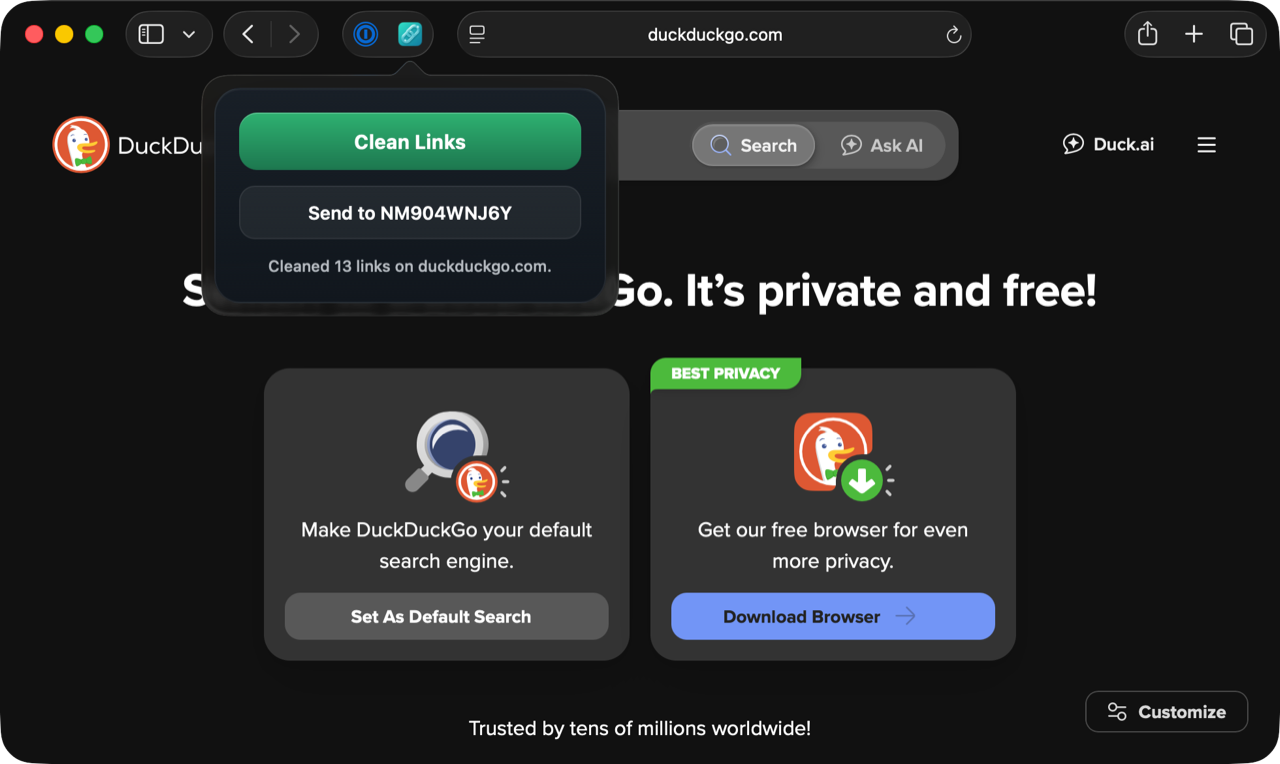
Safari は、拡張機能が現在のページを読み取る許可を求める場合があります。アクセスを許可してください - 拡張機能はリンクをクリーンにするために href を読み取る必要があります。すべての処理は Mac 上に留まります。
iOS で有効にする方法
- Safari を開き、任意のウェブページに移動します。
- アドレスバー をタップしてブラウザの表示を出し、アドレスバー左側の aA (またはパズルピース) アイコンをタップします。
- 拡張機能を管理 をタップします。
- Clean Links をオンにします。
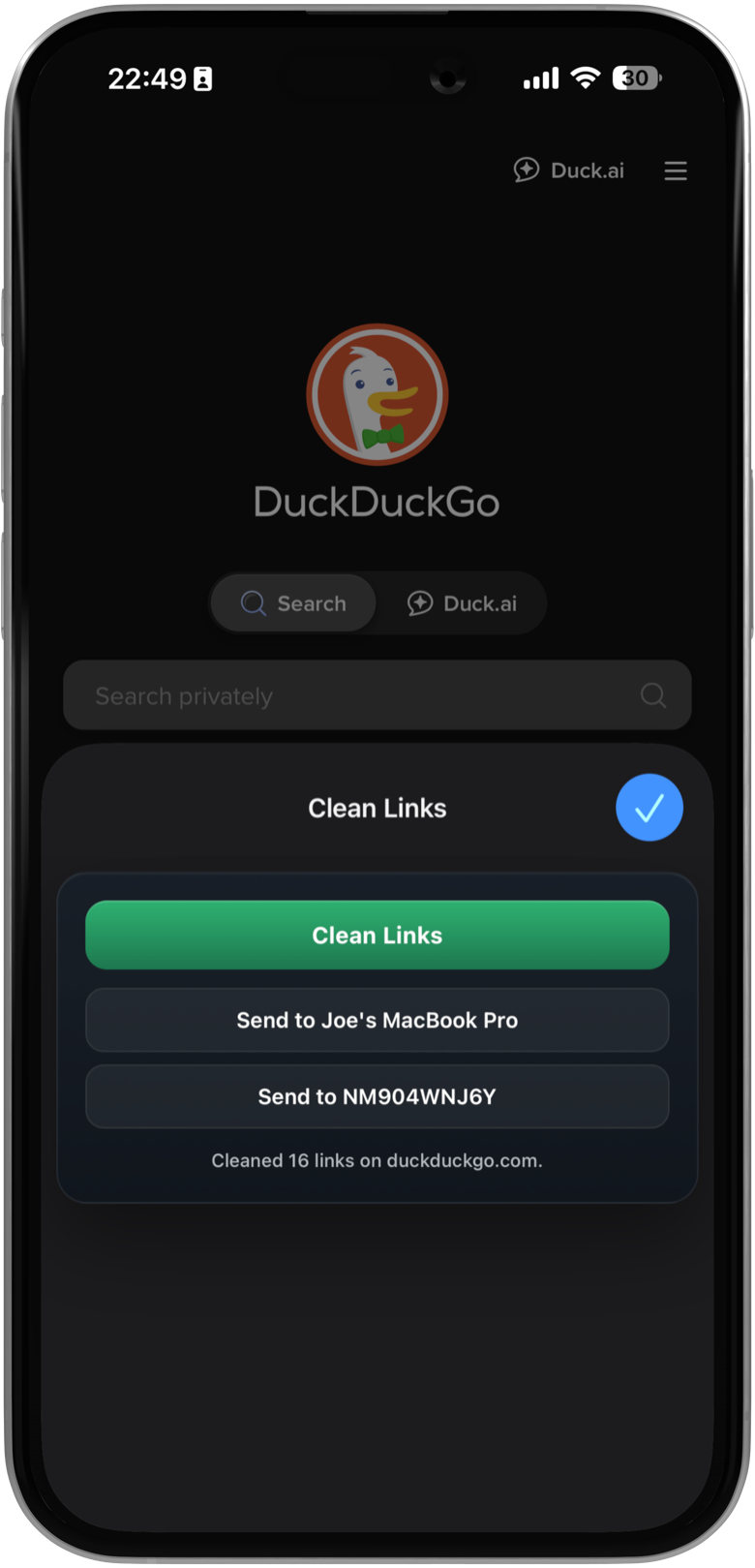
iOS の Safari は、このページで許可するか、1日だけ許可するか、常に許可するかを確認する場合があります。繰り返し許可を求められずに使うには、すべてのWebサイトで常に許可 を選びます。
拡張機能の使い方
Mac の場合
Safari ツールバーの Clean Links アイコンをクリックします。"Ready to clean links on this page." と表示された小さなポップオーバーが開きます。緑色の Clean Links ボタンをクリックします。しばらくすると、ポップオーバーが "Cleaned X links on [domain]" に更新されます - X はトラッキングパラメータが削除されたリンクの数です。ページ上のリンクはクリーンになりました。どれをコピーまたは共有しても、トラッカーは取り除かれています。
ポップオーバーには Send to Mac ボタンもあります。これは、ある Mac を使っていて、現在のページリンクを別の Mac に送りたい場合に便利です - たとえば、AirDrop の範囲外にある Mac や、別のネットワーク上の Mac です。Send to Mac は iCloud 同期で動作するため、スリープ中の Mac や別の Wi-Fi ネットワーク上の Mac にも届きます。
iPhone と iPad の場合
アドレスバーの aA アイコンをタップし、拡張機能一覧から Clean Links をタップします。拡張機能シートが下から表示され、Clean Links と Send to [Device Name] の2つのボタンが表示されます。
Clean Links をタップすると、ページ上のすべてのリンクからトラッキングパラメータを取り除きます。Send to [Device Name] をタップすると、現在のページリンクを iCloud 経由で Mac に転送します - AirDrop も近距離にあることも不要です。
iOS の Send to Mac は Mac 版と同じように動作します。リンクは iCloud 同期経由で送られるため、Mac がスリープ中でも、別のネットワーク上でも、Bluetooth の範囲外でも届きます。複数の Mac にも対応しています - ボタンは iCloud アカウントに関連付けられた Mac を順に切り替えます。
ネットワークリクエストを無効にする
デフォルトでは、Clean Links は bit.ly や t.co のような短縮リンクを解決するために、お使いのデバイスから直接ネットワークリクエストを行えます。これらのリクエストは、ランダム化されたユーザーエージェントを使い、Cookie なしのサンドボックス化されたセッションで実行されます - サードパーティ API は関与しません。拡張機能が短縮リンクに遭遇すると、最初のホップだけでなく、リダイレクトチェーンをたどって最終的なリンク先からもトラッカーを取り除けます。
この設定はアプリの設定内の Allow Network Requests で、デフォルトではオンです。Clean Links からの外部接続をゼロにしたい場合は、オフにしてください。この設定をオフにすると:
- Safari の自動ナビゲーションクリーンアップは、ローカルルールを使って対応するトラッキングパラメータを引き続き取り除きます。
- トラッキングパラメータ (utm_*、fbclid、gclid、igshid、およびその他すべての既知パターン) は、ページ上のすべてのリンクから引き続き取り除かれます。
- 短縮リンクは短縮された形式のまま残ります - 展開にはネットワークホップが必要なため、展開されません。
- Safari 拡張機能はこの設定を自動的に尊重します。
この設定は Apple Shortcuts からも切り替えられるため、状況に応じて完全なリダイレクト追跡モードと厳格なネットワークなしモードを切り替えるオートメーションを作れます。
サンドボックス化されたものであっても外部接続が一切行われないことを確実にしたい人には、オフにするのが最適です。
どのトラッカーが削除されますか?
この拡張機能は、Clean Links の他の部分と同じパラメータを削除します。よく取り除かれるものは次のとおりです。
解析とマーケティング
utm_source,utm_medium,utm_campaign,utm_term,utm_content(Google Analytics / キャンペーントラッキング)
プラットフォームのクリック ID
fbclid- Facebookgclid- Google Adsigshid- Instagramli_ref- LinkedIntt_from- TikTok
これらは最もよく見かけるパラメータですが、Clean Links がカバーする範囲のごく一部にすぎません。このアプリは何千ものドメインにわたってトラッキングパラメータを削除し、新しいパターンが特定されるたびに各アップデートで対応範囲を広げています。パラメータはプラットフォーム、地域、キャンペーン種別によって異なります - Clean Links がその複雑さを処理するので、あなたが考える必要はありません。
App Store で Clean Links を無料ダウンロードして、次に閲覧するページで拡張機能を試してください。"Cleaned X links" の件数を確認してみてください - 多くのニュースサイト、ソーシャルプラットフォーム、EC ページでは、その数は想像より多いはずです。
2026年5月アップデートの詳細は、Safari Link Cleaner: Clean URLs Before the Page Opens を参照してください。
Apple デバイス間でリンククリーニングを自動化するその他の方法については、Apple Shortcuts ガイド を参照してください。
FAQ
Safari 拡張機能はプライベートブラウズで動作しますか?
はい。この拡張機能は Safari のプライベートブラウズウインドウで利用できます。ブラウズモードに関係なく、すべての処理はデバイス上に留まります。
Clean Links 拡張機能を Chrome や Firefox など他のブラウザで使えますか?
いいえ - 現時点では Safari 専用です。Clean Links が Safari の主要な自動 URL クリーンアップワークフローをカバーしたため、Firefox と Chrome への移植も検討しています。その作業の背景については、Safari Link Cleaner: Clean URLs Before the Page Opens を参照してください。
Mac では、Clean Links の Clipboard Monitoring (メニューバーから利用可能) により、ブラウザに依存しない継続的なリンククリーニングができます。どのブラウザやアプリからコピーした URL でも、自動的にクリーンになります。
拡張機能を有効にするとページの読み込みは遅くなりますか?
自動ナビゲーションクリーンアップは、挿入されたページスクリプトではなく、Safari 拡張機能ルールを通じて実行されます。手動のページクリーンアップ操作は、Mac でツールバーアイコンをクリックするか、iOS で拡張機能メニューからタップするまで、引き続き非アクティブです。
Safari がページを読み取る許可を求めるのはなぜですか?
Safari は、ページコンテンツへのアクセスが必要な場合に拡張機能がそれを宣言することを求めます。Clean Links は、ページ上にすでに埋め込まれているリンクをクリーンにするために、リンクの href 属性を読み取る必要があります。そのページアクセスは、あなたが拡張機能を明示的に起動したときに手動クリーナーによって使用されます。
Send to Mac は AirDrop と同じですか?
いいえ。Send to Mac は Bluetooth/Wi-Fi Direct ではなく iCloud 同期を使います。対象の Mac がスリープ中でも、別のネットワーク上でも、AirDrop の範囲外でも動作します。デバイス検出の待ち時間なしで、複数の Mac 間でも動作します。