
iPhone、iPad、MacからMacへリンクを送信する完全ガイド
Macにリンクを送りたいときにAirDropが失敗するのにうんざりしていませんか?Macがスリープ中でリンクがどうしても送れないことにイライラしていませんか?iPhone、iPad、別のMacからリンクを送っておき、送信先のMacがスリープから復帰したときに自動で表示されたらいいのに、と思ったことはありませんか?
Clean Linksなら、これらの問題をすべて解決できます。どのAppleデバイスからでもMacにリンクを送信でき、オフラインにも完全に対応し、どのブラウザでも使えます。しかもAirDrop、ユニバーサルクリップボード、iCloudタブ、Safariのリーディングリストより高速で確実です。
既存のソリューションが抱える問題
解決策を紹介する前に、既存の方法のどこが不十分なのかを見てみましょう。
AirDropの問題点
AirDropでMacにリンクを送ろうとすると、すぐに次のような限界に気づきます。
- 両方のデバイスが起動していて近くにある必要がある
- デバイスが異なるネットワーク上にあると、しばしば失敗する
- 両方のデバイスでBluetoothとWi-Fiが有効になっている必要がある
- 遅くて信頼性に欠けることがある
- リンクを受信するにはMacがアクティブでなければならない
ユニバーサルクリップボードの制限
ユニバーサルクリップボードを使ってAppleデバイス間でリンクを共有すると、次のような問題に直面します。
- 両方のデバイスが近くにあり、アクティブな場合にのみ機能する
- クリップボードの内容は短時間で失効する
- 共有したリンクの履歴が残らない
- 明確なエラーメッセージなしに頻繁に失敗する
iCloudタブの問題点
iCloudタブ経由でMacにウェブサイトのリンクを送信する場合:
- Safariでのみ機能し、他のブラウザでは使えない
- 長いタブのリストから探し出す必要がある
- 同期させるには、送信元のデバイスでタブを開いたままにしておく必要がある
- リンクを送信してすぐにタブを閉じる方法がない
Safariリーディングリストの欠点
Safariのリーディングリストを使ってデバイス間でリンクを共有すると、次のような欠点に気づきます。
- Safariでのみ機能する
- 長く、整理されていないリストが作成される
- リーディングリストを手動で確認する必要がある
- 新しいリンクが届いても自動で通知されない
解決策: Clean Linksの「Macに送信」機能
Clean Linksを使えば、iPhone、iPad、または他のMacなど、どのAppleデバイスからでもMacに瞬時にリンクを送信できます。この機能は、送信先のMacがオフラインの場合や、異なるネットワーク上にある場合でも動作します。リンクはiCloud経由で同期されるため、Macがオンラインになると自動的に表示されます。
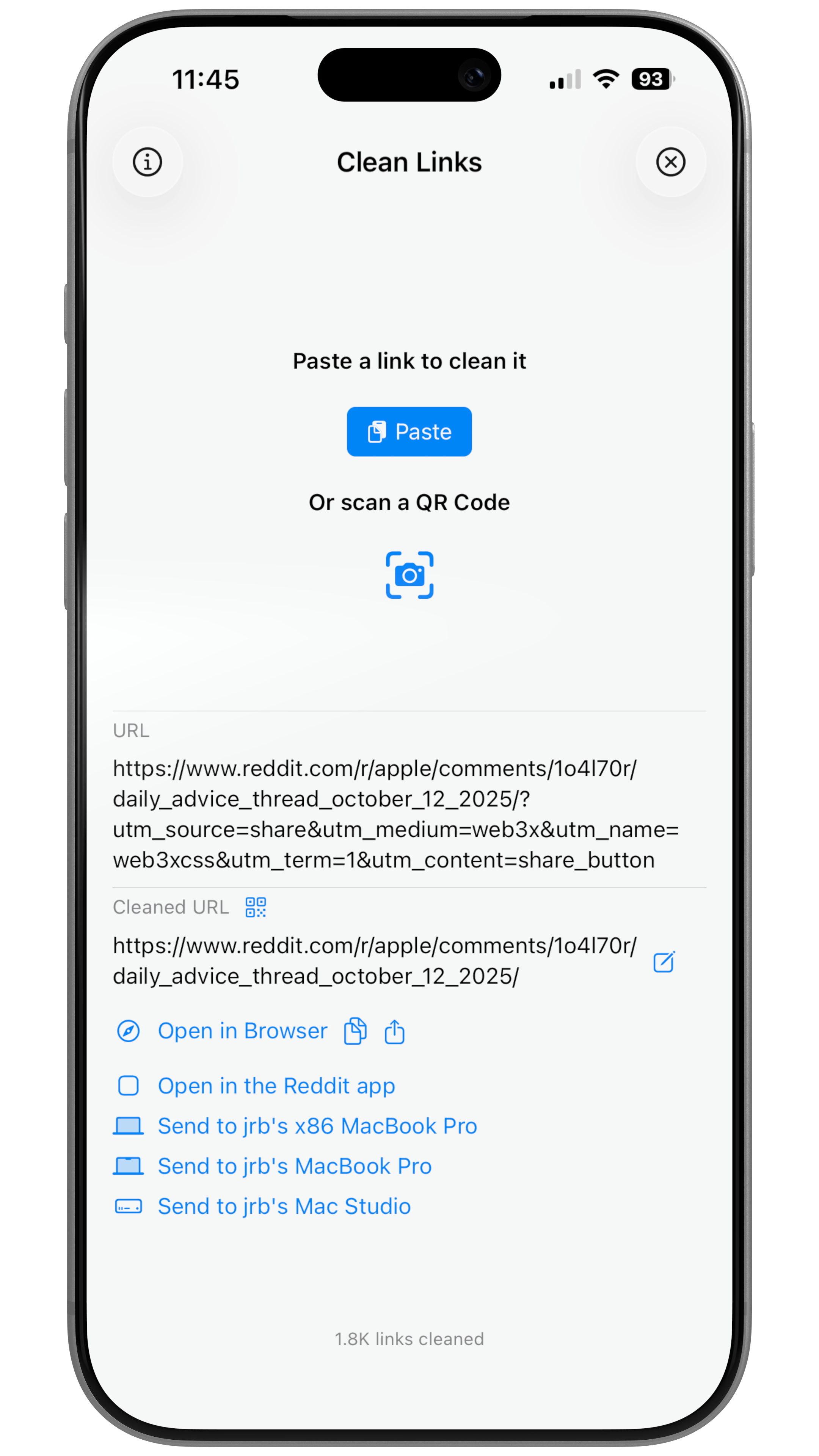
仕組み
- iPhone、iPad、またはMacで、任意のアプリ内のリンクを開きます
- 共有ボタンをタップまたはクリックし、「Clean Links」を選択します
- リンクを送信したいMacを選択します
- リンクはiCloud同期を介して送信先のMacに送られます
- Macがオンラインになると、リンクはデフォルトのブラウザで自動的に開きます
すべて数秒で完了します。AirDropと違い、Macがスリープ中でも、別のネットワークにあっても機能します。
Clean Linksが優れている理由
オフライン対応
送信先のMacがオフラインの場合でもMacにリンクを送信できます。リンクはiCloud同期で待機し、Macがオンラインになると自動的に表示されます。これはAirDropやユニバーサルクリップボードでは不可能です。
あらゆるブラウザに対応
Macに送ったリンクは、Safari、Chrome、Firefox、Brave、Arcなど、お使いのデフォルトブラウザで開きます。iCloudタブやリーディングリストのようにSafariに限定されません。
AirDropより高速
AirDropにありがちな接続の遅れもなく、数秒でMacにリンクを送信できます。デバイス同士が見つかるまで待つ必要はありません。
ネットワークを越えて機能
デバイスが同じWi-Fiネットワーク上にない場合でも、デバイス間でリンクを共有できます。自宅のiPhoneからオフィスのMacへ、またはMacBookからMac Studioへリンクを送るのに最適です。
バックグラウンド処理
リンクは新しいタブとしてブラウザで自動的に開きます。Safariの長いリーディングリストのように、埋もれて見逃すこともありません。
複数Macのサポート
どのデバイスからでも、すべてのMacに一度にリンクを送信できます。自宅と職場にMacがありますか?iPhone、iPad、または他のMacから両方に同時に送信できます。
AirDropとの比較
| 機能 | Clean Links | AirDrop |
|---|---|---|
オフライン対応 | ✓ | ✗ |
Macスリープ中の動作 | ✓ | ✗ |
異なるネットワーク | ✓ | ✗ |
あらゆるブラウザ | ✓ | ✓ |
リンクを自動で開く | ✓ | ✓ |
複数Macへの同時送信 | ✓ | ✗ |
ショートカットのトリガー | ✓ | ✗ |
トラッキングの削除 | ✓ | ✗ |
MacからMacへ | ✓ | ✓ |
iCloudタブとの比較
| 機能 | Clean Links | iCloudタブ |
|---|---|---|
オフライン対応 | ✓ | ✓ |
Macスリープ中の動作 | ✓ | ✓ |
異なるネットワーク | ✓ | ✓ |
あらゆるブラウザ | ✓ | Safariのみ |
リンクを自動で開く | ✓ | ✗ |
手動検索不要 | ✓ | ✗ |
送信後にタブを閉じる | ✓ | ✗ |
トラッキングの削除 | ✓ | ✗ |
Safariリーディングリストとの比較
| 機能 | Clean Links | リーディングリスト |
|---|---|---|
オフライン対応 | ✓ | ✓ |
Macスリープ中の動作 | ✓ | ✓ |
異なるネットワーク | ✓ | ✓ |
あらゆるブラウザ | ✓ | Safariのみ |
リンクを自動で開く | ✓ | ✗ |
手動でのリスト管理不要 | ✓ | ✗ |
トラッキングの削除 | ✓ | ✗ |
ユニバーサルクリップボードとの比較
| 機能 | Clean Links | ユニバーサルクリップボード |
|---|---|---|
オフライン対応 | ✓ | ✗ |
Macスリープ中の動作 | ✓ | ✗ |
異なるネットワーク | ✓ | ✗ |
あらゆるブラウザ | ✓ | ✓ |
リンクを自動で開く | ✓ | ✗ |
トラッキングの削除 | ✓ | ✗ |
「Macに送信」機能の設定方法
要件
Clean LinksでMacにリンクを送信するには、以下が必要です。
- 送信元デバイス(iPhone、iPad、またはMac)と送信先MacにClean Linksがインストールされていること
- すべてのデバイスでiCloudが有効になっていること
- すべてのデバイスが同じApple Accountにサインインしていること
設定手順
iPhoneまたはiPadの場合:
- App StoreからClean Linksをダウンロードします
- 「設定」→「[自分の名前]」→「iCloud」を開きます
- iCloud Driveが有効になっていることを確認します
- Clean Linksを開き、必要な権限を許可します
Macの場合(送信元と送信先の両方):
- Mac App StoreからClean Linksをダウンロードします
- 「システム設定」→「[自分の名前](Apple Account)」→「iCloud」を開きます
- iCloud Driveが有効になっていることを確認します
- Clean Linksを開き、必要な権限を許可します
これで完了です。どのデバイスからでもMacにリンクを送信する準備ができました。
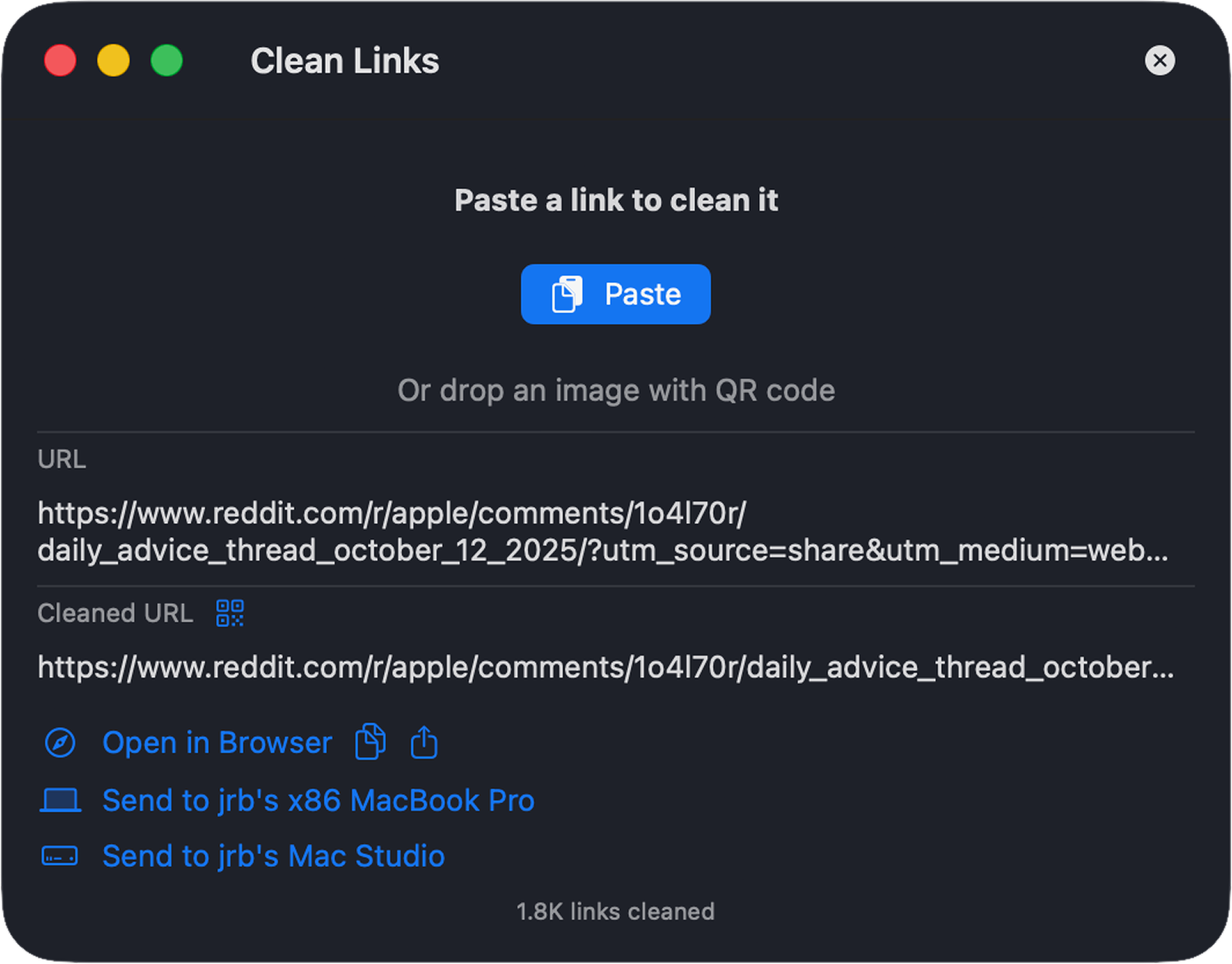
リンクの送信方法
- iPhone、iPad、またはMacの任意のアプリで、送信したいリンクを見つけます
- 共有ボタンをタップまたはクリックします
- 「Clean Links」を選択します
- 送信先のMacを選択します
- リンクはiCloud経由で即座に送信されます
送信先のMacがオンラインになると、リンクは新しいブラウザタブで自動的に開きます。
実際の使用例
モバイルで調査、Macで継続
通勤中に調べものをしながら、リンクをMacへ。iPhoneやiPadで気になる記事を見つけてMacに送っておけば、デスクに着くころには届いています。
深夜の読書キュー
寝る前にiPhoneやiPadで見つけたリンクをMacに送っておけば、翌朝、作業を始めるときにすぐ読めます。
クロスネットワーク共有
カフェにいて、自宅にMacがある場合でもMacにリンクを送信できます。Macがオンラインになると、リンクは自動的に表示されます。iPhone、iPad、別のMacのどれからでも使えます。
Mac間のワークフロー
MacBookからMac StudioやiMacにリンクを送信。持ち歩き用のMacからメインのMacへ調べた内容を移したり、オフィスのMacから自宅のMacにリンクを送信したりするのに最適です。
Macショートカットのトリガー
Clean Linksを使用して、どのデバイスからでもMacのショートカットをトリガーできます。Mac上のショートカットを起動する専用のリンクを送れば、デバイスをまたいだ強力な自動化を実現できます。
上級編: どのデバイスからでもMacのショートカットをトリガーする
Clean Linksを使用すると、iPhone、iPad、または他のMacからMac上のショートカットをトリガーするリンクを送信できます。これにより、デバイスをまたいだ強力なワークフローが可能になります。
- 送信先のMacで、特定のパターンのリンクに反応するショートカットを作成します
- どのデバイスからでも、そのパターンに一致するリンクを送信します
- Mac上のショートカットが自動的に起動します
- すべてのAppleデバイスにまたがる複雑なオートメーションを構築できます
たとえば、iPhoneからリンクを送るだけで、Macで動画をダウンロードし、処理して、クラウドストレージにアップロードするところまでを遠隔で開始できます。
よくある質問
オフラインでも使えますか?
はい。送信先のMacがオフラインの場合でもMacにリンクを送信できます。リンクはiCloudに保存され、Macがオンラインになると自動的に表示されます。
複数のMacを持っている場合はどうなりますか?
どのMacに送信するかを選択したり、すべてのMacに一度に送信したりできます。Clean Linksがインストールされている各Macが送信先の候補として表示されます。特定のMacを除外したい場合は、macOSアプリの設定でリンクの受信を無効にできます。
すべてのブラウザで動作しますか?
はい。リンクはMac上のデフォルトブラウザで開きます。Safari、Chrome、Firefox、Brave、Arcなど、どのブラウザでも問題ありません。
AirDropより速いですか?
はい。デバイスの検出を待つことなく、数秒でMacにリンクを送信できます。リンクはiCloud同期で届くため、AirDropより安定して高速です。
異なるネットワーク上のMacに送信できますか?
はい。iPhone、iPad、または他のMacから異なるネットワーク間でリンクを共有できます。送信先のMacは、インターネットに接続していればiCloud経由でリンクを受け取れます。
MacからMacへリンクを送信できますか?
はい。Clean Linksを使用して、どのMacからでも別のMacにリンクを送信できます。MacBookからMac Studioへ、または職場のMacから自宅のMacへリンクを送信するのに最適です。
iPadでも動作しますか?
はい。Clean Linksを使用して、iPhone、iPad、または任意のMacから送信先のMacにリンクを送信できます。
Clean Links vs Hyperduck
HyperduckもAppleデバイス間でリンクを送信するための同様の機能を提供していますが、有料です。Clean Linksは完全に無料で、Hyperduckが提供していないリンククリーニング、QRコード読み取り、トラッカー削除などの追加機能も含まれています。
プライバシーとセキュリティ
Clean LinksでMacにリンクを送信する場合:
- すべてのデータはプライベートなiCloudアカウントを介して同期されます
- 第三者のサーバーは関与しません
- Clean Linksは送信前にトラッキングパラメータを削除します
- すべてがデバイス上で処理されます
- iPhone、iPad、別のMacのどれから送っても、同じようにプライバシーが守られます
始め方
どのAppleデバイスからでも、Macへ手軽にリンクを送ってみませんか?
- App StoreからiPhone/iPad用のClean Linksをダウンロードします
- Mac App StoreからMac用のClean Linksをダウンロードします
- すべてのデバイスで同じApple Accountでサインインします
- すべてのデバイスでiCloud Driveを有効にします
- デバイス間で即座にリンクの送信を開始します
Clean Linksは完全に無料で、広告も、トラッキングも、サブスクリプションもありません。とにかく、ちゃんと動きます。
まとめ
オフライン対応、あらゆるブラウザとの互換性、AirDropより速い配信を備えたClean Linksで、iPhone、iPad、または他のMacからMacへリンクを送信しましょう。すべてのAppleデバイス間で、リンクを手軽に共有できます。
スマートフォンで調べものをしているときも、iPadで後で読む記事をためているときも、MacBookからMac Studioへリンクを移すときも、ショートカットでデバイスをまたぐ複雑な自動化を組むときも、Macへリンクを送るならClean Linksが最も速く、最も確実な方法です。
今すぐClean Linksをダウンロードして、すべてのAppleデバイスでシームレスなリンク共有を体験してください。