
Apple Shortcuts 連結清理教學:一按清理 URL
如果你搜尋過 link cleaner Apple Shortcut,這就是完整指南。本指南示範如何使用 Clean Links 動作建立實用的 link cleaner Apple Shortcuts,讓你一按即可清理、展開、預覽和交接連結。
Clean Links 是甚麼?
Clean Links 是一款免費 iPhone、iPad 和 Mac app,可以從 URL 移除追蹤垃圾,並顯示短連結和 QR code 背後隱藏的真正目的地。所有處理都在裝置上完成,所以沒有 cookie 或識別碼會離開你的手機或 Mac。在 iPhone 和 iPad 上,你亦會有安全的 QR code 掃描器。在 Mac 上,Clean Links 可以放在 menu bar,並監察你的剪貼簿,在你複製連結時自動清理。
Clean Links 在 Apple Shortcuts 可用的動作
這個 app 把核心功能開放給 Shortcuts:
- Clean URL - 接收任何 URL,並回傳沒有追蹤器的版本。它也會在清理期間跟隨重新導向,並移除沿途發現的追蹤器。
- Expand URL - 將縮短連結 (Bitly、TinyURL 等) 展開至完整目的地,然後清理最終 URL。
- Scan QR Code - 從圖片讀取 QR code,並回傳其文字。
- Clean URL From QR Image - 從圖片讀取 QR code,並回傳已清理的目的地。
- Send Link To Mac - 將 URL 傳送到你的 Mac,方便在較大螢幕上繼續處理。
因為這些都是一般 Shortcuts 動作,你可以把它們配合 Safari、Messages、Notes、你的密碼管理器等使用。
開始之前
你需要:
- 在你的裝置安裝 Clean Links app
- Apple Shortcuts app
- 基本了解如何執行捷徑
設定需時少於 2 分鐘,而大部分功能都可離線使用。
範例 1:從 Share Sheet 清理、確認並開啟
目標: 從 Share Sheet 清理任何連結,並在 Safari 開啟。
如要一按安裝,你可以在這裡取得已完成的捷徑:
想自己建立?方法如下。
步驟 1:建立並設定捷徑
- 開啟 Shortcuts app,然後點一下
+圖示。 - 點一下名稱旁邊的向下箭嘴,選擇 Details,並將 "Show in Share Sheet" 的開關切換為 ON。
- 點一下 "Share Sheet Input",選擇 "Deselect All",然後只選取 "URLs"。點一下 "Done"。
步驟 2:建立動作
-
加入動作:Clean URL
- 點一下
+ Add Action,並選擇Clean URL。 - 它會自動使用
Shortcut Input(你分享的 URL)。
- 點一下
-
加入動作:Open URLs
- 搜尋並選擇
Open URLs動作。 - 這會開啟上一步的
Cleaned URL。
- 搜尋並選擇
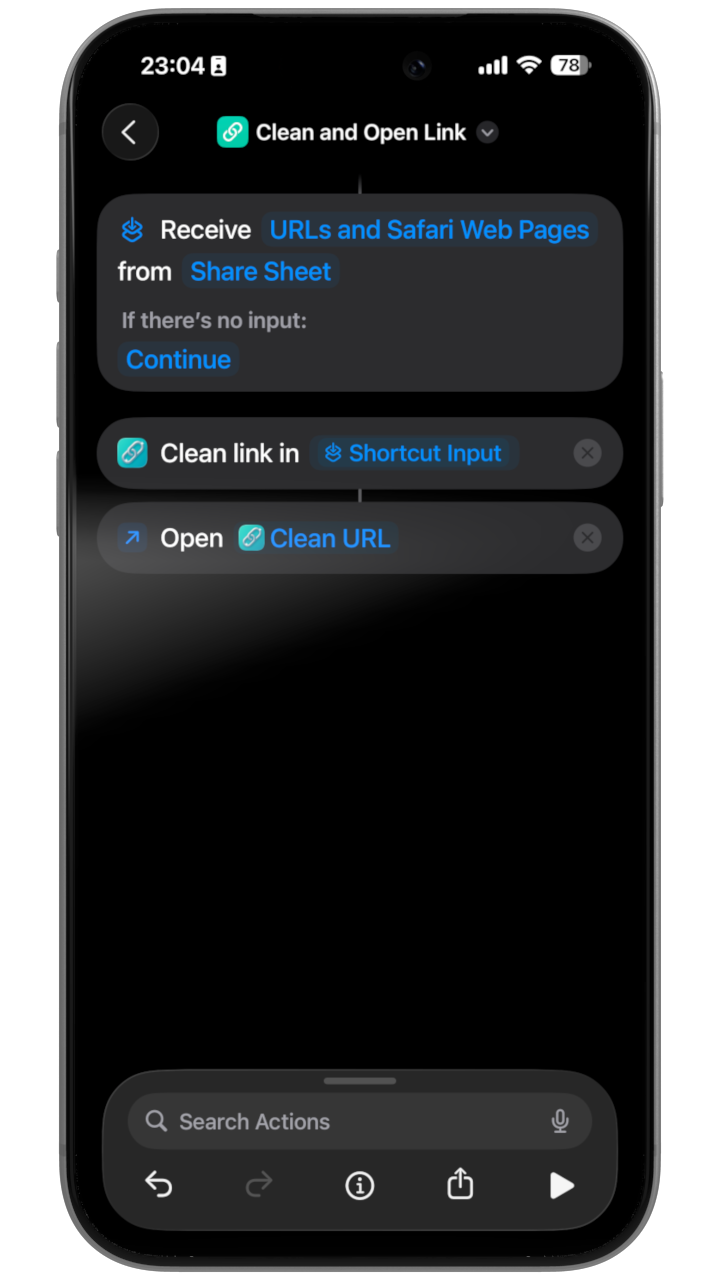
使用方式: 在任何 app 分享連結,然後點一下 "Clean and Open Link" 捷徑。它會在 Safari 開啟沒有追蹤器的 URL,並顯示通知,比較原始連結和已清理連結。
範例 2:清理並傳送到 Mac
目標: 在 iPhone 開始,在 Mac 繼續稍後閱讀,不帶追蹤器。
如要一按安裝,你可以在這裡取得已完成的捷徑:
想自己建立?方法如下。
如何建立 "Clean Handoff" 捷徑
-
開啟 Shortcuts App
- 在你的 iPhone 找到並開啟
Shortcutsapp。
- 在你的 iPhone 找到並開啟
-
建立新捷徑
- 點一下右上角的
+圖示,開始建立新捷徑。
- 點一下右上角的
-
設定為可在 Share Sheet 使用
- 點一下畫面底部的
(i)資料圖示。 - 開啟 Show in Share Sheet。這是讓它可從 Safari 和其他 app 運作的關鍵。
- 點一下 Done 返回編輯器。
- 點一下畫面底部的
-
加入 "Clean URL" 動作
- 點一下藍色 Add Action 按鈕。
- 在搜尋列輸入
Clean URL,並選擇 Clean Links app 提供的動作。 - 動作會被加入,輸入會自動設定為
Shortcut Input。
-
加入 "Send Link to Mac" 動作
- 點一下 "Clean URL" 動作下方的
+按鈕,加入下一步。 - 搜尋
Send Link To Mac,並選擇 Clean Links app 的動作。 Device可以設定為Ask Each Time(建議),或你可以從清單選擇指定 Mac。
- 點一下 "Clean URL" 動作下方的
-
完成
- 點一下右上角的 Done,儲存你的新捷徑。
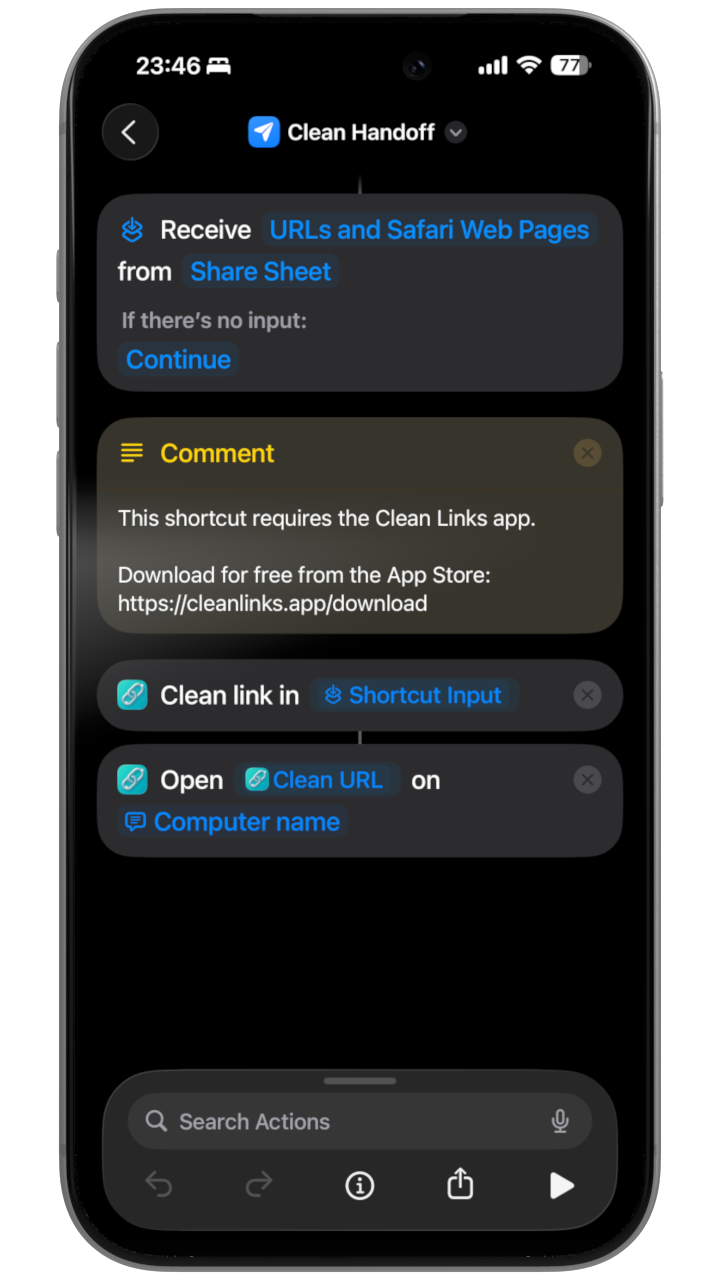
使用方式: 很適合資料搜集和購物。在手機清理連結,然後傳送到桌面,在較大螢幕上繼續閱讀,而且不帶任何追蹤參數。
如何從 Share Sheet 使用你的捷徑
安裝上方任一捷徑後,你可以這樣在任何 app 使用:
步驟 1:找出你想清理的連結
你可以在以下位置使用這些捷徑處理連結:
- Safari (網頁)
- Messages (朋友傳來的連結)
- Mail (電郵內的連結)
- Twitter/X、Reddit、LinkedIn (社交媒體貼文)
- Notes、Reminders,或任何顯示連結的 app
步驟 2:開啟 Share Sheet
在 iPhone 和 iPad 上:
- 點住連結,直到選單出現
- 從選單點一下 Share
另一種方法:
- 在 Safari,點一下畫面底部的 Share button (有向上箭嘴的方形圖示)
步驟 3:找出並執行你的捷徑
- Share Sheet 會開啟並顯示各種選項
- 向下捲動,越過 app 圖示那一列,直到看見你的捷徑
- 找出 "Clean and Open Link" 或 "Clean Handoff" (或你為捷徑命名的名稱)
- 點一下捷徑名稱
找不到你的捷徑? 捲動到捷徑列的末端,點一下 Edit Actions,然後確認你的捷徑已在 Favorites 部分切換為 ON。
步驟 4:看它運作
- Clean and Open Link: 捷徑會清理 URL,並在 Safari 開啟。你會看到通知,顯示移除了哪些追蹤內容。
- Clean Handoff: 如果你為裝置選擇了 "Ask Each Time",請從清單選取你的 Mac。已清理的連結會即時出現在你的 Mac。
專業提示:加入 Action Button (iPhone 15 Pro 及更新型號)
你可以用 Action Button 觸發連結清理捷徑:
- 前往 Settings > Action Button
- 選擇 Shortcut
- 選擇你的 "Clean and Open Link" 或 "Clean Handoff" 捷徑
- 現在按住 Action Button,就會對你上次複製的任何連結執行該捷徑
總結
Apple Shortcuts 讓 Clean Links 變成靈活的工具組:清理 URL、展開短連結、掃描 QR 圖片,或將連結傳送到你的 Mac。先從上方兩個做法開始,再按你的流程自行改配。