
Apple Shortcuts do czyszczenia linków jednym stuknięciem
Jeśli szukałeś skrótu Apple Shortcuts do czyszczenia linków, to jest kompletny poradnik. Ten poradnik pokazuje, jak tworzyć przydatne skróty Apple Shortcuts do czyszczenia linków za pomocą akcji Clean Links, aby jednym stuknięciem czyścić, rozwijać, podglądać i przekazywać linki.
Czym Jest Clean Links?
Clean Links to bezpłatna aplikacja na iPhone, iPad i Mac, która usuwa śmieci śledzące z adresów URL i pokazuje prawdziwy cel ukryty w krótkich linkach oraz kodach QR. Wszystko działa na urządzeniu, więc żadne pliki cookie ani identyfikatory nigdy nie opuszczają Twojego telefonu ani Mac. Na iPhone i iPad dostajesz też bezpieczny skaner kodów QR. Na Mac Clean Links może działać na pasku menu i obserwować schowek, czyszcząc linki podczas ich kopiowania.
Akcje Clean Links Dostępne W Apple Shortcuts
Aplikacja udostępnia swoje główne możliwości w Shortcuts:
- Clean URL - Przyjmuje dowolny adres URL i zwraca wersję bez trackerów. Podczas czyszczenia podąża też za przekierowaniami i usuwa trackery znalezione po drodze.
- Expand URL - Rozwija skrócone linki (Bitly, TinyURL itd.) do pełnego adresu docelowego, a potem czyści końcowy URL.
- Scan QR Code - Odczytuje kod QR z obrazu i zwraca jego tekst.
- Clean URL From QR Image - Odczytuje kod QR z obrazu i zwraca oczyszczony adres docelowy.
- Send Link To Mac - Wysyła URL na Twojego Mac, aby dokończyć pracę na większym ekranie.
Ponieważ są to zwykłe akcje Shortcuts, możesz łączyć je z Safari, Wiadomościami, Notatkami, menedżerem haseł i nie tylko.
Zanim Zaczniesz
Potrzebujesz:
- aplikacji Clean Links zainstalowanej na urządzeniu
- aplikacji Apple Shortcuts
- podstawowej znajomości uruchamiania skrótów
Konfiguracja zajmuje mniej niż 2 minuty, a większość funkcji działa offline.
Przykład 1: Wyczyść, Sprawdź I Otwórz Z Share Sheet
Cel: Wyczyść dowolny link z Share Sheet i otwórz go w Safari.
Aby zainstalować gotowy skrót jednym stuknięciem, pobierz go tutaj:
Chcesz zbudować go samodzielnie? Oto jak.
Krok 1: Utwórz I Skonfiguruj Skrót
- Otwórz aplikację Shortcuts i stuknij ikonę
+. - Stuknij strzałkę w dół obok nazwy, wybierz Details i włącz przełącznik "Show in Share Sheet".
- Stuknij "Share Sheet Input", wybierz "Deselect All", a potem zaznacz tylko "URLs". Stuknij "Done".
Krok 2: Zbuduj Akcje
-
Dodaj akcję: Clean URL
- Stuknij
+ Add Actioni wybierzClean URL. - Automatycznie użyje
Shortcut Input(adresu URL, który udostępniasz).
- Stuknij
-
Dodaj akcję: Open URLs
- Wyszukaj i wybierz akcję
Open URLs. - Otworzy ona
Cleaned URLz poprzedniego kroku.
- Wyszukaj i wybierz akcję
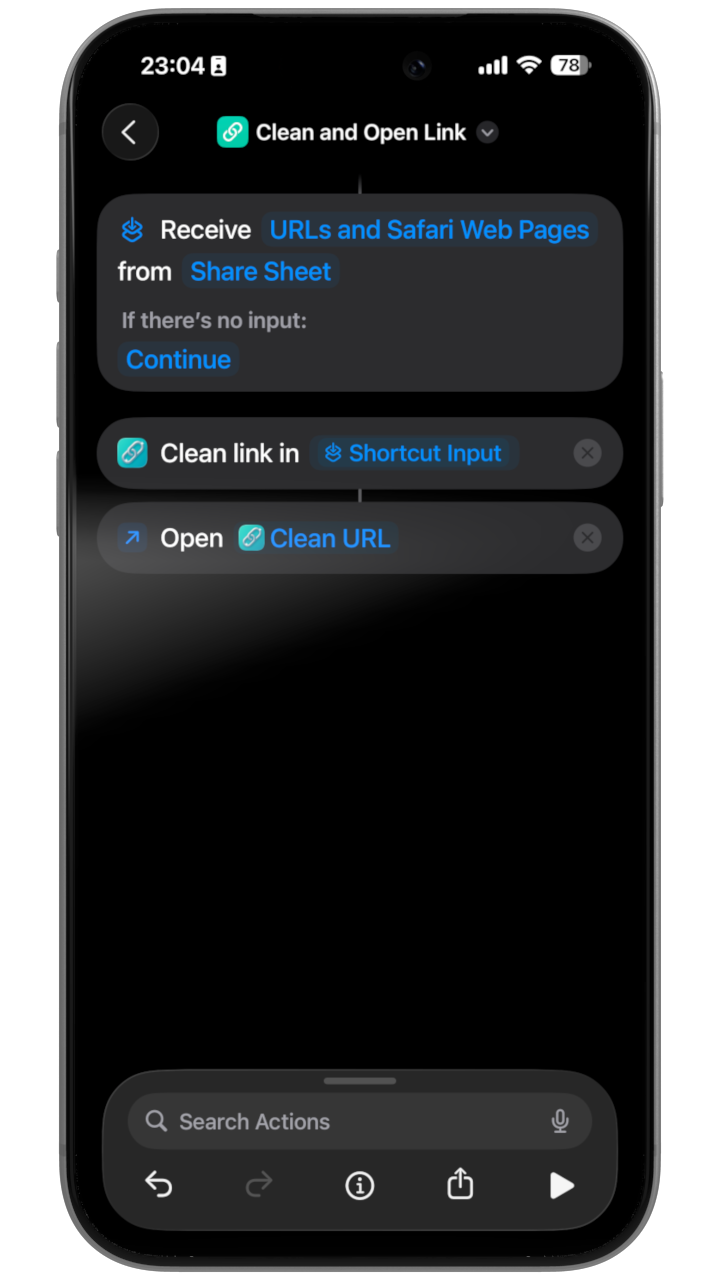
Użyj go: W dowolnej aplikacji udostępnij link i stuknij skrót "Clean and Open Link". Otworzy on URL bez trackerów w Safari i pokaże powiadomienie porównujące oryginalny oraz oczyszczony link.
Przykład 2: Wyczyść I Wyślij Na Mac
Cel: Zacznij na iPhone, dokończ na Mac do późniejszego czytania, bez trackerów.
Aby zainstalować gotowy skrót jednym stuknięciem, pobierz go tutaj:
Chcesz zbudować go samodzielnie? Oto jak.
Jak Utworzyć Skrót "Clean Handoff"
-
Otwórz Aplikację Shortcuts
- Znajdź i otwórz aplikację
Shortcutsna swoim iPhone.
- Znajdź i otwórz aplikację
-
Utwórz Nowy Skrót
- Stuknij ikonę
+w prawym górnym rogu, aby rozpocząć nowy skrót.
- Stuknij ikonę
-
Skonfiguruj Dla Share Sheet
- Stuknij ikonę informacji
(i)u dołu ekranu. - Włącz Show in Share Sheet. To klucz do działania skrótu z Safari i innych aplikacji.
- Stuknij Done, aby wrócić do edytora.
- Stuknij ikonę informacji
-
Dodaj Akcję "Clean URL"
- Stuknij niebieski przycisk Add Action.
- W pasku wyszukiwania wpisz
Clean URLi wybierz akcję udostępnianą przez aplikację Clean Links. - Akcja zostanie dodana, a jej wejście automatycznie ustawione na
Shortcut Input.
-
Dodaj Akcję "Send Link to Mac"
- Stuknij przycisk
+pod akcją "Clean URL", aby dodać następny krok. - Wyszukaj
Send Link To Maci wybierz akcję z aplikacji Clean Links. Devicemożna ustawić naAsk Each Time(zalecane) albo wybrać konkretnego Mac z listy.
- Stuknij przycisk
-
Zakończ
- Stuknij Done w prawym górnym rogu, aby zapisać nowy skrót.
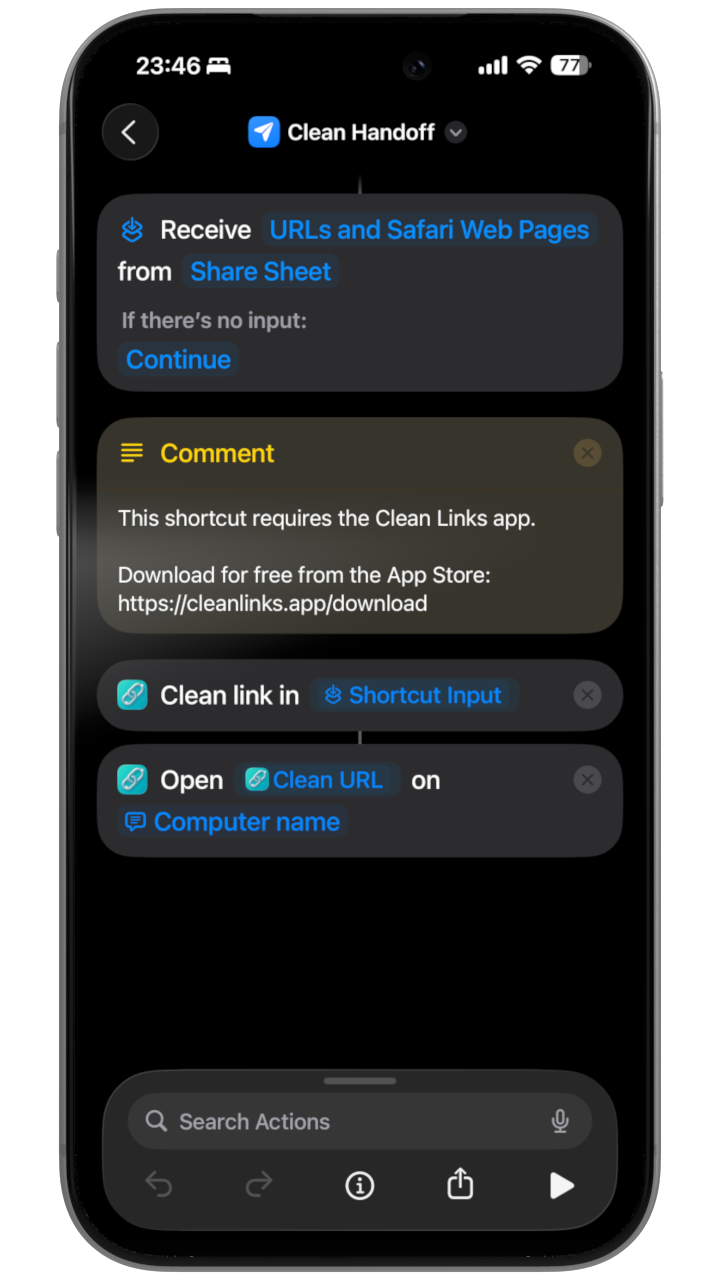
Użyj go: Idealne do researchu i zakupów. Wyczyść link na telefonie, a potem wyślij go na komputer, aby kontynuować czytanie na większym ekranie bez żadnych parametrów śledzących.
Jak Używać Skrótów Z Share Sheet
Po zainstalowaniu jednego z powyższych skrótów możesz używać ich w dowolnej aplikacji tak:
Krok 1: Znajdź Link, Który Chcesz Wyczyścić
Możesz używać tych skrótów z linkami w:
- Safari (strony internetowe)
- Wiadomościach (linki od znajomych)
- Mail (linki w e-mailach)
- Twitter/X, Reddit, LinkedIn (posty w mediach społecznościowych)
- Notatkach, Przypomnieniach lub dowolnej aplikacji wyświetlającej linki
Krok 2: Otwórz Share Sheet
Na iPhone i iPad:
- Stuknij i przytrzymaj link, aż pojawi się menu
- Stuknij Share w menu
Alternatywna metoda:
- W Safari stuknij przycisk Share (kwadrat ze strzałką skierowaną w górę) u dołu ekranu
Krok 3: Znajdź I Uruchom Swój Skrót
- Otworzy się Share Sheet z różnymi opcjami
- Przewiń w dół za rząd ikon aplikacji, aż zobaczysz swoje skróty
- Poszukaj "Clean and Open Link" lub "Clean Handoff" (albo nazwy, którą nadałeś skrótowi)
- Stuknij nazwę skrótu
Nie możesz znaleźć skrótu? Przewiń do końca rzędu skrótów i stuknij Edit Actions, a potem upewnij się, że Twój skrót jest włączony w sekcji Favorites.
Krok 4: Zobacz, Jak Działa
- Clean and Open Link: Skrót wyczyści URL i otworzy go w Safari. Zobaczysz powiadomienie pokazujące, co zostało usunięte.
- Clean Handoff: Jeśli dla urządzenia wybrałeś "Ask Each Time", wybierz swojego Mac z listy. Oczyszczony link natychmiast pojawi się na Twoim Mac.
Wskazówka: Dodaj Do Action Button (iPhone 15 Pro I Nowsze)
Możesz uruchamiać skrót czyszczenia linków za pomocą Action Button:
- Przejdź do Settings > Action Button
- Wybierz Shortcut
- Wybierz skrót "Clean and Open Link" lub "Clean Handoff"
- Teraz naciśnięcie i przytrzymanie Action Button uruchomi skrót na ostatnio skopiowanym linku
Podsumowanie
Apple Shortcuts zmienia Clean Links w elastyczny zestaw narzędzi: wyczyść URL, rozwiń krótkie linki, zeskanuj obrazy QR albo wyślij link na Mac. Zacznij od dwóch przepisów powyżej, a potem dostosuj je do swojego sposobu pracy.