Nettoyeur de liens Apple Shortcuts : URL propres en un geste
Si vous avez cherché un raccourci Apple Shortcuts pour nettoyer les liens, vous avez trouvé le guide complet. Ce guide montre comment créer des raccourcis Apple Shortcuts efficaces avec les actions de Clean Links, pour nettoyer, développer, prévisualiser et transférer des liens d'un toucher.
Qu'est-ce que Clean Links ?
Clean Links est une app gratuite pour iPhone, iPad et Mac qui retire les éléments de suivi des URL et révèle la vraie destination cachée dans les liens courts et les codes QR. Tout s'exécute sur l'appareil, donc aucun cookie ni identifiant ne quitte jamais votre téléphone ou votre Mac. Sur iPhone et iPad, vous avez aussi un scanner de codes QR sûr. Sur Mac, Clean Links peut rester dans la barre des menus et surveiller votre presse-papiers, en nettoyant les liens quand vous les copiez.
Actions Clean Links disponibles dans Apple Shortcuts
L'app expose ses fonctions principales à Shortcuts :
- Clean URL - Prend n'importe quelle URL et renvoie une version sans traceurs. L'action suit aussi les redirections pendant le nettoyage et retire les traceurs trouvés en chemin.
- Expand URL - Développe les liens raccourcis (Bitly, TinyURL, etc.) jusqu'à la destination complète, puis nettoie l'URL finale.
- Scan QR Code - Lit un code QR depuis une image et renvoie son texte.
- Clean URL From QR Image - Lit un code QR depuis une image et renvoie la destination nettoyée.
- Send Link To Mac - Envoie une URL vers votre Mac pour la traiter sur un plus grand écran.
Comme ce sont des actions Shortcuts classiques, vous pouvez les combiner avec Safari, Messages, Notes, votre gestionnaire de mots de passe, et plus encore.
Avant de commencer
Vous aurez besoin de :
- l'app Clean Links installée sur votre appareil
- l'app Apple Shortcuts
- savoir lancer un raccourci
La configuration prend moins de 2 minutes et la plupart des fonctions marchent hors ligne.
Exemple 1 : Nettoyer, vérifier et ouvrir depuis la Share Sheet
Objectif : Nettoyer n'importe quel lien depuis la Share Sheet, puis l'ouvrir dans Safari.
Pour une installation en un toucher, vous pouvez récupérer le raccourci terminé ici :
Vous voulez le créer vous-même ? Voici comment faire.
Étape 1 : Créer et configurer le raccourci
- Ouvrez l'app Shortcuts et touchez l'icône
+. - Touchez la flèche vers le bas à côté du nom, sélectionnez Details, puis activez l'interrupteur "Show in Share Sheet".
- Touchez "Share Sheet Input", choisissez "Deselect All", puis sélectionnez seulement "URLs". Touchez "Done".
Étape 2 : Construire les actions
-
Ajouter l'action : Clean URL
- Touchez
+ Add Actionet sélectionnezClean URL. - Elle utilisera automatiquement le
Shortcut Input(l'URL que vous partagez).
- Touchez
-
Ajouter l'action : Open URLs
- Recherchez et sélectionnez l'action
Open URLs. - Elle ouvrira l'URL
Cleaned URLde l'étape précédente.
- Recherchez et sélectionnez l'action
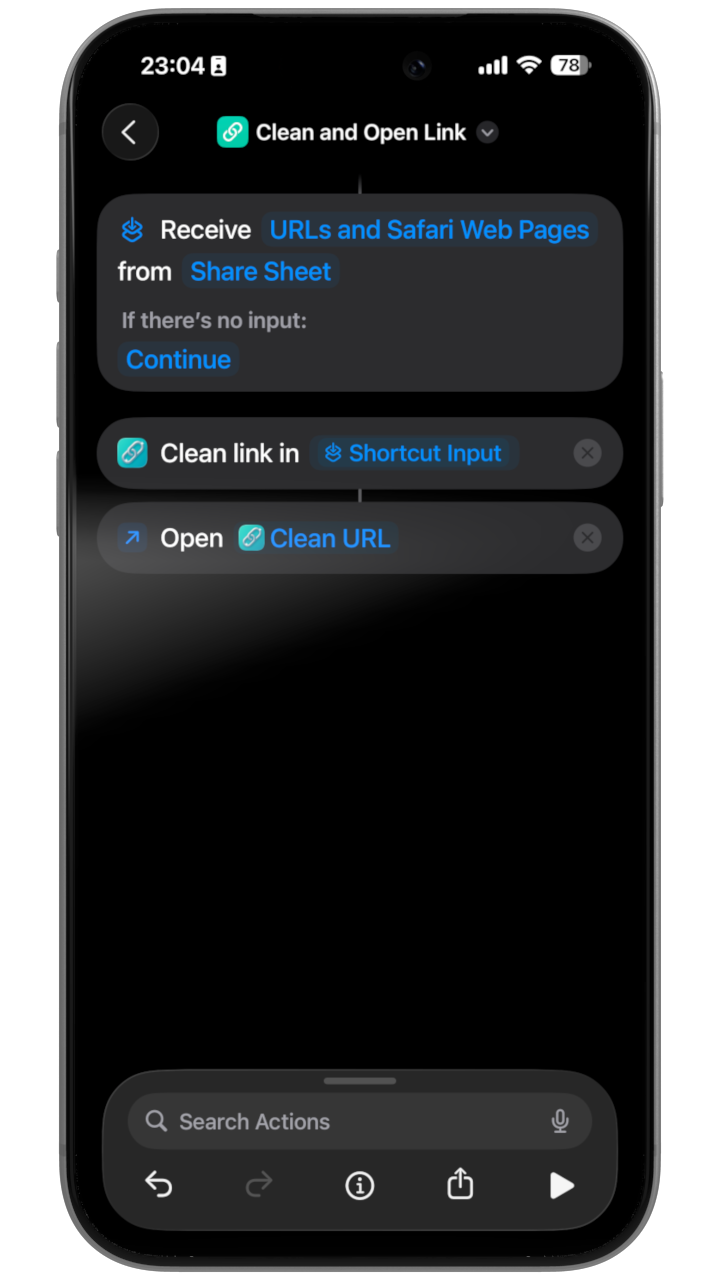
Utilisation : Depuis n'importe quelle app, partagez un lien et touchez le raccourci "Clean and Open Link". Il ouvrira l'URL sans traceurs dans Safari et affichera une notification comparant le lien original et le lien nettoyé.
Exemple 2 : Nettoyer et envoyer vers Mac
Objectif : Commencer sur iPhone, terminer sur Mac pour lire plus tard, sans les traceurs.
Pour une installation en un toucher, vous pouvez récupérer le raccourci terminé ici :
Vous voulez le créer vous-même ? Voici comment faire.
Comment créer le raccourci "Clean Handoff"
-
Ouvrir l'app Shortcuts
- Trouvez et ouvrez l'app
Shortcutssur votre iPhone.
- Trouvez et ouvrez l'app
-
Créer un nouveau raccourci
- Touchez l'icône
+en haut à droite pour créer un nouveau raccourci.
- Touchez l'icône
-
Configurer pour la Share Sheet
- Touchez l'icône d'information
(i)en bas de l'écran. - Activez Show in Share Sheet. C'est ce qui permet de l'utiliser depuis Safari et d'autres apps.
- Touchez Done pour revenir à l'éditeur.
- Touchez l'icône d'information
-
Ajouter l'action "Clean URL"
- Touchez le bouton bleu Add Action.
- Dans la barre de recherche, tapez
Clean URLet sélectionnez l'action fournie par l'app Clean Links. - L'action sera ajoutée, avec son entrée automatiquement définie sur
Shortcut Input.
-
Ajouter l'action "Send Link to Mac"
- Touchez le bouton
+sous l'action "Clean URL" pour ajouter l'étape suivante. - Recherchez
Send Link To Macet sélectionnez l'action de l'app Clean Links. - Le
Devicepeut être défini surAsk Each Time(recommandé) ou vous pouvez choisir un Mac précis dans la liste.
- Touchez le bouton
-
Terminer
- Touchez Done en haut à droite pour enregistrer votre nouveau raccourci.
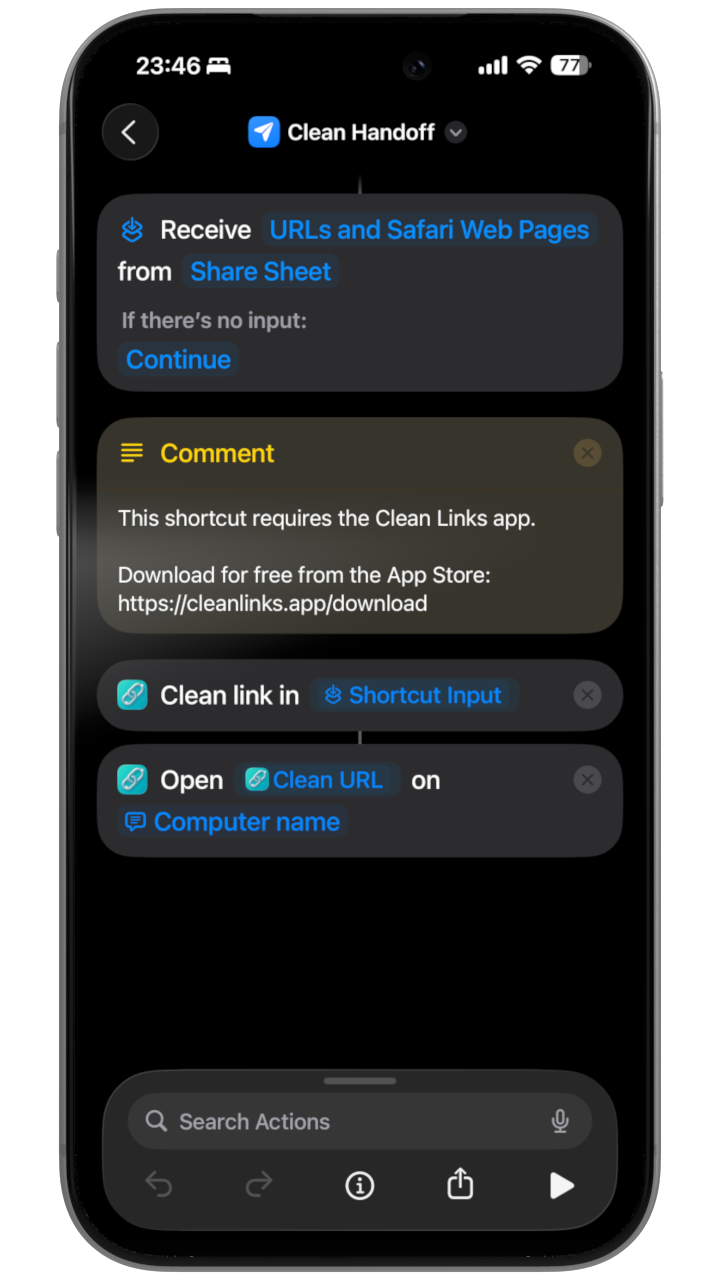
Utilisation : Parfait pour les recherches et les achats. Nettoyez un lien sur votre téléphone, puis envoyez-le vers votre ordinateur pour continuer la lecture sur un plus grand écran, sans aucun paramètre de suivi.
Comment utiliser vos raccourcis depuis la Share Sheet
Une fois l'un des raccourcis ci-dessus installé, voici comment les utiliser depuis n'importe quelle app :
Étape 1 : Trouver un lien à nettoyer
Vous pouvez utiliser ces raccourcis avec des liens dans :
- Safari (pages web)
- Messages (liens envoyés par des amis)
- Mail (liens dans les e-mails)
- Twitter/X, Reddit, LinkedIn (publications sur les réseaux sociaux)
- Notes, Reminders, ou toute app qui affiche des liens
Étape 2 : Ouvrir la Share Sheet
Sur iPhone et iPad :
- Touchez le lien et maintenez le doigt dessus jusqu'à ce qu'un menu apparaisse
- Touchez Share dans le menu
Autre méthode :
- Dans Safari, touchez le bouton Share (le carré avec une flèche vers le haut) en bas de l'écran
Étape 3 : Trouver et lancer votre raccourci
- La Share Sheet s'ouvre avec différentes options
- Faites défiler vers le bas après la rangée d'icônes d'apps jusqu'à voir vos raccourcis
- Cherchez "Clean and Open Link" ou "Clean Handoff" (ou le nom que vous avez donné à votre raccourci)
- Touchez le nom du raccourci
Vous ne trouvez pas votre raccourci ? Faites défiler jusqu'à la fin de la rangée des raccourcis et touchez Edit Actions, puis vérifiez que votre raccourci est bien activé ON dans la section Favorites.
Étape 4 : Le voir fonctionner
- Clean and Open Link : Le raccourci nettoiera l'URL et l'ouvrira dans Safari. Vous verrez une notification indiquant ce qui a été retiré.
- Clean Handoff : Si vous avez choisi "Ask Each Time" pour l'appareil, sélectionnez votre Mac dans la liste. Le lien nettoyé apparaîtra immédiatement sur votre Mac.
Astuce : Ajouter à l'Action Button (iPhone 15 Pro et versions ultérieures)
Vous pouvez déclencher votre raccourci de nettoyage de lien avec l'Action Button :
- Allez dans Settings > Action Button
- Sélectionnez Shortcut
- Choisissez votre raccourci "Clean and Open Link" ou "Clean Handoff"
- Maintenant, un appui long sur l'Action Button lancera le raccourci sur le dernier lien que vous avez copié
Conclusion
Apple Shortcuts transforme Clean Links en boîte à outils souple : nettoyer une URL, développer des liens courts, scanner des images QR ou envoyer un lien vers votre Mac. Commencez avec les deux recettes ci-dessus, puis adaptez-les à votre usage.