
Limpador de links no Apple Shortcuts em um toque
Se você pesquisou por um Apple Shortcut para limpar links, encontrou o guia completo. Este guia mostra como criar Apple Shortcuts de limpeza de links usando ações do Clean Links para você limpar, expandir, pré-visualizar e encaminhar links com um toque.
O Que É Clean Links?
Clean Links é um app gratuito para iPhone, iPad e Mac que remove sujeira de rastreamento de URLs e revela o destino real escondido em links curtos e QR codes. Tudo roda no dispositivo, então nenhum cookie ou identificador sai do seu telefone ou Mac. No iPhone e no iPad, você também tem um leitor de QR code seguro. No Mac, o Clean Links pode ficar na barra de menus e monitorar sua área de transferência, limpando links conforme você os copia.
Ações Do Clean Links Disponíveis No Apple Shortcuts
O app expõe seus recursos principais ao Shortcuts:
- Clean URL - Recebe qualquer URL e retorna uma versão sem rastreadores. Ela também segue redirecionamentos durante a limpeza e remove rastreadores encontrados pelo caminho.
- Expand URL - Desembrulha links encurtados (Bitly, TinyURL etc.) até o destino completo e depois limpa a URL final.
- Scan QR Code - Lê um QR code de uma imagem e retorna o texto.
- Clean URL From QR Image - Lê um QR code de uma imagem e retorna o destino limpo.
- Send Link To Mac - Envia uma URL para o seu Mac para você continuar em uma tela maior.
Como essas são ações normais do Shortcuts, você pode combiná-las com Safari, Mensagens, Notas, seu gerenciador de senhas e muito mais.
Antes De Começar
Você vai precisar de:
- app Clean Links instalado no seu dispositivo
- app Apple Shortcuts
- Familiaridade básica com a execução de atalhos
A configuração leva menos de 2 minutos e a maioria dos recursos funciona offline.
Exemplo 1: Limpar, Verificar E Abrir Pela Share Sheet
Objetivo: Limpar qualquer link pela Share Sheet e abri-lo no Safari.
Para instalar com um toque, você pode obter o atalho pronto aqui:
Quer criar você mesmo? Veja como.
Etapa 1: Crie E Configure O Atalho
- Abra o app Shortcuts e toque no ícone
+. - Toque na seta para baixo ao lado do nome, selecione Detalhes e ative o interruptor de "Mostrar na Share Sheet".
- Toque em "Entrada da Share Sheet", escolha "Desmarcar Tudo" e selecione apenas "URLs". Toque em "OK".
Etapa 2: Monte As Ações
-
Adicionar Ação: Clean URL
- Toque em
+ Adicionar Açãoe selecioneClean URL. - Ela usará automaticamente a
Entrada do Atalho(a URL que você compartilhar).
- Toque em
-
Adicionar Ação: Open URLs
- Busque e selecione a ação
Open URLs. - Isso abrirá a
URL Limpada etapa anterior.
- Busque e selecione a ação
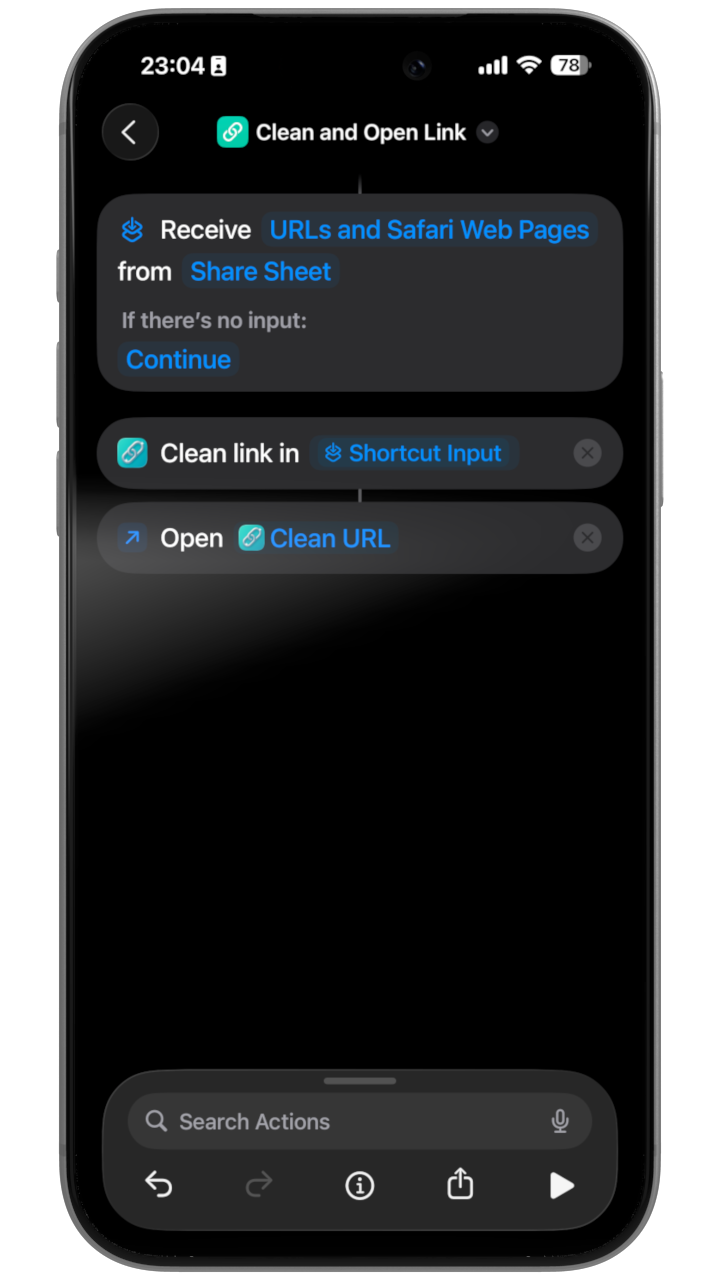
Use assim: Em qualquer app, compartilhe um link e toque no atalho "Clean and Open Link". Ele abrirá a URL sem rastreadores no Safari e mostrará uma notificação comparando os links original e limpo.
Exemplo 2: Limpar E Enviar Para O Mac
Objetivo: Começar no iPhone e terminar no Mac para ler depois, sem os rastreadores.
Para instalar com um toque, você pode obter o atalho pronto aqui:
Quer criar você mesmo? Veja como.
Como Criar O Atalho "Clean Handoff"
-
Abra O App Shortcuts
- Encontre e abra o app
Shortcutsno seu iPhone.
- Encontre e abra o app
-
Crie Um Novo Atalho
- Toque no ícone
+no canto superior direito para iniciar um novo atalho.
- Toque no ícone
-
Configure Para A Share Sheet
- Toque no ícone de informações
(i)na parte inferior da tela. - Ative Mostrar na Share Sheet. Essa é a chave para fazê-lo funcionar pelo Safari e por outros apps.
- Toque em OK para voltar ao editor.
- Toque no ícone de informações
-
Adicione A Ação "Clean URL"
- Toque no botão azul Adicionar Ação.
- Na barra de busca, digite
Clean URLe selecione a ação fornecida pelo app Clean Links. - A ação será adicionada, com a entrada definida automaticamente como
Entrada do Atalho.
-
Adicione A Ação "Send Link to Mac"
- Toque no botão
+abaixo da ação "Clean URL" para adicionar a próxima etapa. - Busque
Send Link To Mace selecione a ação do app Clean Links. - O
Dispositivopode ser definido comoPerguntar Sempre(recomendado) ou você pode escolher um Mac específico na lista.
- Toque no botão
-
Finalize
- Toque em OK no canto superior direito para salvar seu novo atalho.
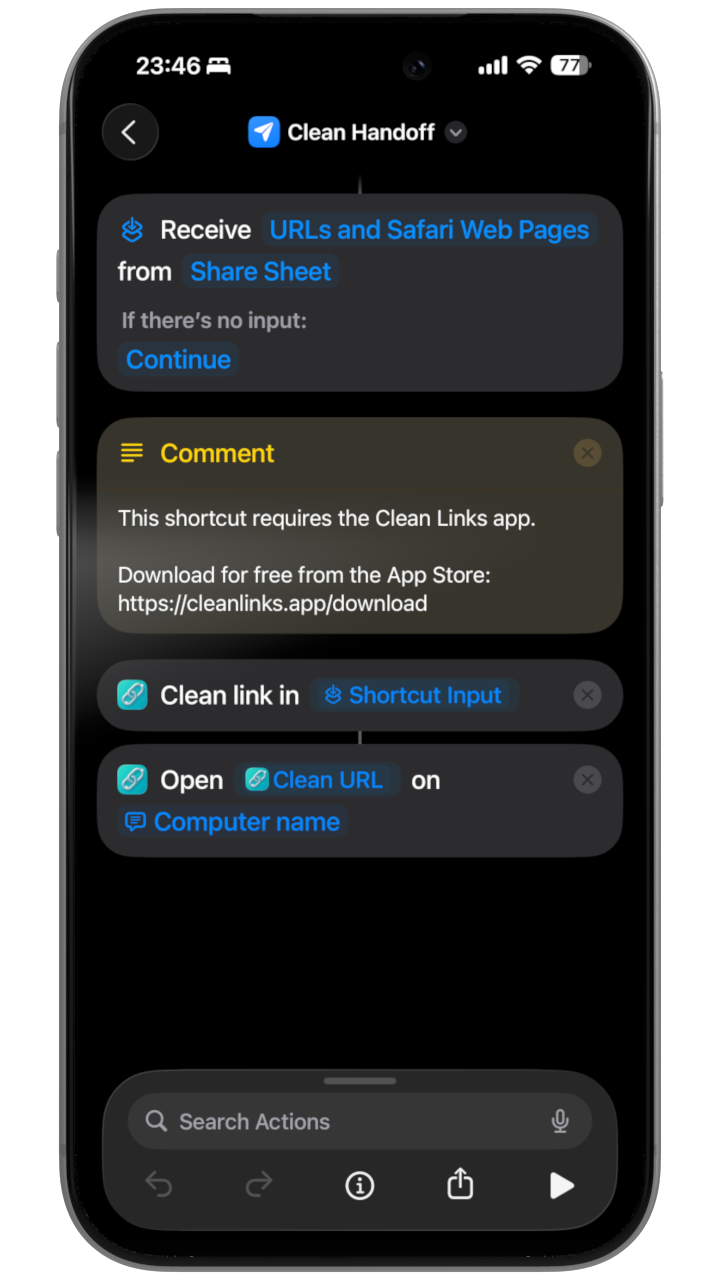
Use assim: Perfeito para pesquisa e compras. Limpe um link no telefone e envie para o desktop para continuar lendo em uma tela maior sem nenhum dos parâmetros de rastreamento.
Como Usar Seus Atalhos Pela Share Sheet
Depois de instalar qualquer um dos atalhos acima, veja como usá-los em qualquer app:
Etapa 1: Encontre Um Link Que Você Quer Limpar
Você pode usar estes atalhos com links em:
- Safari (páginas da web)
- Mensagens (links de amigos)
- Mail (links em emails)
- Twitter/X, Reddit, LinkedIn (posts em redes sociais)
- Notas, Lembretes ou qualquer app que exiba links
Etapa 2: Abra A Share Sheet
No iPhone e no iPad:
- Toque e segure o link até aparecer um menu
- Toque em Compartilhar no menu
Método alternativo:
- No Safari, toque no botão Compartilhar (o quadrado com uma seta apontando para cima) na parte inferior da tela
Etapa 3: Encontre E Execute Seu Atalho
- A Share Sheet será aberta mostrando várias opções
- Role para baixo, passando pela linha de ícones de apps, até ver seus atalhos
- Procure por "Clean and Open Link" ou "Clean Handoff" (ou o nome que você deu ao atalho)
- Toque no nome do atalho
Não consegue encontrar seu atalho? Role até o fim da linha de atalhos e toque em Editar Ações. Depois, confirme que seu atalho está ativado na seção Favoritos.
Etapa 4: Veja Funcionando
- Clean and Open Link: O atalho limpará a URL e a abrirá no Safari. Você verá uma notificação mostrando o que foi removido do rastreamento.
- Clean Handoff: Se você escolheu "Perguntar Sempre" para o dispositivo, selecione seu Mac na lista. O link limpo aparecerá no seu Mac na hora.
Dica Pro: Adicione Ao Action Button (iPhone 15 Pro E Posteriores)
Você pode acionar seu atalho de limpeza de links com o Action Button:
- Vá para Ajustes > Action Button
- Selecione Atalho
- Escolha seu atalho "Clean and Open Link" ou "Clean Handoff"
- Agora, ao pressionar e segurar o Action Button, o atalho será executado no link que você copiou por último
Conclusão
Apple Shortcuts transforma o Clean Links em um kit flexível: limpe uma URL, expanda links curtos, leia imagens com QR code ou envie um link para o seu Mac. Comece com as duas receitas acima e depois adapte-as ao seu fluxo.