
Como permitir colar no Clean Links no iPhone e iPad
Se o iPhone ou iPad perguntar se o Clean Links pode colar de outro aplicativo, você está vendo o aviso de permissão da área de transferência da Apple. Ele aparece quando você copia um link em um aplicativo, muda para outro e tenta colar lá. Para o Clean Links, isso geralmente significa que você copiou um URL do Safari, Mail, Messages ou de um aplicativo social e deseja limpá-lo antes de compartilhar ou abrir.
Este guia mostra o que o aviso significa, como permitir a colagem para o Clean Links, o que fazer se você já tocou em Não Permitir e como manter a limpeza baseada na área de transferência privada e sob seu controle.
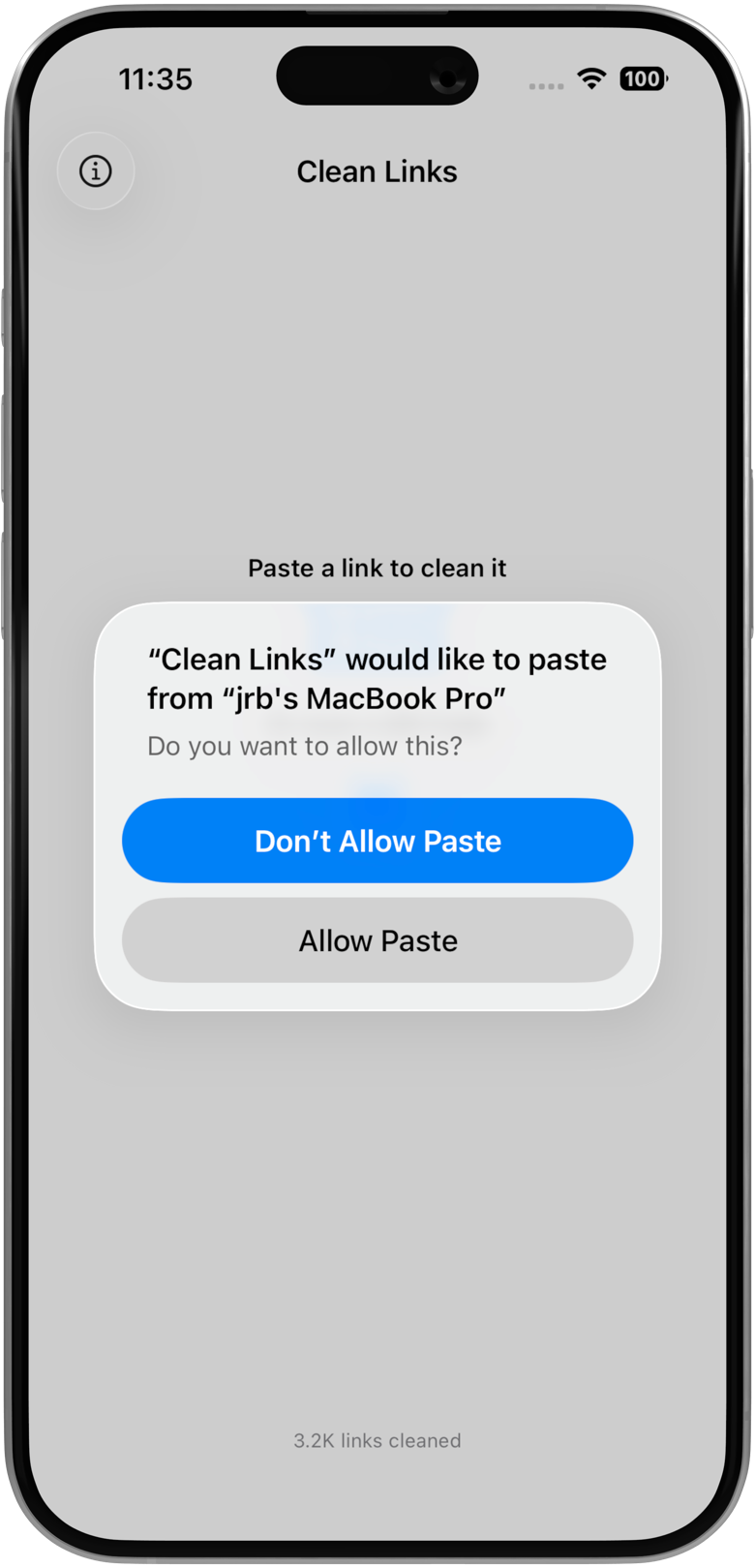
O Que "Colar de Outros Apps" Significa no iPhone
A partir do iOS 16, a Apple adicionou uma permissão separada para colar da área de transferência. Os aplicativos são configurados para Perguntar por padrão, o que significa que o iPhone mostra um aviso na primeira vez que um aplicativo tenta colar algo copiado em outro aplicativo. A Apple documenta como controlar o acesso de apps a informações em seu Manual do Usuário do iPhone, e o aviso da área de transferência faz parte desse mesmo modelo de permissão.
Esse aviso não é um alerta sobre o Clean Links fazendo algo incomum. É como o iOS apresenta o acesso à área de transferência. Se você copiou um link e depois abriu o Clean Links para limpá-lo, visualizá-lo ou passá-lo para um Atalho, o iOS pode perguntar se o Clean Links pode usar esse conteúdo da área de transferência.
Se você tocar em Permitir, o Clean Links poderá colar links copiados sem perguntar todas as vezes. Se você deixar em Perguntar, o iPhone continuará avisando. Se você tocar em Não Permitir, os fluxos de trabalho de colagem manual pararão de funcionar até que você altere a configuração novamente.
Como Permitir a Colagem Para o Clean Links
O caminho mais rápido é permitir no aviso quando ele aparecer:
- Copie um link do Safari, Messages, Mail ou outro aplicativo.
- Abra o Clean Links.
- Cole o link no aplicativo.
- Quando o iPhone mostrar Colar de Outros Apps, toque em Permitir.
Isso é suficiente na maioria dos dispositivos.
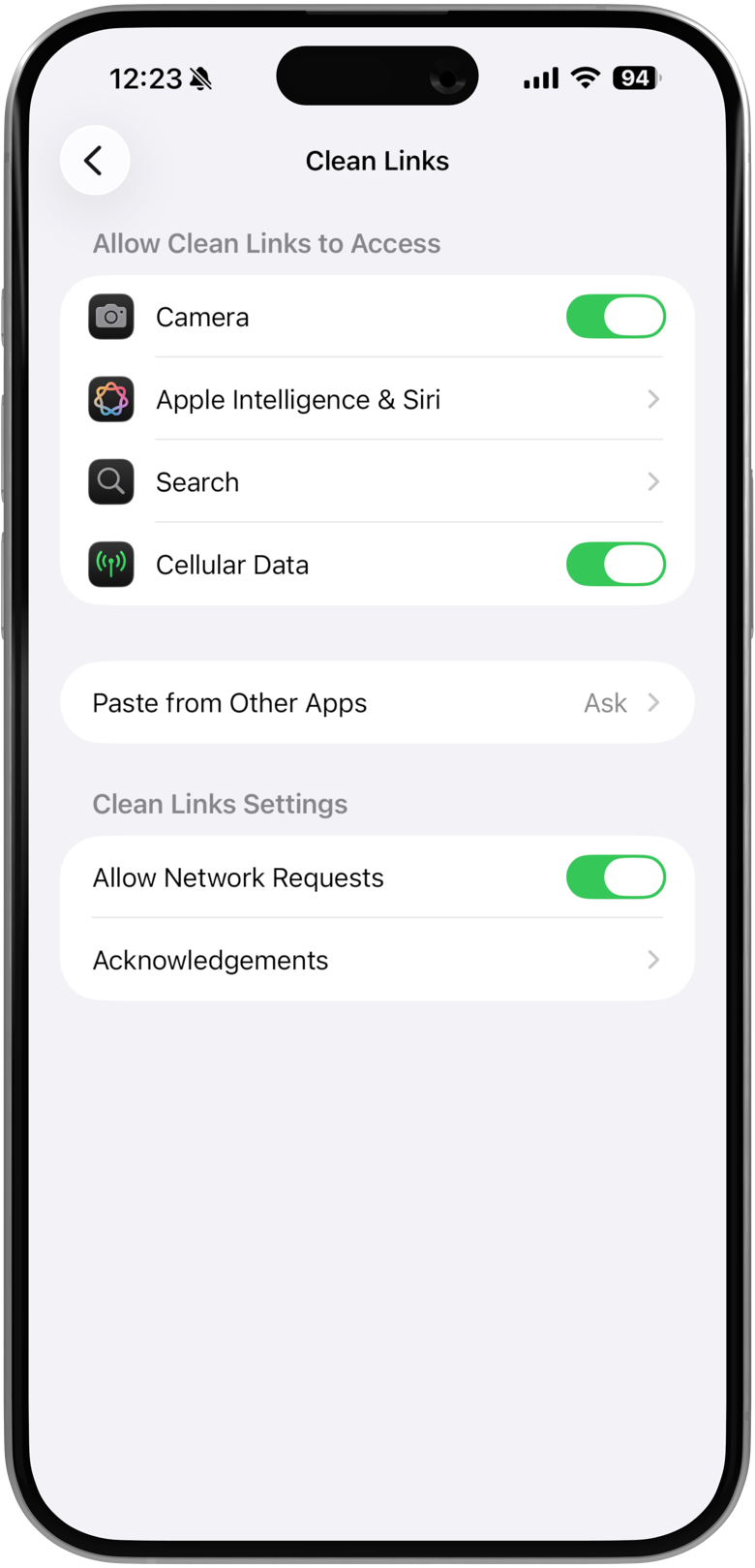
Se você já descartou o aviso ou tocou em Não Permitir, altere isso em Ajustes:
- Abra o aplicativo Ajustes.
- Abra Apps.
- Encontre e toque em Clean Links.
- Toque em Colar de Outros Apps.
- Escolha Permitir.
Em algumas versões do iOS, a Apple ainda mostra as configurações de aplicativos diretamente na lista principal de Ajustes. Se você não vir Apps, role para baixo em Ajustes, toque em Clean Links e abra Colar de Outros Apps lá.
O Que Fazer Se Você Tocou em "Não Permitir"
Se a colagem parou de funcionar, você não precisa reinstalar o aplicativo.
- Abra Ajustes.
- Vá para Apps -> Clean Links -> Colar de Outros Apps.
- Altere a configuração de Não Permitir ou Perguntar para Permitir.
- Retorne ao Clean Links e cole o link novamente.
Se você ainda não vir a configuração, copie um link primeiro, abra o Clean Links e tente colar novamente. O iOS às vezes espera até que um aplicativo realmente solicite acesso à área de transferência antes de mostrar o controle em Ajustes.
Por Que o Clean Links Precisa de Acesso Para Colar
O Clean Links usa o acesso para colar por um motivo simples: você copiou um link em outro lugar e deseja trabalhar com ele aqui.
Isso inclui alguns fluxos comuns:
- Limpar um URL copiado antes de compartilhá-lo novamente
- Expandir um link curto para ver o destino final
- Abrir o aplicativo, colar um link e, em seguida, gerar um QR code limpo
- Começar a partir de um link copiado e continuar com a limpeza de links do Apple Shortcuts
Se você não quiser colar manualmente, muitas vezes pode ignorar totalmente o acesso à área de transferência usando o Menu de Compartilhamento do iOS. Muitos guias neste site usam o Menu de Compartilhamento primeiro porque é mais rápido e evita o aviso completamente.
Nota de Privacidade: O Que Acontece Com os Links Colados
Os links colados são processados no dispositivo. O Clean Links não registra ou armazena os links que você limpa ou verifica.
Muitos links podem ser limpos de forma totalmente offline. Alguns links curtos e redirecionadores precisam de uma solicitação direta do seu dispositivo para o destino a fim de revelar o URL final. Quando isso acontece, o Clean Links ainda não envia o link por meio de uma API de terceiros ou pelos servidores da Numen. A solicitação vai do seu dispositivo para o destino, e o Clean Links remove os parâmetros de rastreamento antes e depois de cada salto de redirecionamento, quando possível.
Se você deseja que a limpeza baseada na área de transferência permaneça totalmente no dispositivo sem nenhuma solicitação de saída, desative todas as solicitações de rede nos ajustes do Clean Links ou em um Atalho. O Clean Links ainda removerá os parâmetros de rastreamento conhecidos, mas deixará de seguir as cadeias de redirecionamento para links curtos como bit.ly ou t.co.
Se você quiser mais detalhes, o FAQ do Clean Links explica como o processamento local e a resolução de redirecionamento funcionam.
O Que Fazer a Seguir
Uma vez que o acesso para colar seja permitido:
- Cole um link copiado no Clean Links e limpe-o diretamente
- Use o Menu de Compartilhamento quando outro aplicativo já expuser o URL, como os fluxos nos guias de limpador de links do Reddit e limpador de links do X
- Crie um atalho a partir do guia do Apple Shortcuts se você quiser que o fluxo da área de transferência pareça mais com um único toque
Se você chegou aqui porque o iPhone continuava interrompendo um fluxo de copiar e colar, o Menu de Compartilhamento geralmente é a solução mais limpa. Se você prefere abrir o Clean Links e colar os links você mesmo, defina Colar de Outros Apps como Permitir uma vez e você estará pronto.
FAQ: Permitir Colar Para o Clean Links
O Clean Links lê minha área de transferência o tempo todo? Não. Essa configuração controla se o iOS permite que o Clean Links cole o conteúdo da área de transferência quando você usa um fluxo de trabalho baseado em colagem.
Posso deixar em Perguntar? Sim. O Clean Links ainda funciona, mas o iPhone pode mostrar o aviso novamente quando você colar um link copiado.
Posso usar o Clean Links sem acesso à área de transferência? Sim. O Menu de Compartilhamento, a extensão do Safari, o leitor de QR e muitos fluxos de Atalhos não exigem a colagem manual da área de transferência.
Obtenha o Clean Links
Permita colar uma vez e, em seguida, limpe os links copiados sem o aviso repetido. Baixe o Clean Links gratuitamente para iPhone, iPad e Mac.