
Come consentire di incollare in Clean Links su iPhone e iPad
Se iPhone o iPad ti chiede se Clean Links può incollare da un'altra app, stai visualizzando la richiesta di autorizzazione per gli appunti di Apple. Appare quando copi un link in un'app, passi a un'altra app e provi a incollarlo lì. Per Clean Links, questo di solito significa che hai copiato un URL da Safari, Mail, Messaggi o un'app social e vuoi pulirlo prima di condividerlo o aprirlo.
Questa guida mostra cosa significa la richiesta, come consentire di incollare per Clean Links, cosa fare se hai già toccato Non consentire e come mantenere la pulizia basata sugli appunti privata e sotto il tuo controllo.
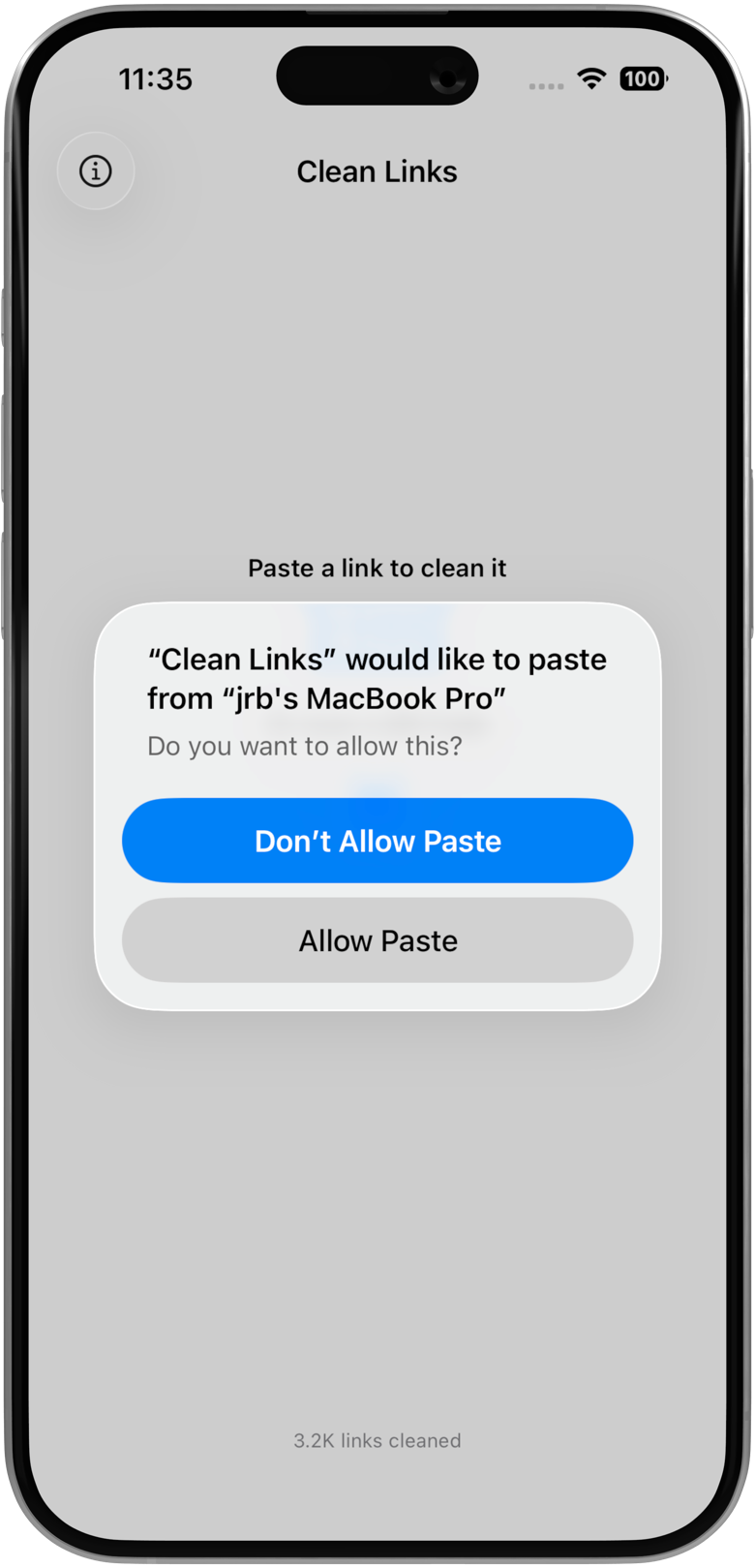
Cosa significa "Incolla da altre app" su iPhone
A partire da iOS 16, Apple ha aggiunto un'autorizzazione separata per incollare dagli appunti. Le app sono impostate su Chiedi per impostazione predefinita, il che significa che iPhone mostra una richiesta la prima volta che un'app tenta di incollare qualcosa copiato in un'altra app. Apple documenta come controllare l'accesso delle app alle informazioni nel suo Manuale utente di iPhone e la richiesta per gli appunti fa parte di quello stesso modello di autorizzazione.
Quella richiesta non è un avviso che Clean Links stia facendo qualcosa di insolito. È il modo in cui iOS gestisce l'accesso agli appunti. Se hai copiato un link e poi hai aperto Clean Links per pulirlo, visualizzarne l'anteprima o passarlo a un Comando Rapido, iOS potrebbe chiederti se Clean Links può utilizzare quel contenuto degli appunti.
Se tocchi Consenti, Clean Links può incollare i link copiati senza chiedere ogni volta. Se lo lasci su Chiedi, iPhone continuerà a mostrare la richiesta. Se tocchi Non consentire, i flussi di lavoro per incollare manualmente smetteranno di funzionare finché non modificherai di nuovo l'impostazione.
Come consentire di incollare per Clean Links
Il modo più veloce è consentire la richiesta quando appare:
- Copia un link da Safari, Messaggi, Mail o un'altra app.
- Apri Clean Links.
- Incolla il link nell'app.
- Quando iPhone mostra Incolla da altre app, tocca Consenti.
Questo è sufficiente sulla maggior parte dei dispositivi.
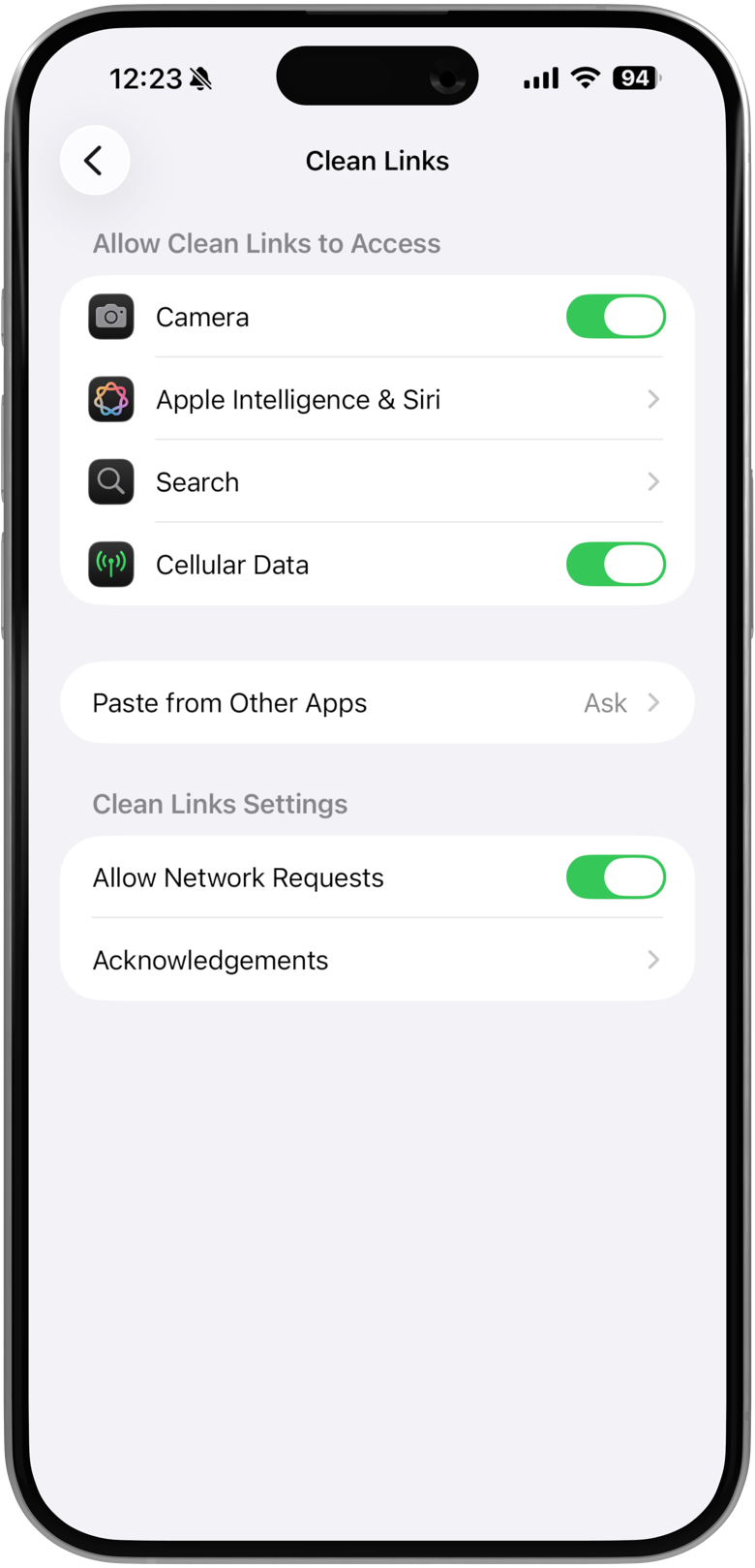
Se hai già ignorato la richiesta o toccato Non consentire, modificalo in Impostazioni:
- Apri l'app Impostazioni.
- Apri App.
- Trova e tocca Clean Links.
- Tocca Incolla da altre app.
- Scegli Consenti.
Su alcune versioni di iOS, Apple mostra ancora le impostazioni delle app direttamente nell'elenco principale di Impostazioni. Se non vedi App, scorri verso il basso in Impostazioni, tocca Clean Links, quindi apri Incolla da altre app da lì.
Cosa fare se hai toccato "Non consentire"
Se la funzione incolla ha smesso di funzionare, non è necessario reinstallare l'app.
- Apri Impostazioni.
- Vai su App -> Clean Links -> Incolla da altre app.
- Cambia l'impostazione da Non consentire o Chiedi a Consenti.
- Torna a Clean Links e incolla di nuovo il link.
Se non vedi ancora l'impostazione, copia prima un link, apri Clean Links e prova a incollare di nuovo. A volte iOS attende che un'app richieda effettivamente l'accesso agli appunti prima di mostrare il controllo in Impostazioni.
Perché Clean Links ha bisogno dell'accesso per incollare
Clean Links utilizza l'accesso per incollare per un semplice motivo: hai copiato un link altrove e vuoi lavorarci qui.
Questo include alcuni flussi comuni:
- Pulire un URL copiato prima di condividerlo di nuovo
- Espandere un link corto per vedere la destinazione finale
- Aprire l'app, incollare un link, quindi generare un codice QR pulito
- Iniziare da un link copiato e continuare con la pulizia dei link tramite Comandi Rapidi di Apple
Se non vuoi incollare manualmente, spesso puoi saltare completamente l'accesso agli appunti utilizzando il menu di condivisione di iOS. Molte guide su questo sito utilizzano prima il menu di condivisione perché è più veloce ed evita del tutto la richiesta.
Nota sulla privacy: cosa succede ai link incollati
I link incollati vengono gestiti sul dispositivo. Clean Links non registra né memorizza i link che pulisci o controlli.
Molti link possono essere puliti completamente offline. Alcuni link corti e wrapper di reindirizzamento richiedono una richiesta diretta dal tuo dispositivo alla destinazione per rivelare l'URL finale. Quando ciò accade, Clean Links non invia comunque il link tramite un'API di terze parti o tramite i server di Numen. La richiesta va dal tuo dispositivo alla destinazione e Clean Links rimuove i parametri di tracciamento prima e dopo ogni salto di reindirizzamento quando possibile.
Se desideri che la pulizia basata sugli appunti rimanga completamente sul dispositivo senza alcuna richiesta in uscita, disabilita tutte le richieste di rete nelle impostazioni di Clean Links o in un Comando Rapido. Clean Links continuerà a rimuovere i parametri di tracciamento noti, ma smetterà di seguire le catene di reindirizzamento per i link corti come bit.ly o t.co.
Se desideri maggiori dettagli, le FAQ di Clean Links spiegano come funzionano l'elaborazione locale e la risoluzione dei reindirizzamenti.
Cosa fare dopo
Una volta consentito l'accesso per incollare:
- Incolla un link copiato in Clean Links e puliscilo direttamente
- Usa il menu di condivisione quando un'altra app espone già l'URL, come nei flussi delle guide Pulizia link Reddit e Pulizia link X
- Crea un comando rapido dalla guida ai Comandi Rapidi di Apple se vuoi che il flusso degli appunti sembri più come un singolo tocco
Se sei arrivato qui perché iPhone continuava a interrompere un flusso di copia e incolla, il menu di condivisione è di solito la soluzione più pulita. Se preferisci aprire Clean Links e incollare i link tu stesso, imposta Incolla da altre app su Consenti una volta e dovresti aver finito.
FAQ: Consentire di incollare per Clean Links
Clean Links legge i miei appunti tutto il tempo? No. Questa impostazione controlla se iOS consente a Clean Links di incollare il contenuto degli appunti quando utilizzi un flusso di lavoro basato sull'incollare.
Posso lasciarlo su Chiedi? Sì. Clean Links funziona ancora, ma iPhone potrebbe mostrare di nuovo la richiesta quando incolli un link copiato.
Posso usare Clean Links senza l'accesso agli appunti? Sì. Il menu di condivisione, l'estensione di Safari, il lettore QR e molti flussi dei Comandi Rapidi non richiedono di incollare manualmente dagli appunti.
Ottieni Clean Links
Consenti di incollare una volta, quindi pulisci i link copiati senza la richiesta ripetuta. Scarica Clean Links gratuitamente per iPhone, iPad e Mac.