
如何在 iPhone 與 iPad 上允許 Clean Links 貼上
如果 iPhone 或 iPad 詢問是否允許 Clean Links 從其他 App 貼上,您看到的是 Apple 的剪貼簿權限提示。當您在一個 App 中複製連結,切換到另一個 App 並嘗試貼上時,就會出現這個提示。對於 Clean Links 來說,這通常意味著您從 Safari、「郵件」、「訊息」或社群 App 複製了 URL,並希望在分享或開啟之前先清理它。
本指南將說明該提示的含義、如何允許 Clean Links 貼上、如果您已經點擊了 不允許 該怎麼辦,以及如何保持基於剪貼簿的清理過程私密且受您控制。
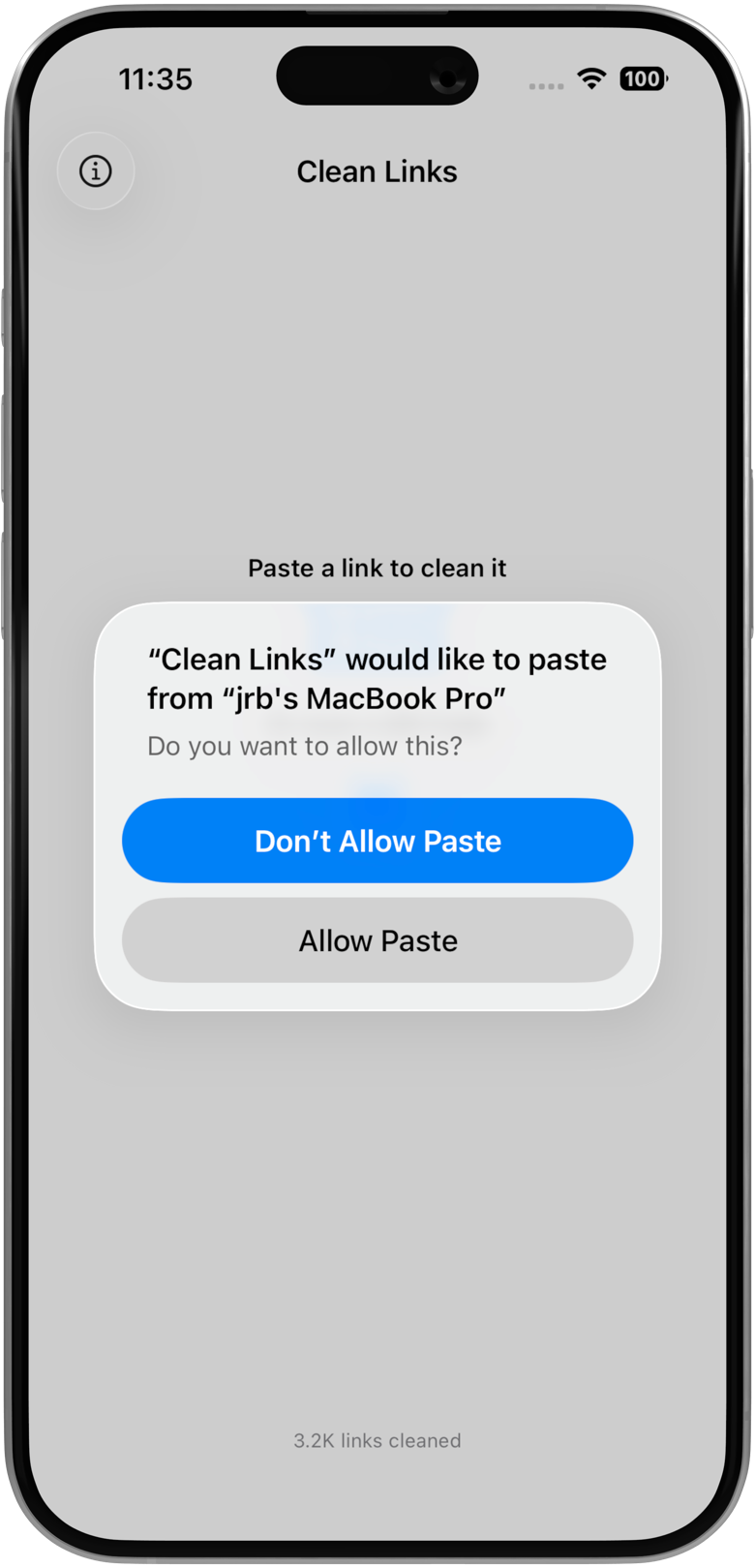
iPhone 上的「從其他 App 貼上」是什麼意思
從 iOS 16 開始,Apple 針對從剪貼簿貼上新增了獨立的權限。App 預設設定為 詢問,這意味著當 App 首次嘗試貼上從其他 App 複製的內容時,iPhone 會顯示提示。Apple 在其 iPhone 使用手冊中記錄了如何 控制 App 取用資訊,而剪貼簿提示正是該權限模型的一部分。
這個提示並不是警告 Clean Links 正在執行任何異常操作。這是 iOS 呈現剪貼簿存取權限的方式。如果您複製了連結,然後開啟 Clean Links 來清理、預覽或將其傳遞給「捷徑」,iOS 可能會詢問 Clean Links 是否可以使用該剪貼簿內容。
如果您點擊 允許,Clean Links 就可以貼上複製的連結,而無需每次都詢問。如果您保持在 詢問,iPhone 會持續提示。如果您點擊 不允許,手動貼上的工作流程將停止運作,直到您再次更改設定。
如何允許 Clean Links 貼上
最快的方法是在提示出現時允許它:
- 從 Safari、「訊息」、「郵件」或其他 App 複製連結。
- 開啟 Clean Links。
- 將連結貼上到 App 中。
- 當 iPhone 顯示 從其他 App 貼上 時,點擊 允許。
在大多數裝置上,這樣就足夠了。
如果您已經關閉了提示或點擊了 不允許,請在「設定」中更改它:
- 開啟 設定 App。
- 開啟 App。
- 找到並點擊 Clean Links。
- 點擊 從其他 App 貼上。
- 選擇 允許。
在某些 iOS 版本上,Apple 仍然會直接在主「設定」列表中顯示 App 設定。如果您沒有看到 App,請在 設定 中向下捲動,點擊 Clean Links,然後在那裡開啟 從其他 App 貼上。
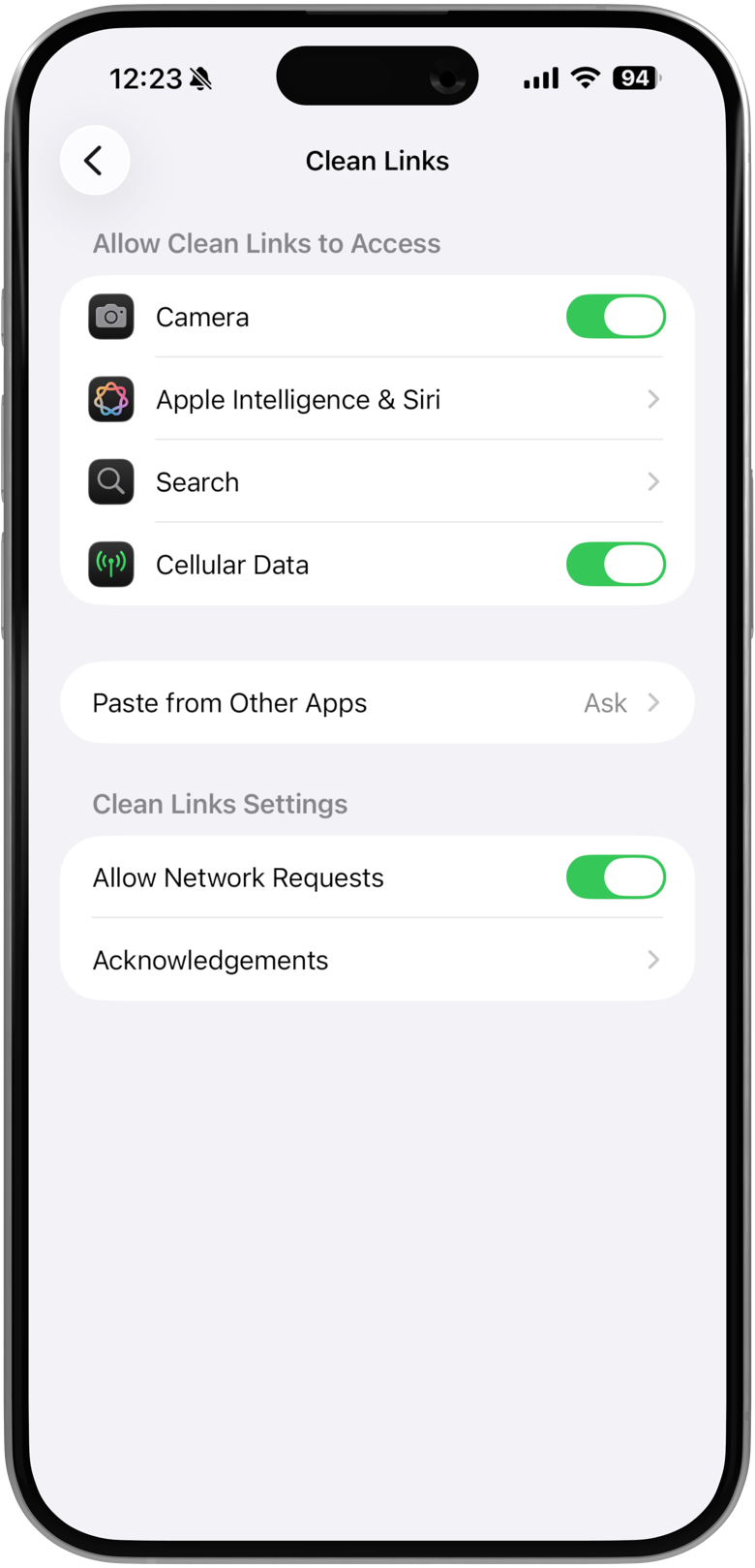
如果您點擊了"不允許"該怎麼辦
如果貼上功能停止運作,您不需要重新安裝 App。
- 開啟 設定。
- 前往 App -> Clean Links -> 從其他 App 貼上。
- 將設定從 不允許 或 詢問 更改為 允許。
- 返回 Clean Links 並再次貼上連結。
如果您還沒有看到該設定,請先複製一個連結,開啟 Clean Links,然後嘗試再次貼上。iOS 有時會等到 App 實際請求剪貼簿存取權限後,才會在「設定」中顯示該控制選項。
為什麼 Clean Links 需要貼上權限
Clean Links 使用貼上權限的原因很簡單:您在其他地方複製了連結,並希望在這裡處理它。
這包括幾個常見的流程:
- 在再次分享之前清理複製的 URL
- 展開短網址以查看最終目的地
- 開啟 App,貼上連結,然後產生乾淨的 QR Code
- 從複製的連結開始,並繼續使用 Apple 捷徑連結清理
如果您不想手動貼上,通常可以透過使用 iOS 分享表單完全跳過剪貼簿存取。本網站上的許多指南都優先使用分享表單,因為它更快且完全避免了提示。
隱私注意事項:貼上的連結會發生什麼事
貼上的連結都在裝置端處理。Clean Links 不會記錄或儲存您清理或檢查的連結。
許多連結可以完全離線清理。某些短網址和重新導向包裝器需要從您的裝置直接向目的地發出請求,才能揭露最終的 URL。當發生這種情況時,Clean Links 仍然不會透過第三方 API 或 Numen 的伺服器傳送連結。請求會從您的裝置直接發送到目的地,並且 Clean Links 會在可能的情況下,於每次重新導向跳轉前後清除追蹤參數。
如果您希望基於剪貼簿的清理完全保留在裝置端,完全沒有任何對外請求,請在 Clean Links 設定或「捷徑」中停用所有網路請求。Clean Links 仍然會清除已知的追蹤參數,但會停止追蹤像 bit.ly 或 t.co 這類短網址的重新導向鏈。
如果您想了解更多細節,Clean Links 常見問題 解釋了本機處理和重新導向解析的運作方式。
下一步該怎麼做
允許貼上權限後:
- 將複製的連結貼上到 Clean Links 並直接清理
- 當另一個 App 已經顯示 URL 時使用分享表單,例如 Reddit 連結清理工具 和 X 連結清理工具 指南中的流程
- 如果您希望剪貼簿流程感覺更像是一鍵完成,請從 Apple 捷徑指南 建立一個捷徑
如果您來這裡是因為 iPhone 不斷中斷複製和貼上的流程,分享表單通常是最俐落的解決方案。如果您偏好自己開啟 Clean Links 並貼上連結,只需將 從其他 App 貼上 設定為 允許 一次即可完成。
常見問題:允許 Clean Links 貼上
Clean Links 會一直讀取我的剪貼簿嗎? 不會。此設定僅控制當您使用基於貼上的工作流程時,iOS 是否允許 Clean Links 貼上剪貼簿內容。
我可以保持在「詢問」嗎? 可以。Clean Links 仍然可以運作,但當您貼上複製的連結時,iPhone 可能會再次顯示提示。
我可以在沒有剪貼簿權限的情況下使用 Clean Links 嗎? 可以。分享表單、Safari 延伸模組、QR Code 掃描器以及許多「捷徑」流程都不需要從剪貼簿手動貼上。
取得 Clean Links
允許貼上一次,即可清理複製的連結,不再出現重複的提示。免費 下載 Clean Links,適用於 iPhone、iPad 和 Mac。