
Cómo permitir pegar para Clean Links en iPhone y iPad
Si el iPhone o iPad pregunta si Clean Links puede pegar desde otra app, estás viendo el aviso de permiso del portapapeles de Apple. Aparece cuando copias un enlace en una app, cambias a otra app e intentas pegarlo allí. Para Clean Links, eso normalmente significa que copiaste una URL de Safari, Mail, Mensajes o una app social y quieres limpiarla antes de compartirla o abrirla.
Esta guía muestra qué significa el aviso, cómo permitir pegar para Clean Links, qué hacer si ya tocaste No permitir, y cómo mantener la limpieza basada en el portapapeles privada y bajo tu control.
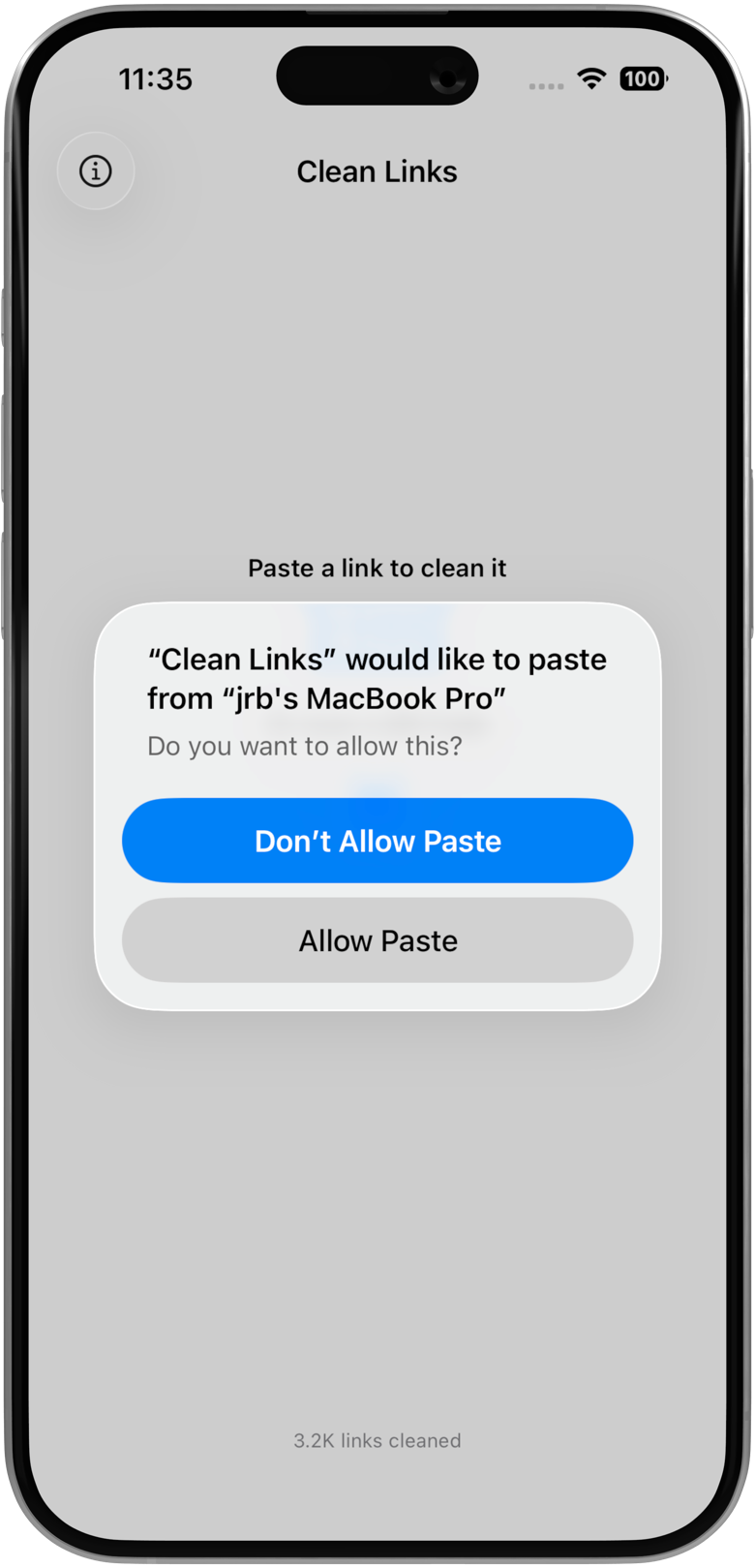
Qué significa "Pegar desde otras apps" en el iPhone
A partir de iOS 16, Apple añadió un permiso separado para pegar desde el portapapeles. Las apps están configuradas en Preguntar por defecto, lo que significa que el iPhone muestra un aviso la primera vez que una app intenta pegar algo copiado en otra app. Apple documenta cómo controlar el acceso de las apps a la información en su Manual del usuario del iPhone, y el aviso del portapapeles es parte de ese mismo modelo de permisos.
Ese aviso no es una advertencia de que Clean Links esté haciendo algo inusual. Es la forma en que iOS muestra el acceso al portapapeles. Si copiaste un enlace y luego abriste Clean Links para limpiarlo, previsualizarlo o pasarlo a un Atajo, iOS puede preguntar si Clean Links puede usar ese contenido del portapapeles.
Si tocas Permitir, Clean Links puede pegar enlaces copiados sin preguntar cada vez. Si lo dejas en Preguntar, el iPhone seguirá preguntando. Si tocas No permitir, los flujos de trabajo de pegado manual dejarán de funcionar hasta que cambies la configuración nuevamente.
Cómo permitir pegar para Clean Links
El camino más rápido es permitir el aviso cuando aparece:
- Copia un enlace de Safari, Mensajes, Mail u otra app.
- Abre Clean Links.
- Pega el enlace en la app.
- Cuando el iPhone muestre Pegar desde otras apps, toca Permitir.
Eso es suficiente en la mayoría de los dispositivos.
Si ya descartaste el aviso o tocaste No permitir, cámbialo en Ajustes:
- Abre la app Ajustes.
- Abre Apps.
- Busca y toca Clean Links.
- Toca Pegar desde otras apps.
- Elige Permitir.
En algunas versiones de iOS, Apple todavía muestra la configuración de las apps directamente en la lista principal de Ajustes. Si no ves Apps, desplázate hacia abajo en Ajustes, toca Clean Links, y luego abre Pegar desde otras apps allí.
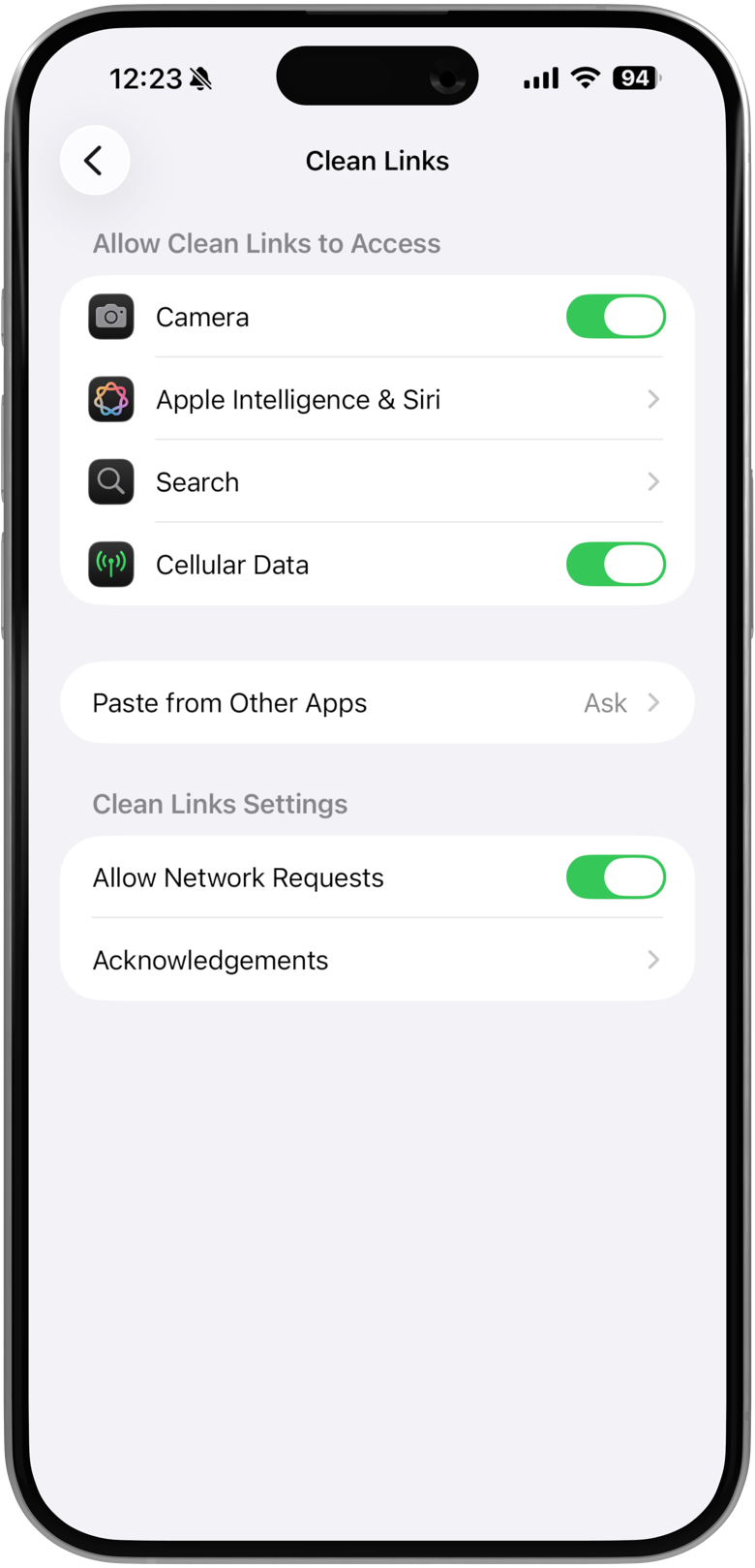
Qué hacer si tocaste "No permitir"
Si pegar dejó de funcionar, no necesitas reinstalar la app.
- Abre Ajustes.
- Ve a Apps -> Clean Links -> Pegar desde otras apps.
- Cambia la configuración de No permitir o Preguntar a Permitir.
- Regresa a Clean Links y pega el enlace nuevamente.
Si aún no ves la configuración, copia un enlace primero, abre Clean Links e intenta pegar nuevamente. iOS a veces espera hasta que una app realmente solicite acceso al portapapeles antes de mostrar el control en Ajustes.
Por qué Clean Links necesita acceso para pegar
Clean Links usa el acceso para pegar por una simple razón: copiaste un enlace en otro lugar y quieres trabajar con él aquí.
Eso incluye algunos flujos comunes:
- Limpiar una URL copiada antes de compartirla de nuevo
- Expandir un enlace corto para ver el destino final
- Abrir la app, pegar un enlace y luego generar un código QR limpio
- Empezar desde un enlace copiado y continuar con la limpieza de enlaces de Atajos de Apple
Si no quieres pegar manualmente, a menudo puedes omitir el acceso al portapapeles por completo usando la Hoja de compartir de iOS. Muchas guías en este sitio usan la Hoja de compartir primero porque es más rápido y evita el aviso por completo.
Nota de privacidad: Qué pasa con los enlaces pegados
Los enlaces pegados se procesan en el dispositivo. Clean Links no registra ni almacena los enlaces que limpias o verificas.
Muchos enlaces se pueden limpiar completamente sin conexión. Algunos enlaces cortos y envoltorios de redireccionamiento necesitan una solicitud directa desde tu dispositivo al destino para revelar la URL final. Cuando eso sucede, Clean Links tampoco envía el enlace a través de una API de terceros ni a través de los servidores de Numen. La solicitud va desde tu dispositivo al destino, y Clean Links elimina los parámetros de seguimiento antes y después de cada salto de redireccionamiento cuando es posible.
Si quieres que la limpieza basada en el portapapeles se mantenga completamente en el dispositivo sin ninguna solicitud saliente, desactiva todas las solicitudes de red en los ajustes de Clean Links o en un Atajo. Clean Links seguirá eliminando los parámetros de seguimiento conocidos, pero dejará de seguir las cadenas de redireccionamiento para enlaces cortos como bit.ly o t.co.
Si quieres más detalles, las Preguntas frecuentes de Clean Links explican cómo funcionan el procesamiento local y la resolución de redireccionamientos.
Qué hacer a continuación
Una vez que se permite el acceso para pegar:
- Pega un enlace copiado en Clean Links y límpialo directamente
- Usa la Hoja de compartir cuando otra app ya expone la URL, como los flujos en las guías del limpiador de enlaces de Reddit y el limpiador de enlaces de X
- Crea un atajo desde la guía de Atajos de Apple si quieres que el flujo del portapapeles se sienta más como un solo toque
Si llegaste aquí porque el iPhone seguía interrumpiendo un flujo de copiar y pegar, la Hoja de compartir suele ser la solución más limpia. Si prefieres abrir Clean Links y pegar los enlaces tú mismo, configura Pegar desde otras apps en Permitir una vez y habrás terminado.
Preguntas frecuentes: Permitir pegar para Clean Links
¿Clean Links lee mi portapapeles todo el tiempo? No. Esta configuración controla si iOS permite que Clean Links pegue el contenido del portapapeles cuando usas un flujo de trabajo basado en pegar.
¿Puedo dejarlo en Preguntar? Sí. Clean Links sigue funcionando, pero el iPhone puede mostrar el aviso nuevamente cuando pegues un enlace copiado.
¿Puedo usar Clean Links sin acceso al portapapeles? Sí. La Hoja de compartir, la extensión de Safari, el lector de QR y muchos flujos de Atajos no requieren pegar manualmente desde el portapapeles.
Obtén Clean Links
Permite pegar una vez, luego limpia los enlaces copiados sin el aviso repetido. Descarga Clean Links gratis para iPhone, iPad y Mac.