
Usa la extensión Safari de Clean Links en iPhone y Mac
La mayoría de los enlaces de una página web llevan parámetros de seguimiento - utm_source, fbclid, gclid y muchos más - tanto si haces clic en ellos como si pasas el cursor por encima o los copias. Las protecciones ATFP integradas de Safari eliminan algunos de esos parámetros durante la navegación, pero no limpian todo lo que copias y compartes.
Actualización, mayo de 2026: Clean Links ahora añade limpieza automática de navegación en Safari en iPhone, iPad y Mac. La extensión elimina los parámetros de seguimiento compatibles antes de que se abra la página, y sigue dándote el botón manual de limpieza de página para los enlaces ya insertados en la página.
La extensión funciona junto con las funciones de privacidad integradas de Safari, no en su lugar. Para ver un desglose completo de lo que cubre cada una, consulta Clean Links frente a la Protección avanzada contra rastreo y fingerprinting de Safari.
Qué hace la extensión de Safari
La extensión ahora tiene dos modos de limpieza de enlaces en Safari:
- Limpieza automática de navegación - los parámetros de seguimiento compatibles se eliminan mientras Safari navega, antes de que se abra la página.
- Limpieza manual de página - cuando activas la extensión, Clean Links escanea cada href de
<a>en la página actual, elimina los parámetros de seguimiento de cada uno y los sustituye en el mismo sitio.
El limpiador manual sigue mostrando un recuento de cuántos enlaces se han limpiado, para que veas de un vistazo con cuánta agresividad la página estaba rastreando los clics salientes.
Los parámetros cubiertos incluyen toda la familia UTM (utm_source, utm_medium, utm_campaign, utm_term, utm_content), además de identificadores de clic específicos de plataforma como fbclid, gclid, igshid y más. La extensión también incluye el botón Send to Mac del conjunto principal de funciones de Clean Links, para que puedas enviar la página actual a tu Mac directamente desde la ventana emergente.
Todo se ejecuta en local. El limpiador automático de navegación usa reglas de extensión de Safari, y el limpiador manual de página se ejecuta en un contexto aislado. Consulta las preguntas frecuentes de Clean Links para ver detalles sobre la arquitectura de privacidad.
La extensión funciona tanto en iPhone/iPad (iOS 18.0+) como en Mac (macOS Sequoia+).
Cómo activarla en macOS
- Abre Safari.
- En la barra de menús, elige Safari > Ajustes.
- Haz clic en la pestaña Extensiones.
- Busca Clean Links en la lista y marca la casilla junto a ella.
Una vez activada, el icono de Clean Links aparece en la barra de herramientas de Safari. Si no lo ves, haz clic derecho en la barra de herramientas y elige Personalizar barra de herramientas para añadirlo.
Safari puede pedir permiso para permitir que la extensión lea la página actual. Concede el acceso - la extensión necesita leer los href de los enlaces para limpiarlos. Todo el procesamiento se queda en tu Mac.
Cómo activarla en iOS
- Abre Safari y ve a cualquier página web.
- Toca la barra de direcciones para mostrar los controles del navegador y luego toca el icono aA (o la pieza de puzle) en el lado izquierdo de la barra de direcciones.
- Toca Gestionar extensiones.
- Activa Clean Links.
Safari en iOS puede preguntarte si quieres permitir la extensión en esta página, durante un día o siempre. Elige Permitir siempre en todos los sitios web para usarla sin avisos de permiso repetidos.
Uso de la extensión
En Mac
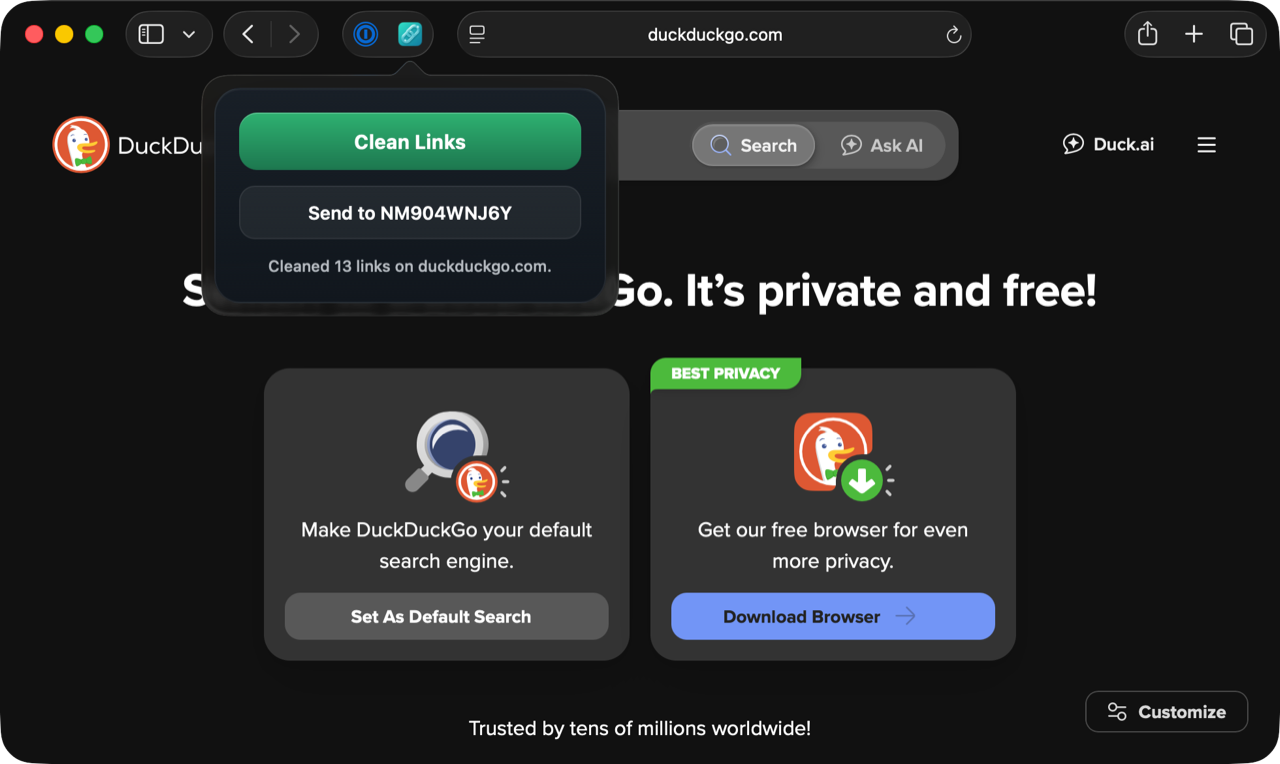
Haz clic en el icono de Clean Links en la barra de herramientas de Safari. Aparece una pequeña ventana emergente que muestra "Ready to clean links on this page." Haz clic en el botón verde Clean Links. En un momento, la ventana emergente se actualiza para mostrar "Cleaned X links on [domain]" - donde X es el número de enlaces a los que se les han eliminado parámetros de seguimiento. Los enlaces de la página ya están limpios; si copias o compartes cualquiera de ellos, los rastreadores ya no están.
La ventana emergente también incluye un botón Send to Mac. Es útil cuando estás en un Mac y quieres enviar el enlace de la página actual a otro Mac - por ejemplo, uno fuera del alcance de AirDrop o en una red distinta. Send to Mac funciona mediante sincronización de iCloud, así que llega a Macs que están en reposo o en otra red Wi-Fi.
En iPhone y iPad
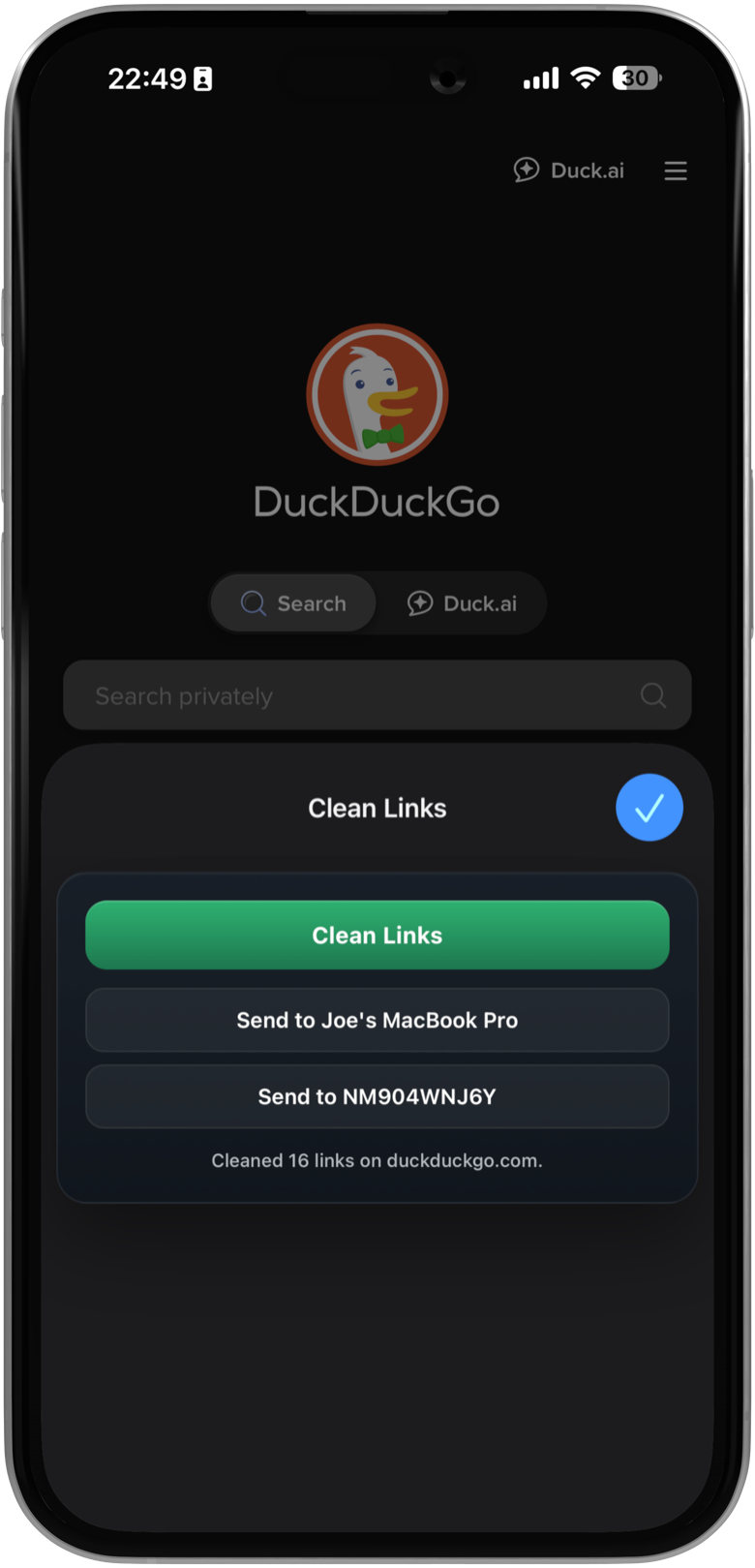
Toca el icono aA en la barra de direcciones y luego toca Clean Links en la lista de extensiones. Se desliza una hoja de extensión con dos botones: Clean Links y Send to [Device Name].
Toca Clean Links para eliminar los parámetros de seguimiento de todos los enlaces de la página. Toca Send to [Device Name] para reenviar el enlace de la página actual a tu Mac mediante iCloud - sin AirDrop y sin requisito de cercanía.
Send to Mac en iOS funciona igual que la versión para Mac: los enlaces viajan mediante sincronización de iCloud, así que llegan aunque tu Mac esté en reposo, en otra red o fuera del alcance de Bluetooth. También puedes llegar a varios Macs - el botón alterna entre los Macs asociados a tu cuenta de iCloud.
Desactivar las solicitudes de red
De forma predeterminada, Clean Links puede hacer solicitudes de red directas desde tu dispositivo para resolver enlaces cortos como bit.ly y t.co. Estas solicitudes usan sesiones aisladas con agentes de usuario aleatorios y sin cookies - no interviene ninguna API de terceros. Cuando la extensión encuentra un enlace acortado, puede seguir la cadena de redirecciones y eliminar rastreadores del destino final, no solo del primer salto.
El ajuste que controla esto es Allow Network Requests en los Ajustes de la app, y está activado de forma predeterminada. Si quieres que Clean Links no haga ninguna conexión saliente, desactívalo. Con el ajuste desactivado:
- La limpieza automática de navegación en Safari sigue eliminando parámetros de seguimiento compatibles mediante reglas locales.
- Los parámetros de seguimiento (utm_*, fbclid, gclid, igshid y todos los demás patrones conocidos) se siguen eliminando de todos los enlaces de la página.
- Los enlaces cortos se dejan en su forma acortada - no se expanden, porque la expansión requiere un salto de red.
- La extensión de Safari respeta este ajuste automáticamente.
También puedes cambiar este ajuste mediante Apple Shortcuts, lo que te permite crear automatizaciones que alternan entre seguir redirecciones por completo y modos estrictos sin red según el contexto.
Desactivarlo es ideal para cualquiera que quiera tener la certeza absoluta de que no se hacen conexiones salientes, ni siquiera aisladas.
Qué rastreadores se eliminan?
La extensión elimina los mismos parámetros que el resto de Clean Links. Algunos habituales que verás eliminarse:
Analítica y marketing
utm_source,utm_medium,utm_campaign,utm_term,utm_content(Google Analytics / seguimiento de campañas)
Identificadores de clic de plataforma
fbclid- Facebookgclid- Google Adsigshid- Instagramli_ref- LinkedIntt_from- TikTok
Estos son los parámetros que encontrarás con más frecuencia, pero representan una pequeña parte de lo que cubre Clean Links. La app elimina parámetros de seguimiento en miles de dominios, con cobertura que se amplía en cada actualización a medida que se identifican nuevos patrones. Los parámetros cambian según la plataforma, la región y el tipo de campaña - Clean Links se encarga de esa complejidad para que no tengas que pensar en ella.
Descarga Clean Links gratis en el App Store y prueba la extensión en la próxima página que visites. Revisa el recuento "Cleaned X links" - en la mayoría de sitios de noticias, plataformas sociales y páginas de comercio electrónico, ese número es más alto de lo que esperas.
Para ver detalles sobre la actualización de mayo de 2026, consulta Limpiador de enlaces de Safari: limpia las URL antes de que se abra la página.
Para ver más formas de automatizar la limpieza de enlaces en tus dispositivos Apple, consulta la guía de Apple Shortcuts.
Preguntas frecuentes
Funciona la extensión de Safari en navegación privada?
Sí. La extensión está disponible en las ventanas de navegación privada de Safari. Todo el procesamiento permanece en el dispositivo independientemente del modo de navegación.
Puedo usar la extensión de Clean Links en otros navegadores como Chrome y Firefox?
No - hoy la extensión es solo para Safari. Estamos considerando versiones para Firefox y Chrome, especialmente ahora que Clean Links cubre el flujo principal de limpieza automática de URL en Safari. Para ver el contexto de ese trabajo, consulta Limpiador de enlaces de Safari: limpia las URL antes de que se abra la página.
En Mac, la monitorización del portapapeles de Clean Links (disponible desde la barra de menús) ofrece limpieza continua de enlaces independiente del navegador: cualquier URL que copies se limpia automáticamente, sin importar desde qué navegador o app la hayas copiado.
Activar la extensión ralentiza la carga de páginas?
La limpieza automática de navegación se ejecuta mediante reglas de extensión de Safari, no mediante scripts inyectados en la página. La acción manual de limpieza de página sigue inactiva hasta que haces clic en el icono de la barra de herramientas en Mac o la tocas desde el menú de extensiones en iOS.
Por qué Safari pide permiso para leer la página?
Safari exige que las extensiones declaren cuándo necesitan acceso al contenido de la página. Clean Links necesita leer los atributos href de los enlaces para limpiar enlaces ya insertados en la página. Ese acceso a la página lo usa el limpiador manual cuando activas la extensión de forma explícita.
Send to Mac es lo mismo que AirDrop?
No. Send to Mac usa sincronización de iCloud en lugar de Bluetooth/Wi-Fi Direct. Funciona cuando el Mac de destino está en reposo, en otra red o fuera del alcance de AirDrop. También funciona con varios Macs sin retrasos de detección de dispositivos.