
Как пользоваться Clean Links в Safari на iPhone и Mac
Большинство ссылок на веб-странице содержат параметры отслеживания - utm_source, fbclid, gclid и десятки других - когда вы нажимаете на них, наводите курсор или копируете их. Встроенная защита ATFP в Safari удаляет часть этих параметров во время перехода, но она не очищает все, что вы копируете и отправляете.
Обновление, май 2026: Clean Links теперь добавляет автоматическую очистку переходов в Safari на iPhone, iPad и Mac. Расширение удаляет поддерживаемые параметры отслеживания до открытия страницы, а затем по-прежнему дает вам кнопку ручной очистки страницы для ссылок, уже встроенных на странице.
Расширение работает вместе со встроенными функциями приватности Safari, а не вместо них. Подробный разбор того, что покрывает каждая из них, см. в Clean Links против Safari Advanced Tracking & Fingerprinting Protection.
Что делает расширение Safari
Теперь у расширения есть два режима очистки ссылок в Safari:
- Автоматическая очистка переходов - поддерживаемые параметры отслеживания удаляются во время перехода в Safari, до открытия страницы.
- Ручная очистка страницы - когда вы запускаете расширение, Clean Links сканирует каждый href в
<a>на текущей странице, удаляет параметры отслеживания из каждой ссылки и заменяет их на месте.
Ручная очистка по-прежнему показывает, сколько ссылок было очищено, чтобы вы сразу видели, насколько активно страница отслеживала исходящие клики.
Поддерживаемые параметры включают всю группу UTM (utm_source, utm_medium, utm_campaign, utm_term, utm_content), а также платформенные click ID вроде fbclid, gclid, igshid и других. Расширение также включает кнопку Send to Mac из основного набора функций Clean Links, чтобы вы могли передать текущую страницу на свой Mac прямо из всплывающего окна.
Все работает локально. Автоматическая очистка переходов использует правила расширения Safari, а ручная очистка страницы выполняется в изолированном контексте. Подробнее об архитектуре приватности см. в FAQ Clean Links.
Расширение работает на iPhone/iPad (iOS 18.0+) и Mac (macOS Sequoia+).
Как включить на macOS
- Откройте Safari.
- В строке меню выберите Safari > Settings.
- Нажмите вкладку Extensions.
- Найдите Clean Links в списке и поставьте флажок рядом с ним.
После включения значок Clean Links появится на панели инструментов Safari. Если вы его не видите, нажмите правой кнопкой мыши на панели инструментов и выберите Customize Toolbar, чтобы добавить его.
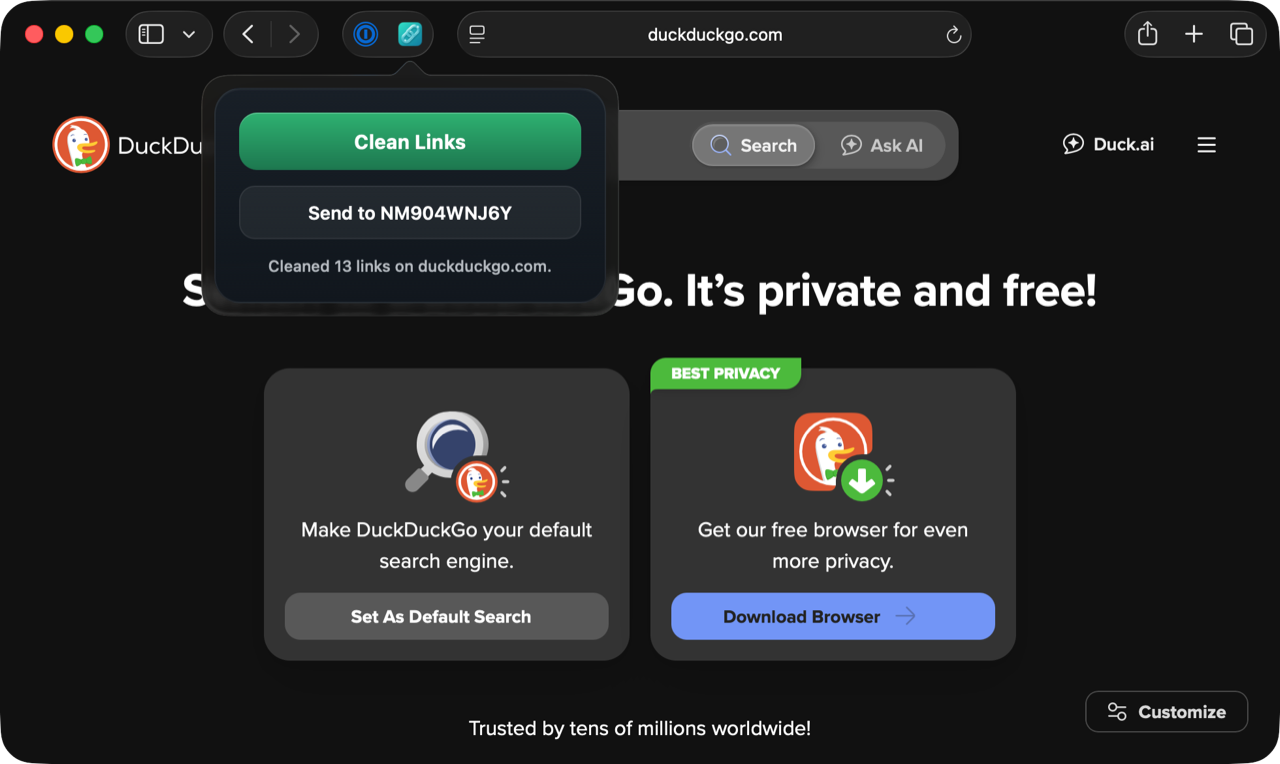
Safari может запросить разрешение на чтение текущей страницы расширением. Разрешите доступ - расширению нужно читать href ссылок, чтобы очищать их. Вся обработка остается на вашем Mac.
Как включить на iOS
- Откройте Safari и перейдите на любую веб-страницу.
- Коснитесь адресной строки, чтобы показать элементы браузера, затем коснитесь значка aA (или значка пазла) слева от адресной строки.
- Коснитесь Manage Extensions.
- Включите Clean Links.
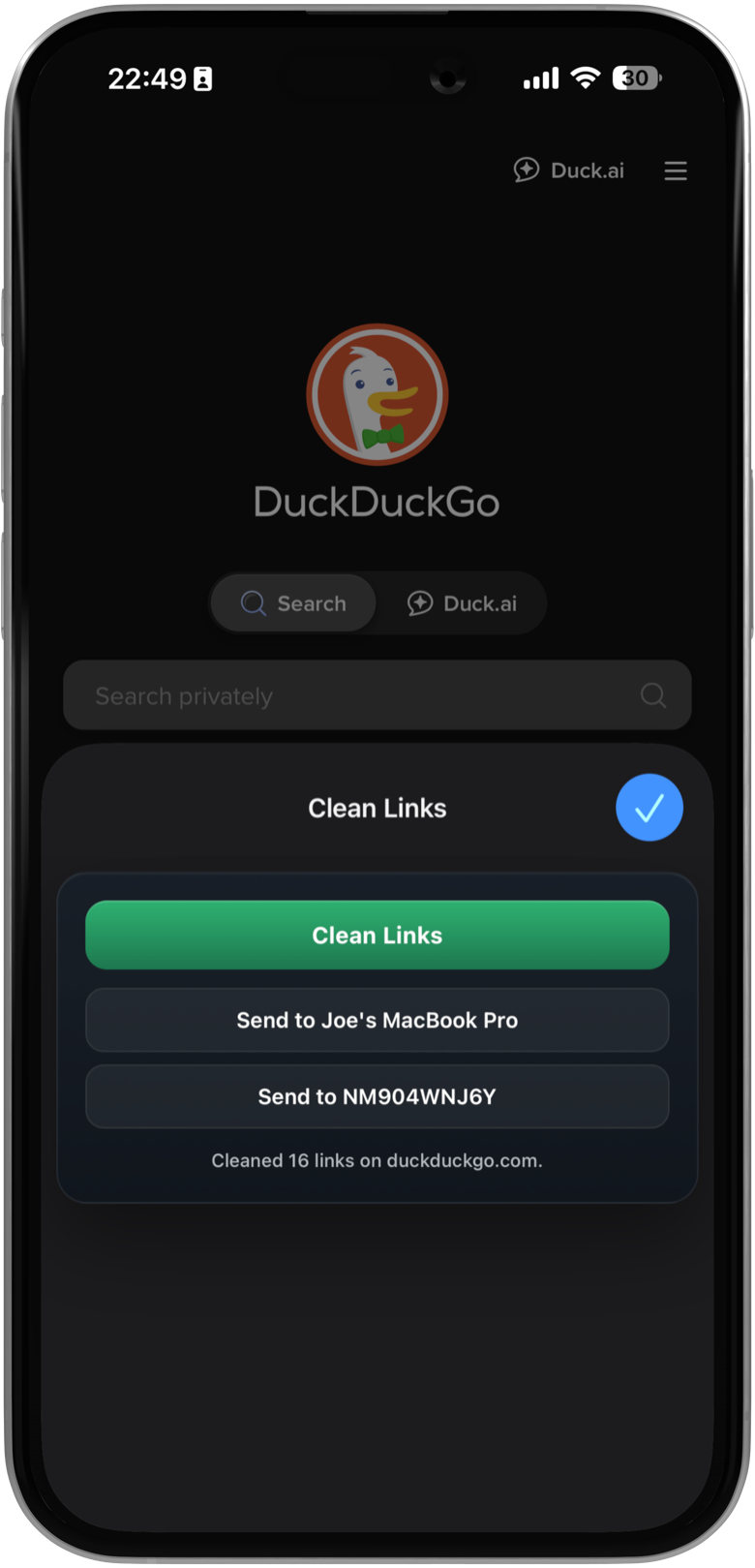
Safari на iOS может спросить, разрешить ли расширение на этой странице, на один день или всегда. Выберите Always Allow on Every Website, чтобы пользоваться им без повторных запросов разрешения.
Как пользоваться расширением
На Mac
Нажмите значок Clean Links на панели инструментов Safari. Появится небольшое всплывающее окно с текстом "Ready to clean links on this page." Нажмите зеленую кнопку Clean Links. Через мгновение всплывающее окно обновится и покажет "Cleaned X links on [domain]" - где X означает количество ссылок, из которых были удалены параметры отслеживания. Теперь ссылки на странице чистые; если вы скопируете или отправите любую из них, трекеров уже не будет.
Во всплывающем окне также есть кнопка Send to Mac. Это удобно, когда вы работаете на одном Mac и хотите отправить ссылку текущей страницы на другой Mac - например, тот, который находится вне зоны AirDrop или в другой сети. Send to Mac работает через синхронизацию iCloud, поэтому ссылка доходит до Mac, даже если он спит или находится в другой сети Wi-Fi.
На iPhone и iPad
Коснитесь значка aA в адресной строке, затем коснитесь Clean Links в списке расширений. Откроется лист расширения с двумя кнопками: Clean Links и Send to [Device Name].
Коснитесь Clean Links, чтобы удалить параметры отслеживания из каждой ссылки на странице. Коснитесь Send to [Device Name], чтобы переслать ссылку текущей страницы на ваш Mac через iCloud - без AirDrop и без требования находиться рядом.
Send to Mac на iOS работает так же, как версия для Mac: ссылки передаются через синхронизацию iCloud, поэтому они приходят, даже если ваш Mac спит, находится в другой сети или вне зоны Bluetooth. Можно также использовать несколько Mac - кнопка переключается между Mac, связанными с вашей учетной записью iCloud.
Отключение сетевых запросов
По умолчанию Clean Links может выполнять прямые сетевые запросы с вашего устройства, чтобы раскрывать короткие ссылки вроде bit.ly и t.co. Эти запросы используют изолированные сеансы со случайными user agent и без cookies - сторонний API не используется. Когда расширение встречает сокращенную ссылку, оно может пройти по цепочке редиректов и удалить трекеры из конечного адреса, а не только из первого перехода.
За это отвечает настройка Allow Network Requests в настройках приложения, и по умолчанию она включена. Если вы хотите, чтобы Clean Links не выполнял ни одного исходящего подключения, отключите ее. Когда настройка отключена:
- Автоматическая очистка переходов в Safari по-прежнему удаляет поддерживаемые параметры отслеживания с помощью локальных правил.
- Параметры отслеживания (utm_*, fbclid, gclid, igshid и все другие известные шаблоны) по-прежнему удаляются из каждой ссылки на странице.
- Короткие ссылки остаются в сокращенном виде - они не раскрываются, потому что для раскрытия нужен сетевой переход.
- Расширение Safari автоматически учитывает эту настройку.
Эту настройку также можно переключать через Apple Shortcuts, а значит, вы можете создавать автоматизации, которые переключаются между полным режимом с переходом по редиректам и строгим режимом без сети в зависимости от контекста.
Отключение идеально подходит всем, кому нужна абсолютная уверенность, что исходящие подключения не выполняются, даже изолированные.
Какие трекеры удаляются?
Расширение удаляет те же параметры, что и остальная часть Clean Links. Частые параметры, которые вы увидите удаленными:
Аналитика и маркетинг
utm_source,utm_medium,utm_campaign,utm_term,utm_content(Google Analytics / отслеживание кампаний)
Платформенные click ID
fbclid- Facebookgclid- Google Adsigshid- Instagramli_ref- LinkedIntt_from- TikTok
Это параметры, с которыми вы будете сталкиваться чаще всего, но они составляют лишь небольшую часть того, что покрывает Clean Links. Приложение удаляет параметры отслеживания на тысячах доменов, а покрытие расширяется с каждым обновлением по мере выявления новых шаблонов. Параметры различаются по платформе, региону и типу кампании - Clean Links берет эту сложность на себя, чтобы вам не приходилось о ней думать.
Скачайте Clean Links бесплатно в App Store и попробуйте расширение на следующей странице, которую откроете. Посмотрите на счетчик "Cleaned X links" - на большинстве новостных сайтов, социальных платформ и страниц интернет-магазинов это число выше, чем вы ожидаете.
Подробнее об обновлении мая 2026 см. в Очистка ссылок в Safari: чистые URL до открытия страницы.
Другие способы автоматизировать очистку ссылок на устройствах Apple см. в руководстве по Apple Shortcuts.
FAQ
Работает ли расширение Safari в приватном просмотре?
Да. Расширение доступно в окнах Private Browsing в Safari. Вся обработка остается на устройстве независимо от режима просмотра.
Можно ли использовать расширение Clean Links в других браузерах, например Chrome и Firefox?
Нет - сегодня расширение работает только в Safari. Мы рассматриваем версии для Firefox и Chrome, особенно теперь, когда Clean Links покрывает основной сценарий автоматической очистки URL в Safari. Подробнее об этой работе см. в Очистка ссылок в Safari: чистые URL до открытия страницы.
На Mac функция Clipboard Monitoring в Clean Links (доступна из строки меню) обеспечивает постоянную очистку ссылок независимо от браузера: любой URL, который вы копируете, очищается автоматически, откуда бы вы его ни скопировали - из браузера или приложения.
Замедляет ли включение расширения загрузку страниц?
Автоматическая очистка переходов работает через правила расширения Safari, а не через внедренные в страницу скрипты. Ручное действие очистки страницы по-прежнему неактивно, пока вы не нажмете значок на панели инструментов на Mac или не коснетесь его в меню расширений на iOS.
Почему Safari просит разрешение на чтение страницы?
Safari требует, чтобы расширения указывали, когда им нужен доступ к содержимому страницы. Clean Links нужно читать атрибуты href ссылок, чтобы очищать ссылки, уже встроенные на странице. Этот доступ к странице используется ручной очисткой, когда вы сами запускаете расширение.
Send to Mac - это то же самое, что AirDrop?
Нет. Send to Mac использует синхронизацию iCloud вместо Bluetooth/Wi-Fi Direct. Он работает, когда целевой Mac спит, находится в другой сети или вне зоны AirDrop. Он также работает с несколькими Mac без задержек на поиск устройств.