
Como usar a extensão Clean Links no Safari no iPhone e Mac
A maioria dos links em uma página da web carrega parâmetros de rastreamento - utm_source, fbclid, gclid e dezenas de outros - quando você clica neles, passa o cursor sobre eles ou os copia. As proteções ATFP integradas do Safari removem alguns desses parâmetros durante a navegação, mas não limpam tudo que você copia e compartilha.
Atualização, maio de 2026: Clean Links agora adiciona limpeza automática da navegação no Safari no iPhone, iPad e Mac. A extensão remove parâmetros de rastreamento compatíveis antes que a página abra, e ainda oferece o botão manual de limpeza da página para links que já estão incorporados nela.
A extensão funciona junto com os recursos de privacidade integrados do Safari, não no lugar deles. Para uma análise completa do que cada um cobre, veja Clean Links vs Proteção Avançada contra Rastreamento e Fingerprinting do Safari.
O que a extensão do Safari faz
A extensão agora tem dois modos de limpeza de links no Safari:
- Limpeza automática da navegação - parâmetros de rastreamento compatíveis são removidos enquanto o Safari navega, antes que a página abra.
- Limpeza manual da página - quando você ativa a extensão, Clean Links verifica cada href de
<a>na página atual, remove os parâmetros de rastreamento de cada um e os substitui no próprio lugar.
O limpador manual ainda mostra uma contagem de quantos links foram limpos, para você saber de relance com que intensidade a página estava rastreando cliques de saída.
Os parâmetros cobertos incluem toda a família UTM (utm_source, utm_medium, utm_campaign, utm_term, utm_content), além de IDs de clique específicos de plataformas, como fbclid, gclid, igshid e outros. A extensão também inclui o botão Send to Mac do conjunto principal de recursos do Clean Links, para você enviar a página atual ao seu Mac diretamente pelo popover.
Tudo roda localmente. O limpador automático de navegação usa regras de extensão do Safari, e o limpador manual da página roda em um contexto isolado. Veja o FAQ do Clean Links para detalhes sobre a arquitetura de privacidade.
A extensão funciona tanto no iPhone/iPad (iOS 18.0+) quanto no Mac (macOS Sequoia+).
Como ativar no macOS
- Abra o Safari.
- Na barra de menus, escolha Safari > Settings.
- Clique na aba Extensions.
- Encontre Clean Links na lista e marque a caixa ao lado dele.
Depois de ativado, o ícone do Clean Links aparece na barra de ferramentas do Safari. Se você não o vir, clique com o botão direito na barra de ferramentas e escolha Customize Toolbar para adicioná-lo.
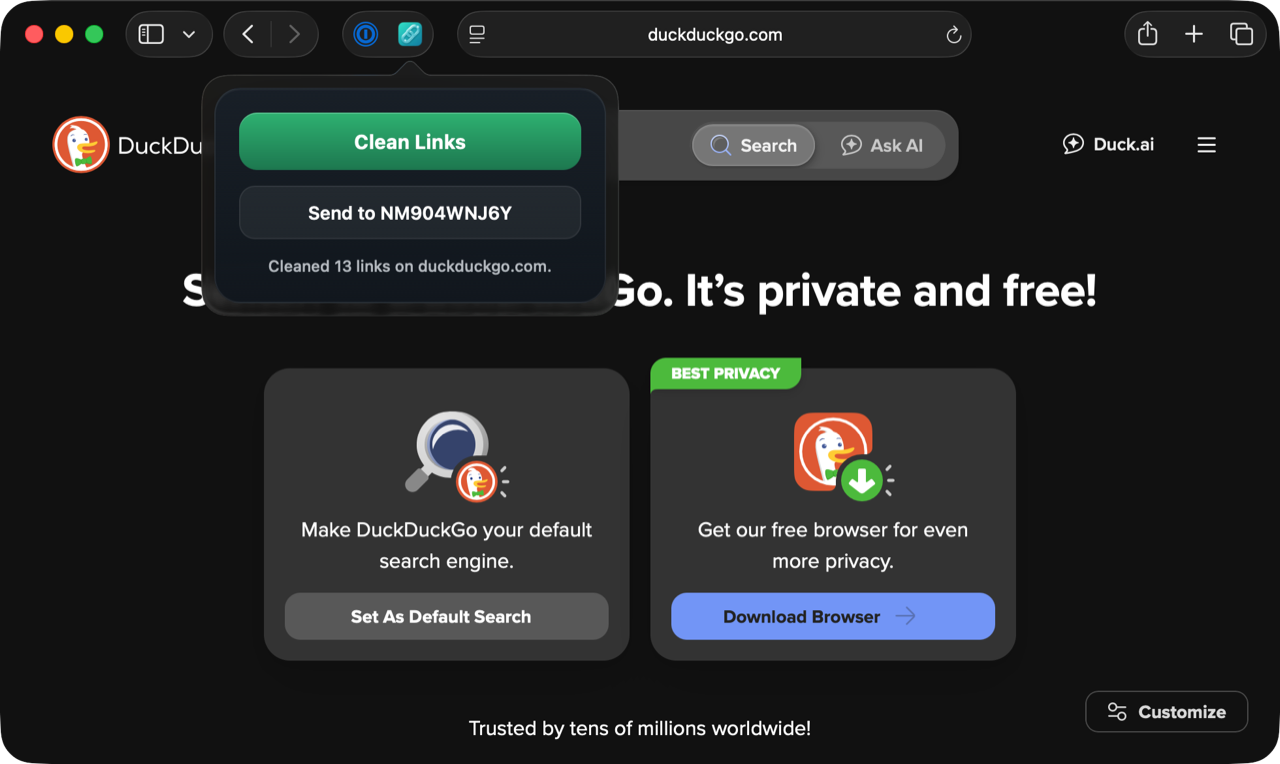
O Safari pode pedir permissão para permitir que a extensão leia a página atual. Conceda o acesso - a extensão precisa ler os hrefs dos links para limpá-los. Todo o processamento permanece no seu Mac.
Como ativar no iOS
- Abra o Safari e navegue até qualquer página da web.
- Toque na barra de endereço para revelar os controles do navegador, depois toque no ícone aA (ou peça de quebra-cabeça) no lado esquerdo da barra de endereço.
- Toque em Manage Extensions.
- Ative Clean Links.
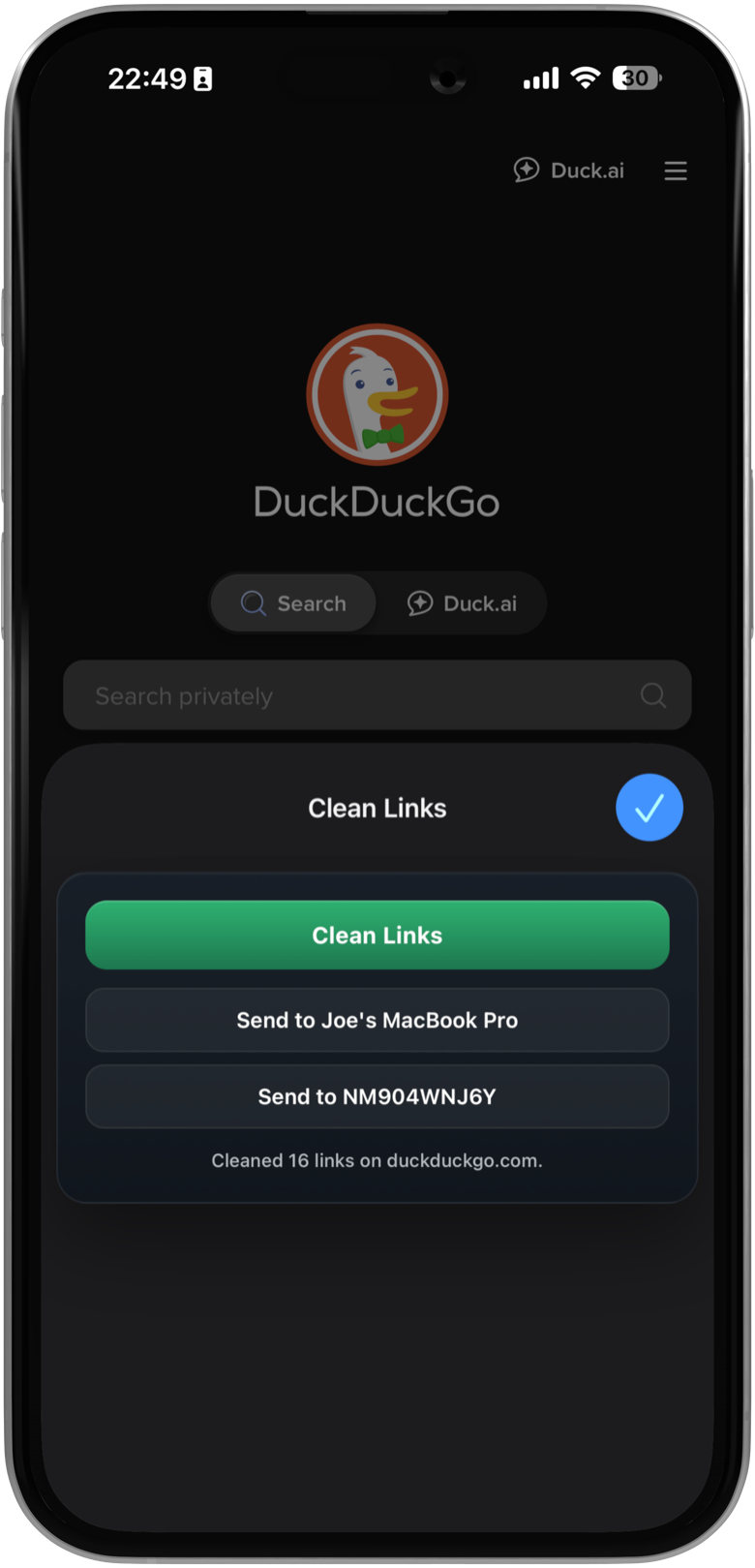
O Safari no iOS pode perguntar se deve permitir a extensão nesta página, por um dia ou sempre. Escolha Always Allow on Every Website para usá-la sem prompts de permissão repetidos.
Usando a extensão
No Mac
Clique no ícone do Clean Links na barra de ferramentas do Safari. Um pequeno popover aparece mostrando "Ready to clean links on this page." Clique no botão verde Clean Links. Em instantes, o popover é atualizado para mostrar "Cleaned X links on [domain]" - em que X é o número de links que tiveram parâmetros de rastreamento removidos. Os links na página agora estão limpos; se você copiar ou compartilhar qualquer um deles, os rastreadores terão sumido.
O popover também inclui um botão Send to Mac. Isso é útil quando você está em um Mac e quer enviar o link da página atual para outro Mac - por exemplo, um que esteja fora do alcance do AirDrop ou em uma rede separada. Send to Mac funciona via sincronização do iCloud, então alcança Macs que estão em repouso ou em outra rede Wi-Fi.
No iPhone e iPad
Toque no ícone aA na barra de endereço, depois toque em Clean Links na lista de extensões. Uma folha da extensão desliza para cima mostrando dois botões: Clean Links e Send to [Device Name].
Toque em Clean Links para remover parâmetros de rastreamento de todos os links da página. Toque em Send to [Device Name] para encaminhar o link da página atual ao seu Mac pelo iCloud - sem AirDrop, sem exigência de proximidade.
Send to Mac no iOS funciona da mesma forma que a versão para Mac: os links viajam pela sincronização do iCloud, então chegam mesmo que seu Mac esteja em repouso, em outra rede ou fora do alcance do Bluetooth. Você também pode alcançar vários Macs - o botão alterna entre os Macs associados à sua conta do iCloud.
Desativando solicitações de rede
Por padrão, Clean Links pode fazer solicitações de rede diretas do seu dispositivo para resolver links curtos como bit.ly e t.co. Essas solicitações usam sessões em sandbox com agentes de usuário aleatórios e sem cookies - nenhuma API de terceiros está envolvida. Quando a extensão encontra um link encurtado, ela pode seguir a cadeia de redirecionamento e remover rastreadores do destino final, não apenas do primeiro salto.
A configuração por trás disso é Allow Network Requests nos Ajustes do app, e ela vem ativada por padrão. Se você quiser que Clean Links faça zero conexões de saída, desative-a. Com a configuração desativada:
- A limpeza automática da navegação no Safari ainda remove parâmetros de rastreamento compatíveis usando regras locais.
- Parâmetros de rastreamento (utm_*, fbclid, gclid, igshid e todos os outros padrões conhecidos) ainda são removidos de todos os links na página.
- Links curtos são deixados em sua forma encurtada - eles não serão expandidos, porque a expansão exige um salto de rede.
- A extensão do Safari respeita essa configuração automaticamente.
Você também pode alternar essa configuração por Apple Shortcuts, o que significa que pode criar automações que alternam entre seguir redirecionamentos por completo e modos rígidos sem rede dependendo do contexto.
Desativá-la é ideal para quem quer certeza absoluta de que nenhuma conexão de saída será feita, nem mesmo conexões em sandbox.
Quais rastreadores são removidos?
A extensão remove os mesmos parâmetros que o restante do Clean Links. Os mais comuns que você verá sendo removidos:
Análise e marketing
utm_source,utm_medium,utm_campaign,utm_term,utm_content(Google Analytics / rastreamento de campanha)
IDs de clique de plataformas
fbclid- Facebookgclid- Google Adsigshid- Instagramli_ref- LinkedIntt_from- TikTok
Esses são os parâmetros que você encontrará com mais frequência, mas eles representam uma pequena fração do que Clean Links cobre. O app remove parâmetros de rastreamento em milhares de domínios, com cobertura expandida a cada atualização conforme novos padrões são identificados. Os parâmetros diferem por plataforma, região e tipo de campanha - Clean Links lida com essa complexidade para que você não precise pensar nela.
Baixe Clean Links grátis na App Store e teste a extensão na próxima página que você navegar. Confira a contagem "Cleaned X links" - na maioria dos sites de notícias, plataformas sociais e páginas de e-commerce, esse número é maior do que você espera.
Para detalhes sobre a atualização de maio de 2026, veja Limpador de links do Safari: limpe URLs antes que a página abra.
Para mais formas de automatizar a limpeza de links nos seus dispositivos Apple, veja o guia de Apple Shortcuts.
FAQ
A extensão do Safari funciona na navegação privada?
Sim. A extensão está disponível em janelas de Navegação Privada no Safari. Todo o processamento permanece no dispositivo, independentemente do modo de navegação.
Posso usar a extensão Clean Links em outros navegadores como Chrome e Firefox?
Não - a extensão é exclusiva do Safari hoje. Estamos considerando versões para Firefox e Chrome, especialmente agora que Clean Links cobre o fluxo principal de limpeza automática de URL no Safari. Para o contexto desse trabalho, veja Limpador de links do Safari: limpe URLs antes que a página abra.
No Mac, o Monitoramento da Área de Transferência do Clean Links (disponível na barra de menus) oferece limpeza contínua de links, independente do navegador: qualquer URL que você copia é limpa automaticamente, não importa de qual navegador ou app você a copiou.
Ativar a extensão deixa o carregamento das páginas mais lento?
A limpeza automática da navegação roda por regras de extensão do Safari, não por scripts injetados na página. A ação manual de limpeza da página continua inativa até você clicar no ícone da barra de ferramentas no Mac ou tocar nela pelo menu de extensões no iOS.
Por que o Safari pede permissão para ler a página?
O Safari exige que extensões declarem quando precisam de acesso ao conteúdo da página. Clean Links precisa ler atributos href de links para limpar links que já estão incorporados na página. Esse acesso à página é usado pelo limpador manual quando você aciona a extensão ativamente.
Send to Mac é a mesma coisa que AirDrop?
Não. Send to Mac usa sincronização do iCloud em vez de Bluetooth/Wi-Fi Direct. Ele funciona quando o Mac de destino está em repouso, em outra rede ou fora do alcance do AirDrop. Também funciona com vários Macs sem atrasos de descoberta de dispositivos.