
Usare l'estensione Safari di Clean Links su iPhone e Mac
La maggior parte dei link in una pagina web contiene parametri di tracciamento - utm_source, fbclid, gclid e molti altri - che tu li apra, ci passi sopra con il cursore o li copi. Le protezioni ATFP integrate in Safari rimuovono alcuni di questi parametri durante la navigazione, ma non ripuliscono tutto ciò che copi e condividi.
Aggiornamento, maggio 2026: Clean Links ora aggiunge la pulizia automatica della navigazione in Safari su iPhone, iPad e Mac. L'estensione rimuove i parametri di tracciamento supportati prima che la pagina si apra, poi ti offre ancora il pulsante manuale per ripulire la pagina dai link già incorporati.
L'estensione funziona insieme alle funzioni privacy integrate in Safari, non al loro posto. Per un confronto completo di cosa copre ciascuna, leggi Clean Links vs Safari Advanced Tracking & Fingerprinting Protection.
Cosa fa l'estensione Safari
L'estensione ora ha due modalità di pulizia dei link in Safari:
- Pulizia automatica della navigazione - i parametri di tracciamento supportati vengono rimossi mentre Safari naviga, prima che la pagina si apra.
- Pulizia manuale della pagina - quando attivi l'estensione, Clean Links scansiona ogni href
<a>nella pagina corrente, rimuove i parametri di tracciamento da ciascuno e li sostituisce sul posto.
La pulizia manuale mostra ancora il conteggio dei link ripuliti, così capisci subito quanto aggressivamente la pagina stava tracciando i clic in uscita.
I parametri coperti includono l'intera famiglia UTM (utm_source, utm_medium, utm_campaign, utm_term, utm_content), oltre a click ID specifici delle piattaforme come fbclid, gclid, igshid e altri. L'estensione include anche il pulsante Send to Mac dalle funzioni principali di Clean Links, così puoi inviare la pagina corrente al tuo Mac direttamente dal popover.
Tutto funziona in locale. La pulizia automatica della navigazione usa le regole delle estensioni Safari, mentre la pulizia manuale della pagina gira in un contesto isolato. Leggi le FAQ di Clean Links per i dettagli sull'architettura privacy.
L'estensione funziona sia su iPhone/iPad (iOS 18.0+) sia su Mac (macOS Sequoia+).
Come abilitarla su macOS
- Apri Safari.
- Dalla barra dei menu, scegli Safari > Settings.
- Fai clic sulla scheda Extensions.
- Trova Clean Links nell'elenco e seleziona la casella accanto.
Una volta abilitata, l'icona di Clean Links compare nella barra degli strumenti di Safari. Se non la vedi, fai clic destro sulla barra degli strumenti e scegli Customize Toolbar per aggiungerla.
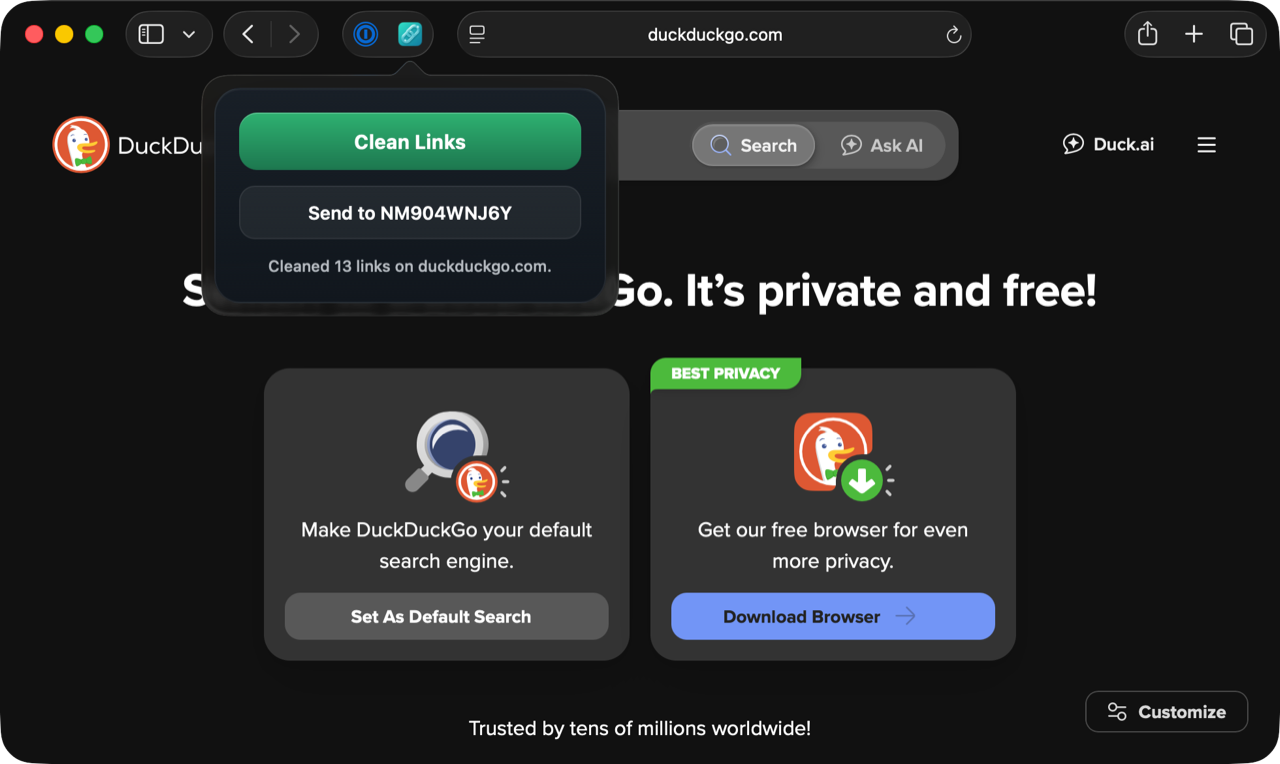
Safari può chiederti il permesso di consentire all'estensione di leggere la pagina corrente. Concedi l'accesso - l'estensione deve leggere gli href dei link per ripulirli. Tutta l'elaborazione resta sul tuo Mac.
Come abilitarla su iOS
- Apri Safari e vai su qualsiasi pagina web.
- Tocca la barra degli indirizzi per mostrare l'interfaccia del browser, poi tocca l'icona aA (o il pezzo di puzzle) sul lato sinistro della barra degli indirizzi.
- Tocca Manage Extensions.
- Attiva Clean Links.
Safari su iOS può chiederti se consentire l'estensione su questa pagina, per un giorno o sempre. Scegli Always Allow on Every Website per usarla senza richieste di permesso ripetute.
Usare l'estensione
Su Mac
Fai clic sull'icona di Clean Links nella barra degli strumenti di Safari. Compare un piccolo popover con il testo "Ready to clean links on this page." Fai clic sul pulsante verde Clean Links. Dopo un attimo, il popover si aggiorna e mostra "Cleaned X links on [domain]" - dove X è il numero di link da cui sono stati rimossi parametri di tracciamento. I link sulla pagina ora sono puliti; se ne copi o condividi uno, i tracker non ci sono più.
Il popover include anche un pulsante Send to Mac. È utile quando sei su un Mac e vuoi inviare il link della pagina corrente a un altro Mac - per esempio, uno fuori portata AirDrop o su una rete separata. Send to Mac funziona tramite sincronizzazione iCloud, quindi raggiunge anche Mac in stop o su una rete Wi-Fi diversa.
Su iPhone e iPad
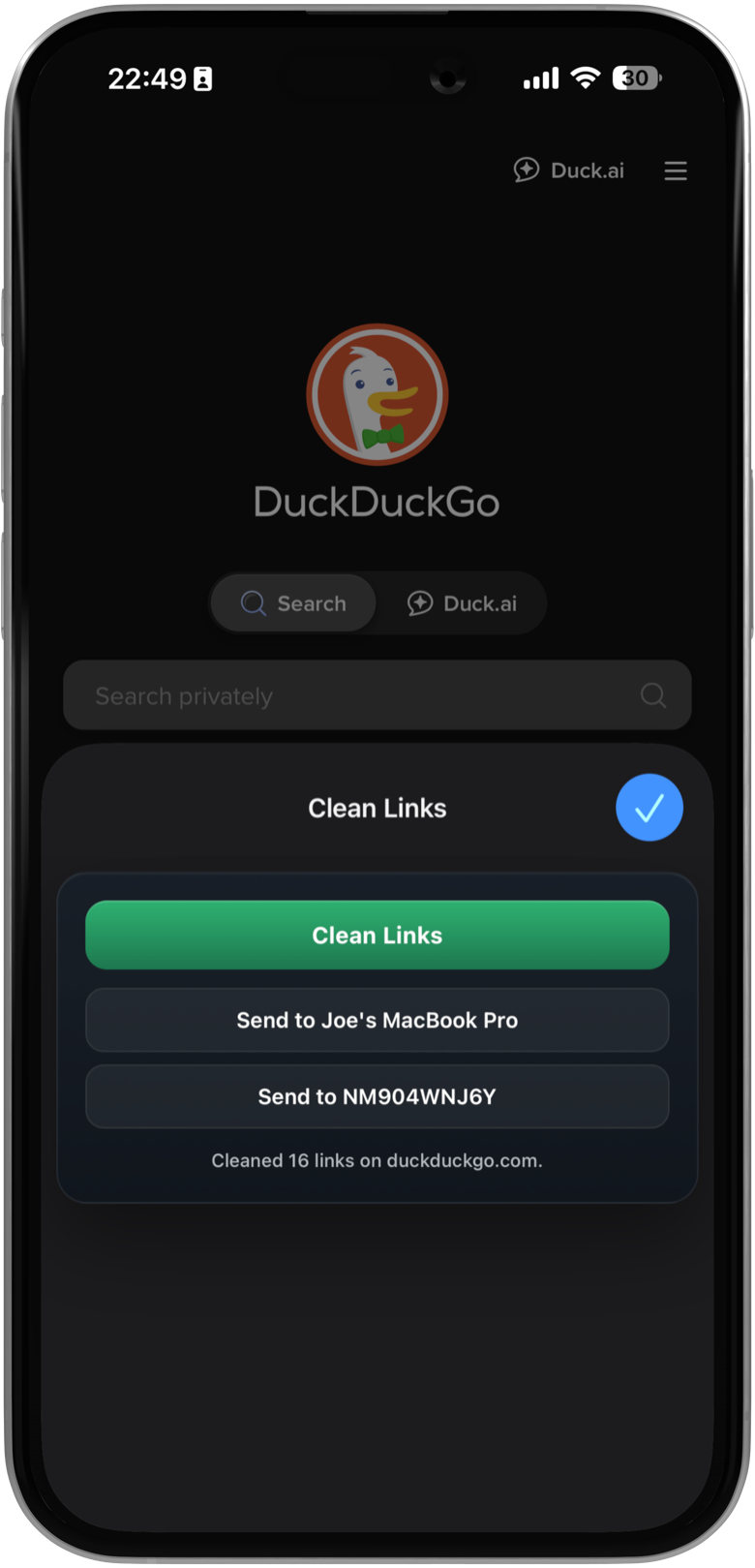
Tocca l'icona aA nella barra degli indirizzi, poi tocca Clean Links dall'elenco delle estensioni. Si apre un pannello dell'estensione con due pulsanti: Clean Links e Send to [Device Name].
Tocca Clean Links per rimuovere i parametri di tracciamento da ogni link nella pagina. Tocca Send to [Device Name] per inoltrare il link della pagina corrente al tuo Mac tramite iCloud - niente AirDrop, nessun requisito di vicinanza.
Send to Mac su iOS funziona nello stesso modo della versione Mac: i link viaggiano tramite sincronizzazione iCloud, quindi arrivano anche se il tuo Mac è in stop, su una rete diversa o fuori portata Bluetooth. Puoi raggiungere anche più Mac - il pulsante scorre tra i Mac associati al tuo account iCloud.
Disabilitare le richieste di rete
Per impostazione predefinita, Clean Links può effettuare richieste di rete dirette dal tuo dispositivo per risolvere link brevi come bit.ly e t.co. Queste richieste usano sessioni isolate con user agent randomizzati e senza cookie - non è coinvolta alcuna API di terze parti. Quando l'estensione incontra un link abbreviato, può seguire la catena di redirect e rimuovere i tracker dalla destinazione finale, non solo dal primo passaggio.
L'impostazione dietro questa funzione è Allow Network Requests nelle impostazioni dell'app, ed è attiva per impostazione predefinita. Se vuoi che Clean Links non effettui nessuna connessione in uscita, disattivala. Con l'impostazione disattivata:
- La pulizia automatica della navigazione in Safari continua a rimuovere i parametri di tracciamento supportati usando regole locali.
- I parametri di tracciamento (utm_*, fbclid, gclid, igshid e tutti gli altri pattern noti) vengono comunque rimossi da ogni link nella pagina.
- I link brevi restano nella loro forma abbreviata - non vengono espansi, perché l'espansione richiede un passaggio di rete.
- L'estensione Safari rispetta automaticamente questa impostazione.
Puoi attivare o disattivare questa impostazione anche tramite Apple Shortcuts, così puoi creare automazioni che passano tra la modalità completa con follow dei redirect e la modalità rigorosa senza rete in base al contesto.
Disattivarla è l'ideale per chi vuole la certezza assoluta che non vengano effettuate connessioni in uscita, neanche isolate.
Quali tracker vengono rimossi?
L'estensione rimuove gli stessi parametri del resto di Clean Links. Quelli comuni che vedrai rimossi:
Analytics e marketing
utm_source,utm_medium,utm_campaign,utm_term,utm_content(Google Analytics / tracciamento campagne)
Click ID delle piattaforme
fbclid- Facebookgclid- Google Adsigshid- Instagramli_ref- LinkedIntt_from- TikTok
Questi sono i parametri che incontrerai più spesso, ma rappresentano solo una piccola parte di ciò che Clean Links copre. L'app rimuove parametri di tracciamento su migliaia di domini, con una copertura che si amplia a ogni aggiornamento man mano che vengono identificati nuovi pattern. I parametri cambiano in base a piattaforma, area geografica e tipo di campagna - Clean Links gestisce quella complessità così non devi pensarci tu.
Scarica Clean Links gratis su App Store e prova l'estensione sulla prossima pagina che navighi. Controlla il conteggio "Cleaned X links" - sulla maggior parte dei siti di notizie, piattaforme social e pagine e-commerce, quel numero è più alto di quanto ti aspetti.
Per i dettagli sull'aggiornamento di maggio 2026, leggi Safari Link Cleaner: Clean URLs Before the Page Opens.
Per altri modi di automatizzare la pulizia dei link sui tuoi dispositivi Apple, leggi la guida Apple Shortcuts.
FAQ
L'estensione Safari funziona nella navigazione privata?
Sì. L'estensione è disponibile nelle finestre di navigazione privata in Safari. Tutta l'elaborazione resta sul dispositivo indipendentemente dalla modalità di navigazione.
Posso usare l'estensione Clean Links in altri browser come Chrome e Firefox?
No - oggi l'estensione è solo per Safari. Stiamo valutando versioni per Firefox e Chrome, soprattutto ora che Clean Links copre il flusso principale di pulizia automatica degli URL in Safari. Per il contesto su quel lavoro, leggi Safari Link Cleaner: Clean URLs Before the Page Opens.
Su Mac, Clipboard Monitoring di Clean Links (disponibile dalla barra dei menu) offre una pulizia dei link continua e indipendente dal browser: qualsiasi URL copi viene ripulito automaticamente, non importa da quale browser o app lo hai copiato.
Abilitare l'estensione rallenta il caricamento delle pagine?
La pulizia automatica della navigazione passa attraverso le regole delle estensioni Safari, non tramite script iniettati nella pagina. L'azione manuale di pulizia della pagina resta inattiva finché non fai clic sull'icona nella barra degli strumenti su Mac o la tocchi dal menu delle estensioni su iOS.
Perché Safari chiede il permesso di leggere la pagina?
Safari richiede alle estensioni di dichiarare quando hanno bisogno di accedere al contenuto della pagina. Clean Links deve leggere gli attributi href dei link per ripulire i link già incorporati nella pagina. L'accesso alla pagina viene usato dalla pulizia manuale quando attivi esplicitamente l'estensione.
Send to Mac è uguale ad AirDrop?
No. Send to Mac usa la sincronizzazione iCloud invece di Bluetooth/Wi-Fi Direct. Funziona quando il Mac di destinazione è in stop, su una rete diversa o fuori portata AirDrop. Funziona anche con più Mac senza ritardi di rilevamento dei dispositivi.