
如何在 iPhone 和 Mac 上使用 Clean Links Safari 扩展
网页上的大多数链接都带有跟踪参数 - utm_source、fbclid、gclid 等等 - 无论你是点击、悬停还是复制它们。Safari 内建的 ATFP 防护会在导航期间剥离其中部分参数,但不会清理你复制和分享的所有内容。
2026 年 5 月更新:Clean Links 现已在 iPhone、iPad 和 Mac 上加入 Safari 自动导航清理功能。该扩展会在页面打开前剥离受支持的跟踪参数,然后仍会为你提供手动页面清理按钮,用于处理页面上已经嵌入的链接。
该扩展与 Safari 内建的隐私功能并行工作,而不是替代它们。有关各自覆盖范围的完整对比,请参阅 Clean Links 与 Safari 高级跟踪和指纹保护。
Safari 扩展有什么作用
该扩展目前在 Safari 中提供两种链接清理模式:
- 自动导航清理 - 在 Safari 导航时、页面打开之前剥离受支持的跟踪参数。
- 手动页面清理 - 当你激活扩展时,Clean Links 会扫描当前页面中的每个
<a>href,剥离其中的跟踪参数,并在原处替换。
手动清理器仍会显示已清理链接的数量,让你一眼就能看出该页面对外点击的跟踪有多激进。
覆盖的参数包括完整的 UTM 系列(utm_source、utm_medium、utm_campaign、utm_term、utm_content),以及平台特定的点击 ID,例如 fbclid、gclid、igshid 等。该扩展还包含 Clean Links 核心功能集中的发送到 Mac 按钮,因此你可以直接从弹出面板将当前页面交给你的 Mac。
所有操作都在本地运行。自动导航清理器使用 Safari 扩展规则,手动页面清理器则在隔离上下文中运行。有关隐私架构的详细信息,请参阅 Clean Links FAQ。
该扩展同时适用于 iPhone/iPad(iOS 18.0+)和 Mac(macOS Sequoia+)。
如何在 macOS 上启用
- 打开 Safari。
- 从菜单栏中选择 Safari > 设置。
- 点击 扩展 标签页。
- 在列表中找到 Clean Links,然后勾选它旁边的复选框。
启用后,Clean Links 图标会出现在 Safari 工具栏中。如果没有看到,请右键点击工具栏并选择 自定义工具栏 进行添加。
Safari 可能会请求允许扩展读取当前页面。请授予访问权限 - 扩展需要读取链接 href 才能清理它们。所有处理都在你的 Mac 上完成。
如何在 iOS 上启用
- 打开 Safari 并前往任意网页。
- 轻点 地址栏 以显示浏览器界面,然后轻点地址栏左侧的 aA(或拼图块)图标。
- 轻点 管理扩展。
- 打开 Clean Links 开关。
iOS 上的 Safari 可能会询问是允许该扩展在此页面上使用、允许一天,还是始终允许。请选择 始终在每个网站上允许,以免反复出现权限提示。
使用扩展
在 Mac 上
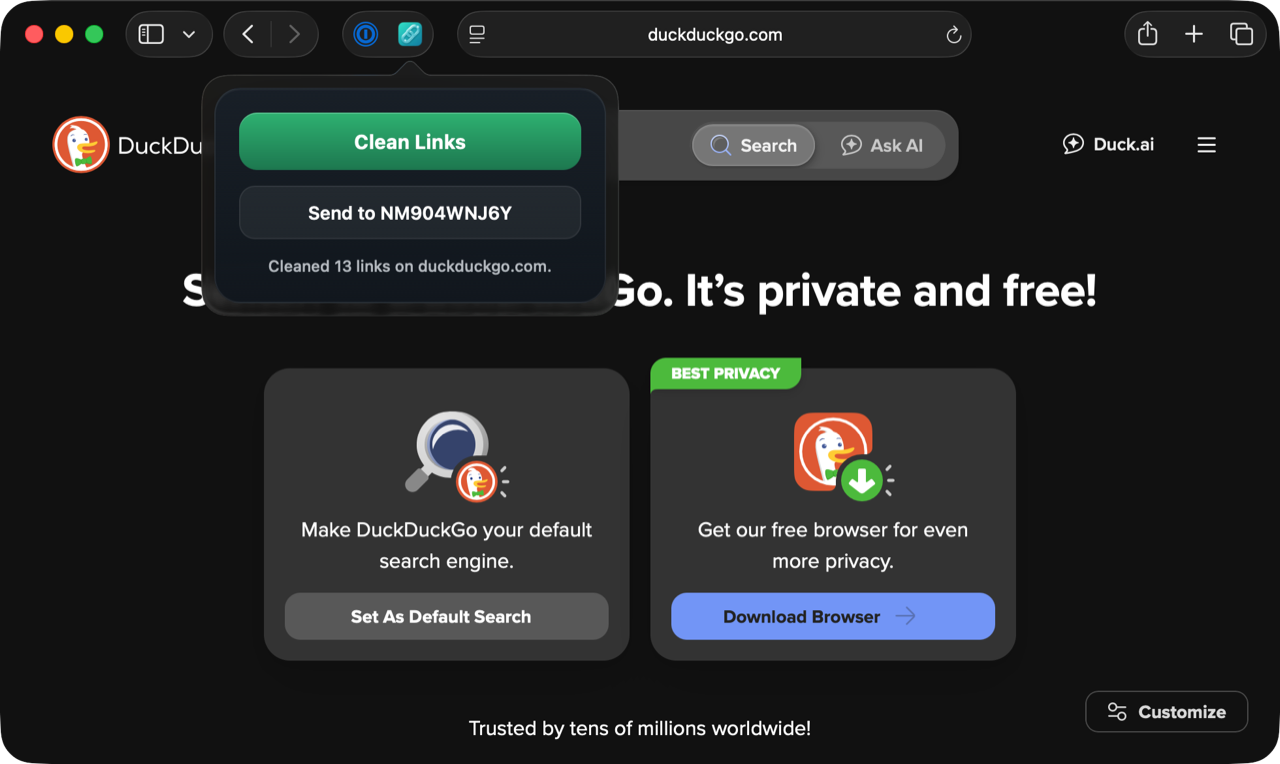
点击 Safari 工具栏中的 Clean Links 图标。会弹出一个小面板,显示"已准备好清理此页面上的链接"。点击绿色的 清理链接 按钮。片刻后,面板会更新为"已清理 [domain] 上的 X 个链接" - 其中 X 是被移除跟踪参数的链接数量。页面上的链接现在已经是干净的;如果你复制或分享其中任何一个,跟踪器都已消失。
弹出面板还包含 发送到 Mac 按钮。当你在某台 Mac 上,并想将当前页面链接发送到另一台 Mac 时,这一功能非常有用 - 例如,目标 Mac 超出 AirDrop 范围或位于不同网络。发送到 Mac 通过 iCloud 同步工作,因此即使 Mac 处于睡眠状态或连接不同 Wi-Fi 网络,也能收到。
在 iPhone 和 iPad 上
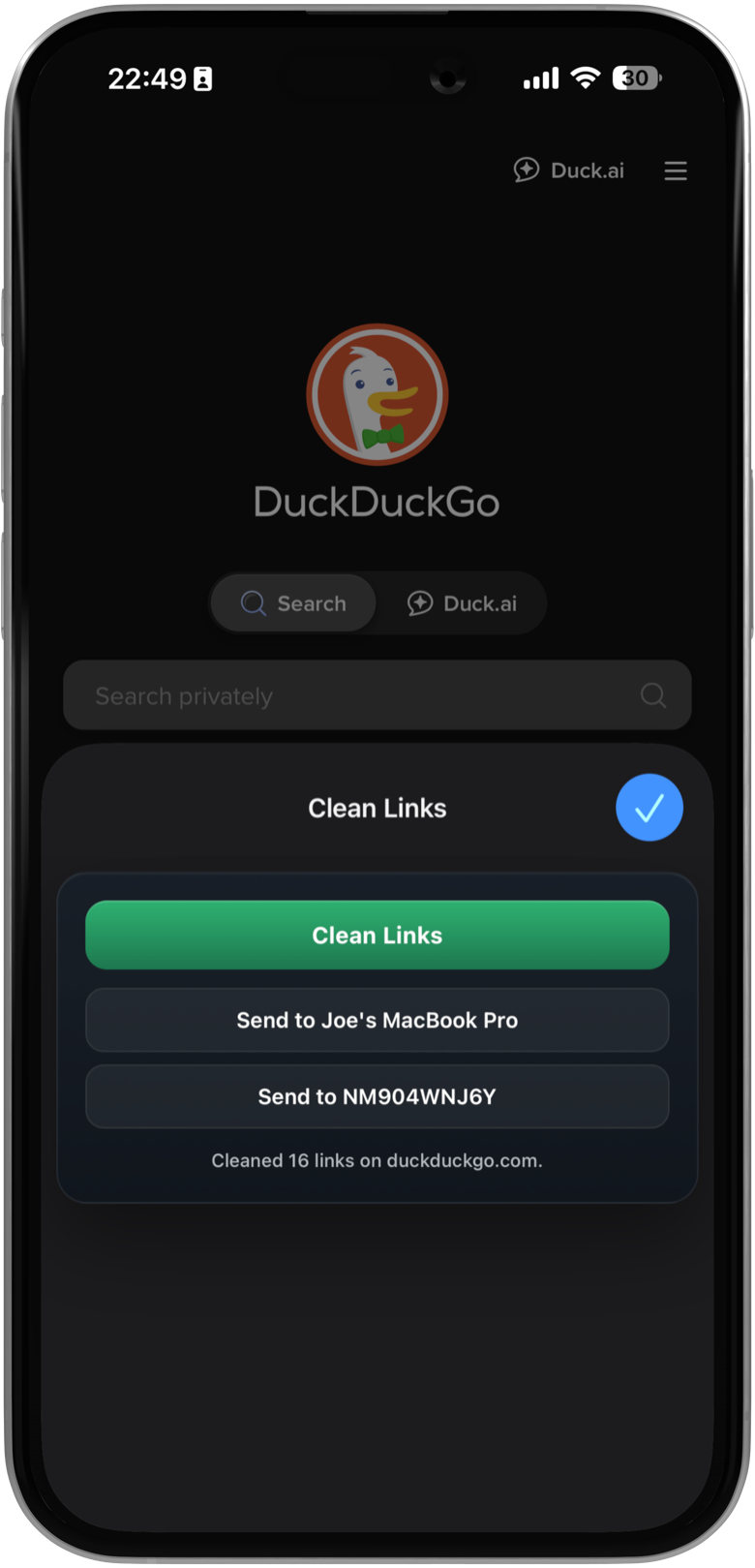
轻点地址栏中的 aA 图标,然后从扩展列表中轻点 Clean Links。一个扩展面板会从底部滑出,显示两个按钮:清理链接 和 发送到 [设备名称]。
轻点 清理链接 可剥离页面上每个链接中的跟踪参数。轻点 发送到 [设备名称] 可通过 iCloud 将当前页面链接转发到你的 Mac - 无需 AirDrop,也没有距离限制。
iOS 上的发送到 Mac 与 Mac 版本工作方式相同:链接通过 iCloud 同步传输,因此即使你的 Mac 处于睡眠状态、位于不同网络或超出蓝牙范围,也能收到。你还可以发送到多台 Mac - 按钮会在与你 iCloud 账户关联的 Mac 之间循环切换。
禁用网络请求
默认情况下,Clean Links 可以从你的设备直接发起网络请求,以解析 bit.ly 和 t.co 等短链接。这些请求使用沙盒会话、随机化的用户代理且不携带 cookie - 不涉及任何第三方 API。当扩展遇到短链接时,它可以跟随重定向链并从最终目标地址中剥离跟踪器,而不仅仅是第一跳。
这项功能背后的设置是应用设置中的 允许网络请求,默认处于开启状态。如果你希望 Clean Links 完全不建立出站连接,请将其关闭。关闭该设置后:
- 自动 Safari 导航清理仍会使用本地规则剥离受支持的跟踪参数。
- 跟踪参数(utm_*、fbclid、gclid、igshid 以及所有其他已知模式)仍会从页面上的每个链接中剥离。
- 短链接将保持其缩短形式 - 它们不会被展开,因为展开需要一次网络跳转。
- Safari 扩展会自动遵循此设置。
你还可以通过 Apple Shortcuts 切换此设置,这意味着你可以构建自动化,根据情境在完整跟随重定向和严格无网络模式之间切换。
对于希望绝对确定不会建立任何出站连接(即使是沙盒连接)的用户,关闭它是理想选择。
会移除哪些跟踪器?
该扩展移除的参数与 Clean Links 其余部分相同。你会看到被剥离的常见参数包括:
分析和营销
utm_source、utm_medium、utm_campaign、utm_term、utm_content(Google Analytics / 广告活动跟踪)
平台点击 ID
fbclid- Facebookgclid- Google Adsigshid- Instagramli_ref- LinkedIntt_from- TikTok
这些是你最常遇到的参数,但它们只占 Clean Links 覆盖范围的一小部分。该应用会移除数千个域名中的跟踪参数,并且每次更新都会在识别出新模式时扩大覆盖范围。参数因平台、地区和广告活动类型而异 - Clean Links 会处理这种复杂性,让你无需费心。
免费从 App Store 下载 Clean Links,并在你接下来浏览的页面上试用该扩展。查看"已清理 X 个链接"计数 - 在大多数新闻网站、社交平台和电商页面上,这个数字会比你预想的高。
有关 2026 年 5 月更新的详细信息,请参阅 Safari 链接清理器:在页面打开前清理 URL。
有关在 Apple 设备上自动清理链接的更多方法,请参阅 Apple Shortcuts 指南。
FAQ
Safari 扩展可在无痕浏览中使用吗?
可以。该扩展可在 Safari 的无痕浏览窗口中使用。无论浏览模式如何,所有处理都在设备端完成。
我可以在 Chrome 和 Firefox 等其他浏览器中使用 Clean Links 扩展吗?
不可以 - 目前该扩展仅支持 Safari。我们正在考虑推出 Firefox 和 Chrome 版本,尤其是考虑到 Clean Links 现已覆盖 Safari 中的核心自动 URL 清理工作流。有关这项工作的背景,请参阅 Safari 链接清理器:在页面打开前清理 URL。
在 Mac 上,Clean Links 的剪贴板监控(可从菜单栏使用)提供持续且不依赖浏览器的链接清理:无论你从哪个浏览器或应用复制 URL,都会自动清理。
启用扩展会拖慢页面加载吗?
自动导航清理通过 Safari 扩展规则运行,而不是注入页面脚本。手动页面清理操作在你于 Mac 上点击工具栏图标或从 iOS 的扩展菜单中轻点之前仍处于非活动状态。
为什么 Safari 会请求读取页面的权限?
Safari 要求扩展在需要访问页面内容时进行声明。Clean Links 需要读取链接的 href 属性,才能清理页面上已嵌入的链接。该页面访问权限仅在你主动触发扩展时由手动清理器使用。
发送到 Mac 与 AirDrop 一样吗?
不一样。发送到 Mac 使用 iCloud 同步,而不是蓝牙/Wi-Fi Direct。当目标 Mac 处于睡眠状态、位于不同网络或超出 AirDrop 范围时,它仍可工作。它还可以在多台 Mac 之间使用,而无需等待设备发现。