
如何在 iPhone 和 iPad 上允许 Clean Links 粘贴
如果 iPhone 或 iPad 询问是否允许 Clean Links 从其他 App 粘贴,您看到的是 Apple 的剪贴板权限提示。当您在一个 App 中复制链接,切换到另一个 App 并尝试粘贴时,就会出现此提示。对于 Clean Links,这通常意味着您从 Safari、邮件、信息或社交 App 复制了一个 URL,并希望在分享或打开它之前对其进行清理。
本指南将说明该提示的含义、如何允许 Clean Links 粘贴、如果您已经点击了不允许该怎么做,以及如何保持基于剪贴板的清理过程私密并受您控制。
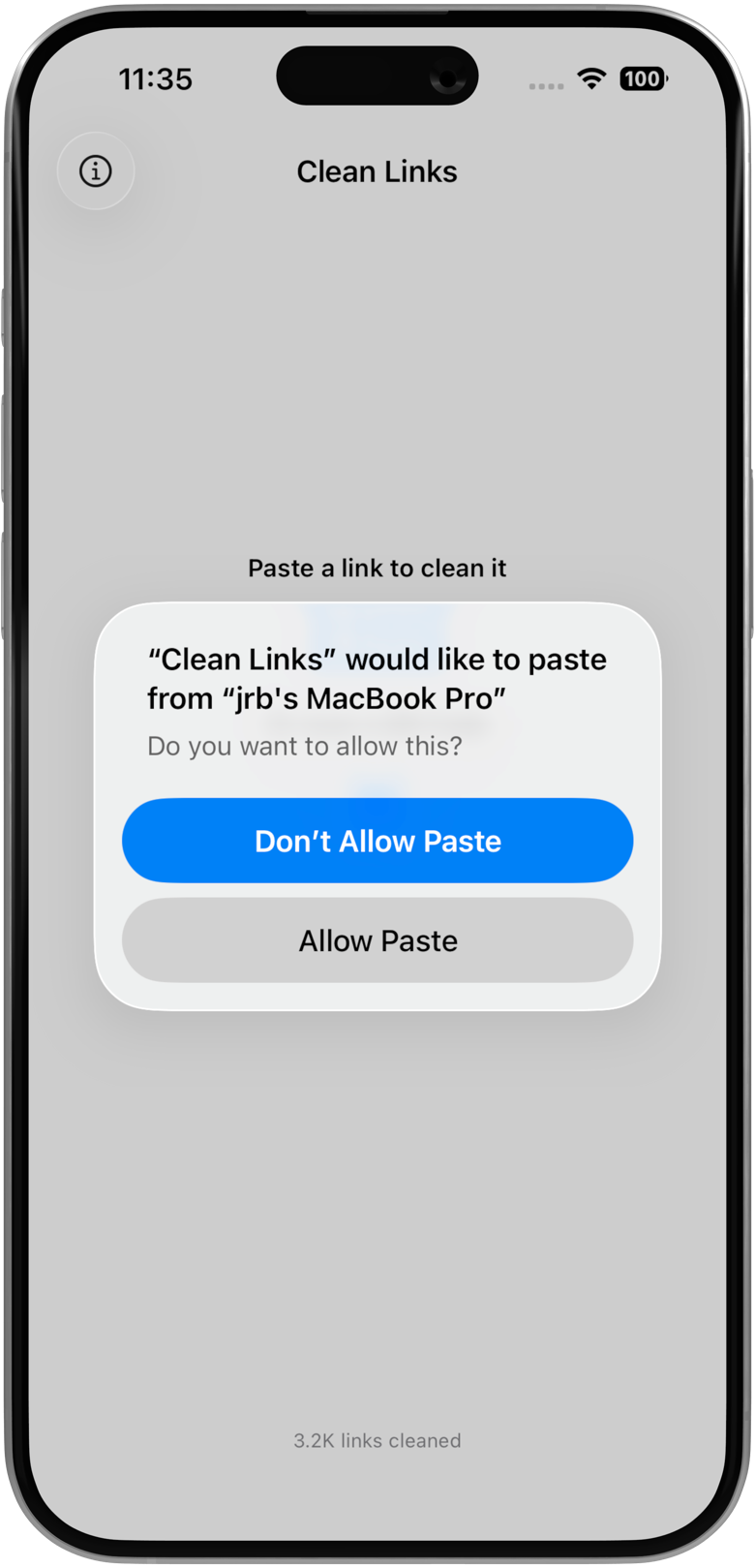
iPhone 上的"从其他 App 粘贴"是什么意思
从 iOS 16 开始,Apple 为从剪贴板粘贴添加了单独的权限。App 默认设置为询问,这意味着当 App 首次尝试粘贴在其他 App 中复制的内容时,iPhone 会显示提示。Apple 在其 iPhone 使用手册中记录了如何控制 App 访问信息,而剪贴板提示正是该权限模型的一部分。
该提示并不是警告 Clean Links 在做任何异常操作。这是 iOS 呈现剪贴板访问权限的方式。如果您复制了一个链接,然后打开 Clean Links 来清理、预览或将其传递给快捷指令,iOS 可能会询问 Clean Links 是否可以使用该剪贴板内容。
如果您点击允许,Clean Links 就可以粘贴复制的链接,而无需每次都询问。如果您将其保留为询问,iPhone 会不断提示。如果您点击不允许,手动粘贴工作流将停止工作,直到您再次更改设置。
如何允许 Clean Links 粘贴
最快的方法是在提示出现时允许它:
- 从 Safari、信息、邮件或其他 App 复制一个链接。
- 打开 Clean Links。
- 将链接粘贴到 App 中。
- 当 iPhone 显示从其他 App 粘贴时,点击允许。
在大多数设备上,这样做就足够了。
如果您已经关闭了提示或点击了不允许,请在设置中进行更改:
- 打开设置 App。
- 打开 App。
- 找到并点击 Clean Links。
- 点击从其他 App 粘贴。
- 选择允许。
在某些 iOS 版本上,Apple 仍然直接在主设置列表中显示 App 设置。如果您没有看到 App,请在设置中向下滚动,点击 Clean Links,然后在那里打开从其他 App 粘贴。
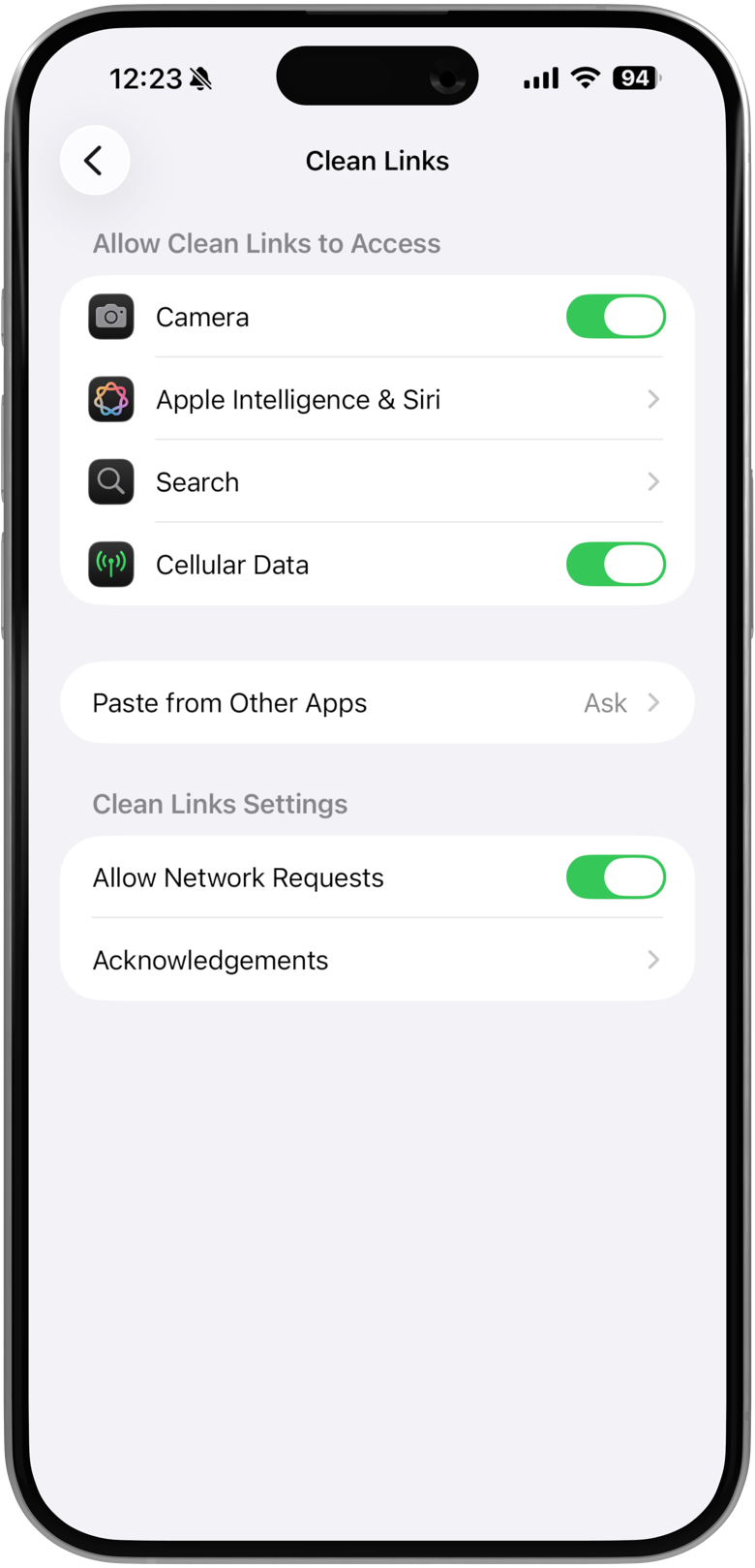
如果您点击了"不允许"该怎么办
如果粘贴功能停止工作,您无需重新安装该 App。
- 打开设置。
- 前往 App -> Clean Links -> 从其他 App 粘贴。
- 将设置从不允许或询问更改为允许。
- 返回 Clean Links 并再次粘贴链接。
如果您还没有看到该设置,请先复制一个链接,打开 Clean Links,然后尝试再次粘贴。iOS 有时会等到 App 实际请求剪贴板访问权限后,才在设置中显示该控制选项。
为什么 Clean Links 需要粘贴权限
Clean Links 使用粘贴权限的原因很简单:您在其他地方复制了一个链接,并希望在这里对其进行处理。
这包括几个常见的工作流:
- 在再次分享之前清理复制的 URL
- 展开短链接以查看最终目标地址
- 打开 App,粘贴链接,然后生成干净的二维码
- 从复制的链接开始,并继续使用 Apple 快捷指令链接清理
如果您不想手动粘贴,通常可以使用 iOS 共享表单完全跳过剪贴板访问。本网站上的许多指南都优先使用共享表单,因为它速度更快,并且完全避免了提示。
隐私说明:粘贴的链接会怎样
粘贴的链接在设备端进行处理。Clean Links 不会记录或存储您清理或检查的链接。
许多链接可以完全离线清理。某些短链接和重定向包装器需要从您的设备向目标地址发出直接请求,以便揭示最终的 URL。当发生这种情况时,Clean Links 仍然不会通过第三方 API 或 Numen 的服务器发送链接。请求从您的设备直接发送到目标地址,并且 Clean Links 会在可能的情况下,在每次重定向跳转前后剥离跟踪参数。
如果您希望基于剪贴板的清理完全保留在设备端,没有任何出站请求,请在 Clean Links 设置或快捷指令中禁用所有网络请求。Clean Links 仍会剥离已知的跟踪参数,但它将停止跟踪像 bit.ly 或 t.co 这样的短链接的重定向链。
如果您想了解更多细节,Clean Links 常见问题解答解释了本地处理和重定向解析的工作原理。
下一步该怎么做
允许粘贴权限后:
- 将复制的链接粘贴到 Clean Links 中并直接清理
- 当其他 App 已经暴露了 URL 时使用共享表单,例如 Reddit 链接清理器和 X 链接清理器指南中的工作流
- 如果您希望剪贴板工作流感觉更像是一键操作,请根据 Apple 快捷指令指南构建一个快捷指令
如果您来这里是因为 iPhone 不断打断复制和粘贴工作流,共享表单通常是最干净的解决方案。如果您更喜欢打开 Clean Links 并自己粘贴链接,只需将从其他 App 粘贴设置为允许一次即可。
常见问题解答:允许 Clean Links 粘贴
Clean Links 会一直读取我的剪贴板吗? 不会。此设置仅控制当您使用基于粘贴的工作流时,iOS 是否允许 Clean Links 粘贴剪贴板内容。
我可以将其保留为询问吗? 可以。Clean Links 仍然可以工作,但当您粘贴复制的链接时,iPhone 可能会再次显示提示。
我可以在没有剪贴板访问权限的情况下使用 Clean Links 吗? 可以。共享表单、Safari 扩展、二维码读取器以及许多快捷指令工作流都不需要从剪贴板手动粘贴。
获取 Clean Links
允许粘贴一次,然后清理复制的链接,不再有重复的提示。免费下载 Clean Links,支持 iPhone、iPad 和 Mac。