
iPhone 및 iPad에서 Clean Links 붙여넣기를 허용하는 방법
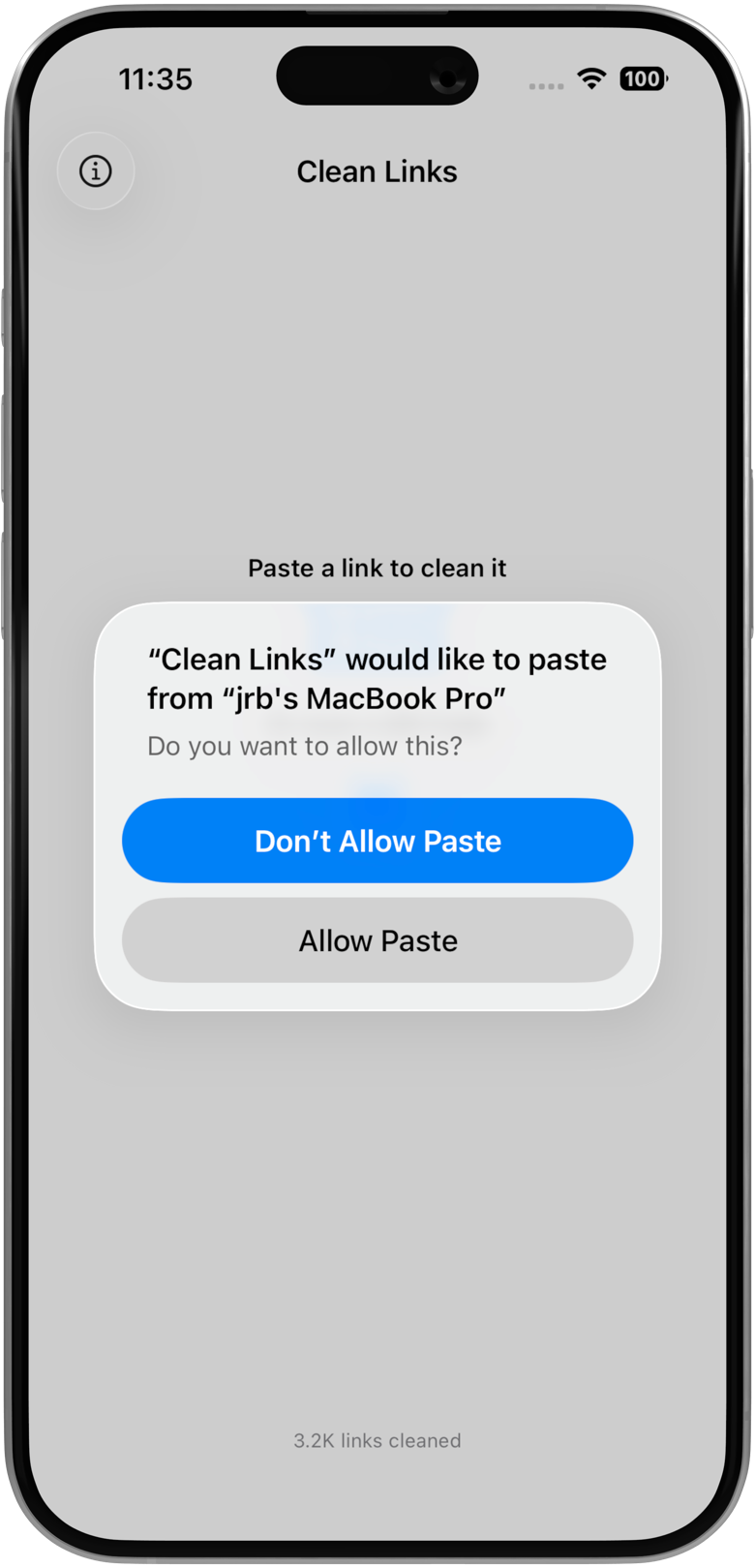
iPhone이나 iPad에서 Clean Links가 다른 앱에서 붙여넣기를 할 수 있는지 묻는다면, 이는 Apple의 클립보드 권한 프롬프트를 보고 있는 것입니다. 이 프롬프트는 한 앱에서 링크를 복사한 후 다른 앱으로 전환하여 그곳에 붙여넣으려고 할 때 나타납니다. Clean Links의 경우, 이는 대개 Safari, Mail, Messages 또는 소셜 앱에서 URL을 복사한 후 공유하거나 열기 전에 링크를 정리하고자 하는 상황을 의미합니다.
이 가이드에서는 해당 프롬프트의 의미, Clean Links에 붙여넣기를 허용하는 방법, 이미 허용 안 함을 탭한 경우의 대처 방법, 그리고 클립보드 기반 링크 정리를 사용자의 통제하에 안전하게 비공개로 유지하는 방법을 설명합니다.
iPhone에서 "다른 앱에서 붙여넣기"의 의미
iOS 16부터 Apple은 클립보드에서 붙여넣기 위한 별도의 권한을 추가했습니다. 앱은 기본적으로 묻기로 설정되어 있으며, 이는 앱이 다른 앱에서 복사한 항목을 처음 붙여넣으려고 할 때 iPhone이 프롬프트를 표시함을 의미합니다. Apple은 iPhone 사용 설명서에서 앱의 정보 접근 제어 방법을 문서화하고 있으며, 클립보드 프롬프트도 이와 동일한 권한 모델의 일부입니다.
이 프롬프트는 Clean Links가 비정상적인 작업을 수행한다는 경고가 아닙니다. 이는 iOS가 클립보드 접근을 처리하는 방식일 뿐입니다. 링크를 복사한 후 Clean Links를 열어 링크를 정리하거나, 미리 보거나, 단축어로 전달하려는 경우, iOS는 Clean Links가 해당 클립보드 콘텐츠를 사용할 수 있는지 물어볼 수 있습니다.
허용을 탭하면 Clean Links가 매번 묻지 않고도 복사된 링크를 붙여넣을 수 있습니다. 묻기 상태로 두면 iPhone은 계속해서 프롬프트를 표시합니다. 허용 안 함을 탭하면 설정을 다시 변경할 때까지 수동 붙여넣기 작업이 작동하지 않습니다.
Clean Links에 붙여넣기를 허용하는 방법
가장 빠른 방법은 프롬프트가 나타날 때 허용하는 것입니다.
- Safari, Messages, Mail 또는 다른 앱에서 링크를 복사합니다.
- Clean Links를 엽니다.
- 앱에 링크를 붙여넣습니다.
- iPhone에 다른 앱에서 붙여넣기가 표시되면 허용을 탭합니다.
대부분의 기기에서는 이 과정만으로 충분합니다.
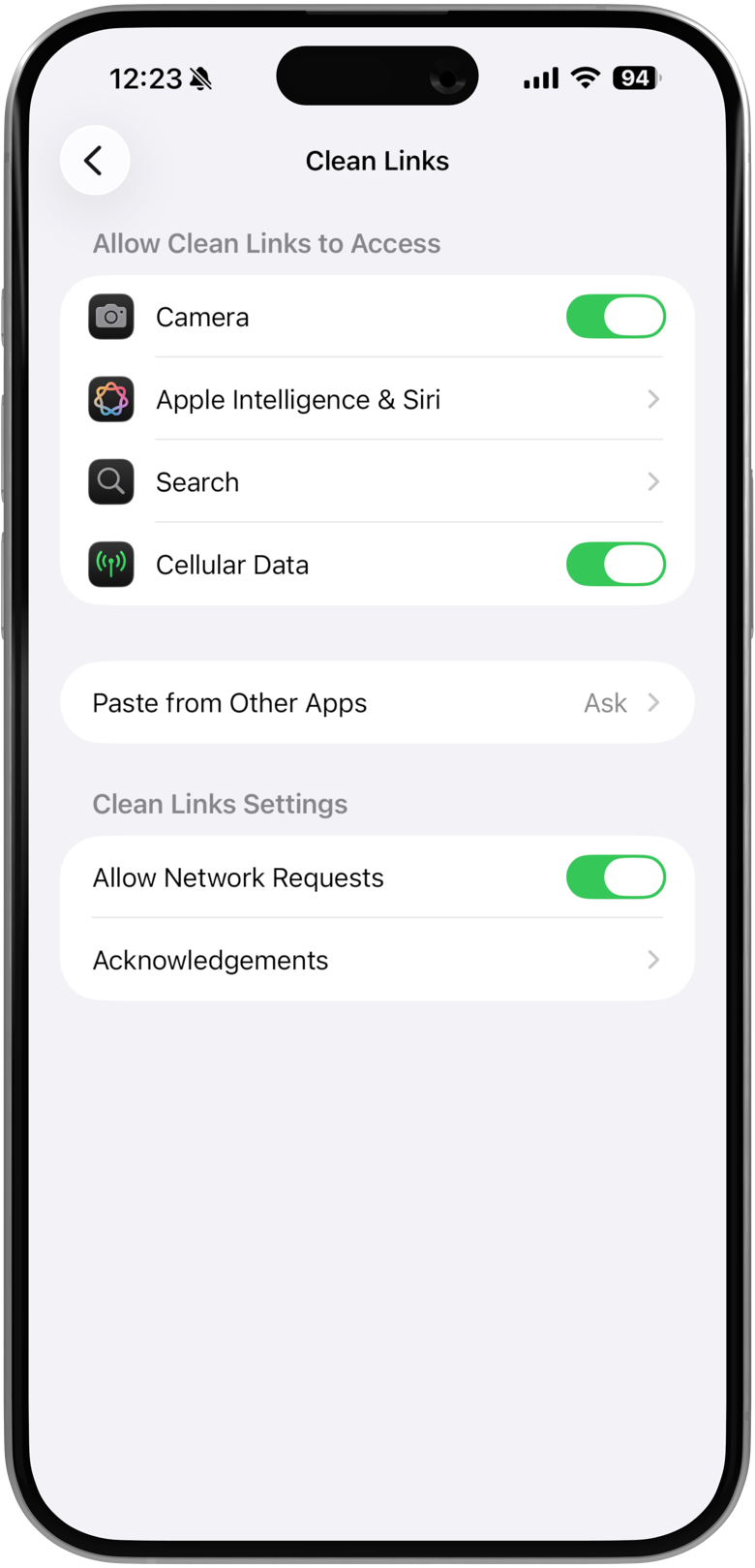
이미 프롬프트를 닫았거나 허용 안 함을 탭했다면 설정에서 변경하세요.
- 설정 앱을 엽니다.
- 앱을 엽니다.
- Clean Links를 찾아 탭합니다.
- 다른 앱에서 붙여넣기를 탭합니다.
- 허용을 선택합니다.
일부 iOS 버전에서는 Apple이 여전히 기본 설정 목록에 앱 설정을 직접 표시합니다. 앱 메뉴가 보이지 않는다면 설정에서 아래로 스크롤하여 Clean Links를 탭한 다음, 그곳에서 다른 앱에서 붙여넣기를 엽니다.
"허용 안 함"을 탭한 경우의 대처 방법
붙여넣기가 작동하지 않더라도 앱을 다시 설치할 필요는 없습니다.
- 설정을 엽니다.
- 앱 -> Clean Links -> 다른 앱에서 붙여넣기로 이동합니다.
- 설정을 허용 안 함 또는 묻기에서 허용으로 변경합니다.
- Clean Links로 돌아가서 링크를 다시 붙여넣습니다.
아직 설정이 보이지 않는다면 먼저 링크를 복사하고 Clean Links를 연 다음 다시 붙여넣기를 시도해 보세요. iOS는 때때로 앱이 실제로 클립보드 접근을 요청할 때까지 설정에 제어 항목을 표시하지 않고 기다립니다.
Clean Links에 붙여넣기 권한이 필요한 이유
Clean Links가 붙여넣기 권한을 사용하는 이유는 간단합니다. 사용자가 다른 곳에서 복사한 링크를 이 앱에서 작업하고자 하기 때문입니다.
여기에는 몇 가지 일반적인 작업 흐름이 포함됩니다.
- 복사한 URL을 다시 공유하기 전에 정리하기
- 단축 링크를 확장하여 최종 목적지 확인하기
- 앱을 열고 링크를 붙여넣은 다음, 추적기가 없는 깨끗한 QR 코드 생성하기
- 복사한 링크에서 시작하여 Apple 단축어 링크 정리로 계속 진행하기
수동으로 붙여넣고 싶지 않다면, iOS 공유 시트를 사용하여 클립보드 접근을 완전히 건너뛸 수 있는 경우가 많습니다. 이 사이트의 많은 가이드에서는 공유 시트를 먼저 사용하는 방법을 안내합니다. 이 방법이 더 빠르고 프롬프트 자체를 피할 수 있기 때문입니다.
개인정보 보호 참고 사항: 붙여넣은 링크의 처리 방식
붙여넣은 링크는 기기 내에서 처리됩니다. Clean Links는 사용자가 정리하거나 확인하는 링크를 기록하거나 저장하지 않습니다.
많은 링크는 완전히 오프라인 상태에서도 정리할 수 있습니다. 일부 단축 링크와 리디렉션 래퍼는 최종 URL을 표시하기 위해 사용자의 기기에서 목적지로 직접 요청을 보내야 합니다. 이러한 경우에도 Clean Links는 타사 API나 Numen의 서버를 통해 링크를 전송하지 않습니다. 요청은 사용자의 기기에서 목적지로 직접 전달되며, Clean Links는 가능할 때마다 각 리디렉션 단계 전후로 추적 매개변수를 제거합니다.
클립보드 기반 링크 정리를 외부 요청 없이 완전히 기기 내에서만 처리되도록 유지하려면, Clean Links 설정이나 단축어에서 모든 네트워크 요청을 비활성화하세요. 이 경우에도 Clean Links는 알려진 추적 매개변수를 제거하지만, bit.ly나 t.co와 같은 단축 링크의 리디렉션 체인 추적은 중단합니다.
더 자세한 내용이 궁금하시다면 Clean Links FAQ에서 로컬 처리 및 리디렉션 확인이 어떻게 작동하는지 설명하고 있습니다.
다음 단계
붙여넣기 권한이 허용되면 다음 작업을 수행할 수 있습니다.
- 복사한 링크를 Clean Links에 붙여넣고 직접 정리하기
- Reddit 링크 정리기 및 X 링크 정리기 가이드의 작업 흐름처럼, 다른 앱에서 이미 URL을 노출하고 있을 때 공유 시트 사용하기
- 클립보드 작업 흐름을 한 번의 탭처럼 간편하게 만들고 싶다면 Apple 단축어 가이드를 참고하여 단축어 만들기
복사 및 붙여넣기 작업 중 iPhone이 계속해서 방해하여 이 문서를 찾으셨다면, 대개 공유 시트를 사용하는 것이 가장 깔끔한 해결책입니다. Clean Links를 열고 직접 링크를 붙여넣는 것을 선호하신다면, 다른 앱에서 붙여넣기를 한 번만 허용으로 설정하면 모든 준비가 완료됩니다.
FAQ: Clean Links에 붙여넣기 허용
Clean Links가 항상 내 클립보드를 읽나요? 아닙니다. 이 설정은 사용자가 붙여넣기 기반의 작업을 수행할 때 iOS가 Clean Links에 클립보드 콘텐츠를 붙여넣도록 허용할지 여부만 제어합니다.
묻기 상태로 두어도 되나요? 네. Clean Links는 정상적으로 작동하지만, 복사한 링크를 붙여넣을 때 iPhone이 프롬프트를 다시 표시할 수 있습니다.
클립보드 접근 권한 없이도 Clean Links를 사용할 수 있나요? 네. 공유 시트, Safari 확장 프로그램, QR 리더 및 많은 단축어 작업 흐름은 클립보드에서 수동으로 붙여넣을 필요가 없습니다.
Clean Links 다운로드
붙여넣기를 한 번만 허용하면 반복되는 프롬프트 없이 복사된 링크를 정리할 수 있습니다. iPhone, iPad 및 Mac용 Clean Links를 무료로 다운로드하세요.