
iPhone과 Mac에서 Clean Links Safari 확장 프로그램 사용하는 법
웹페이지의 대부분 링크에는 tracking parameters - utm_source, fbclid, gclid 등 수십 가지가 붙어 있습니다 - 링크를 클릭하든, 마우스를 올리든, 복사하든 마찬가지입니다. Safari에 내장된 ATFP 보호 기능은 탐색 중 일부 parameters를 제거하지만, 사용자가 복사하고 공유하는 모든 링크를 정리하지는 않습니다.
2026년 5월 업데이트: Clean Links가 이제 iPhone, iPad, Mac에서 Safari 탐색 자동 정리를 추가했습니다. 확장 프로그램은 페이지가 열리기 전에 지원되는 tracking parameters를 제거하고, 페이지에 이미 포함된 링크를 위한 수동 페이지 정리 버튼도 그대로 제공합니다.
이 확장 프로그램은 Safari에 내장된 개인정보 보호 기능을 대체하는 것이 아니라 함께 작동합니다. 각각이 무엇을 처리하는지 전체 설명은 Clean Links vs Safari 고급 추적 및 핑거프린팅 보호를 참고하세요.
Safari 확장 프로그램이 하는 일
이제 확장 프로그램은 Safari에서 두 가지 링크 정리 모드를 제공합니다.
- 자동 탐색 정리 - Safari가 이동하는 동안, 페이지가 열리기 전에 지원되는 tracking parameters가 제거됩니다.
- 수동 페이지 정리 - 확장 프로그램을 실행하면 Clean Links가 현재 페이지의 모든
<a>href를 스캔하고, 각 링크에서 tracking parameters를 제거한 뒤 그 자리에서 교체합니다.
수동 정리 기능은 여전히 정리된 링크 수를 보여주므로, 페이지가 외부 클릭을 얼마나 적극적으로 추적하고 있었는지 한눈에 알 수 있습니다.
처리되는 parameters에는 전체 UTM 계열(utm_source, utm_medium, utm_campaign, utm_term, utm_content)과 fbclid, gclid, igshid 같은 플랫폼별 click IDs 등이 포함됩니다. 이 확장 프로그램에는 Clean Links의 핵심 기능 세트에 있는 Send to Mac 버튼도 포함되어 있어, 팝오버에서 현재 페이지를 바로 Mac으로 보낼 수 있습니다.
모든 것은 로컬에서 실행됩니다. 자동 탐색 정리 기능은 Safari 확장 프로그램 규칙을 사용하고, 수동 페이지 정리 기능은 격리된 컨텍스트에서 실행됩니다. 개인정보 보호 구조에 대한 자세한 내용은 Clean Links FAQ를 참고하세요.
확장 프로그램은 iPhone/iPad(iOS 18.0+)와 Mac(macOS Sequoia+) 모두에서 작동합니다.
macOS에서 활성화하는 방법
- Safari를 엽니다.
- 메뉴 막대에서 Safari > Settings를 선택합니다.
- Extensions 탭을 클릭합니다.
- 목록에서 Clean Links를 찾아 옆의 체크박스를 선택합니다.
활성화하면 Clean Links 아이콘이 Safari 도구 막대에 나타납니다. 보이지 않으면 도구 막대를 오른쪽 클릭하고 Customize Toolbar를 선택해 추가하세요.
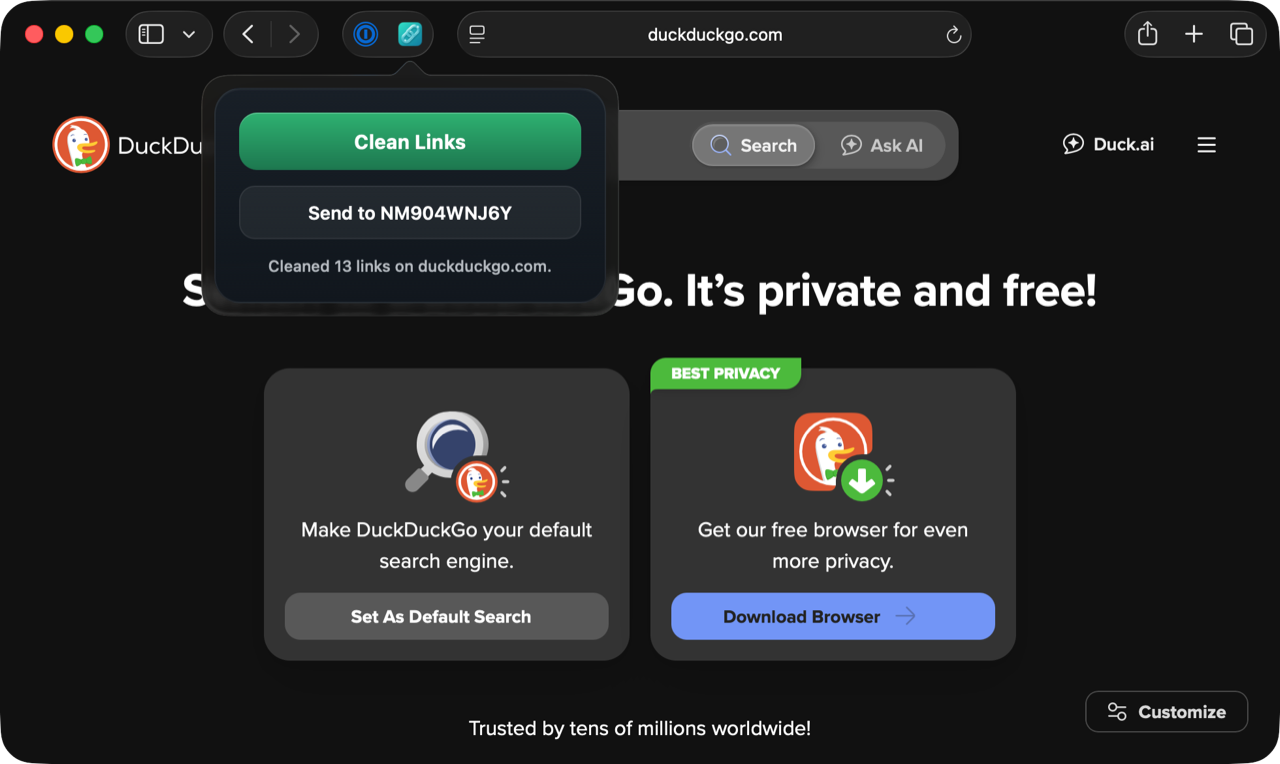
Safari가 확장 프로그램이 현재 페이지를 읽도록 허용할지 권한을 요청할 수 있습니다. 접근을 허용하세요 - 확장 프로그램은 링크를 정리하려면 link href를 읽어야 합니다. 모든 처리는 Mac에 머뭅니다.
iOS에서 활성화하는 방법
- Safari를 열고 아무 웹페이지로 이동합니다.
- 주소 막대를 탭해 브라우저 UI를 표시한 다음, 주소 막대 왼쪽의 aA(또는 퍼즐 조각) 아이콘을 탭합니다.
- Manage Extensions를 탭합니다.
- Clean Links를 켭니다.
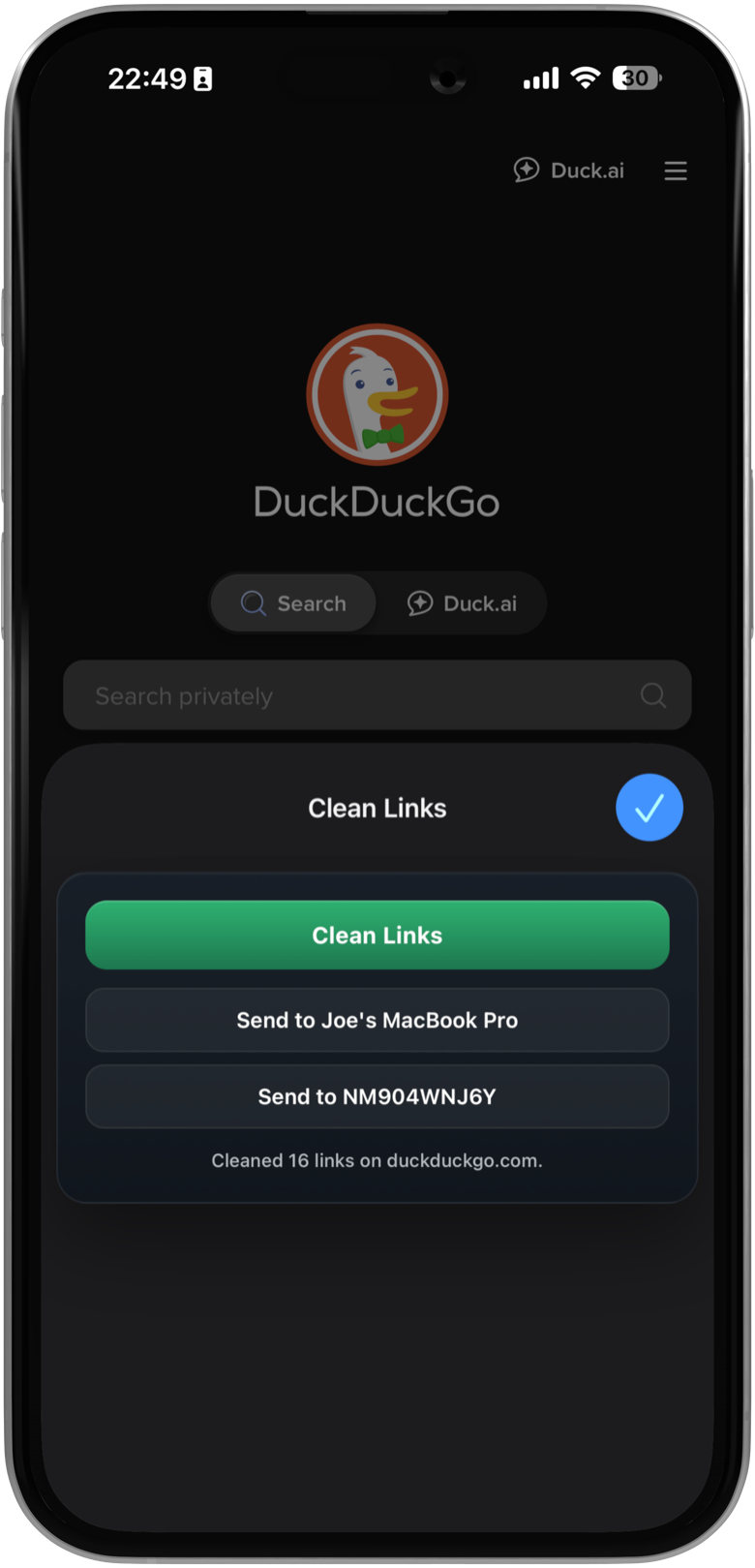
iOS의 Safari는 이 페이지에서만, 하루 동안, 또는 항상 확장 프로그램을 허용할지 물어볼 수 있습니다. 반복되는 권한 요청 없이 사용하려면 Always Allow on Every Website를 선택하세요.
확장 프로그램 사용하기
Mac에서
Safari 도구 막대의 Clean Links 아이콘을 클릭합니다. "Ready to clean links on this page."라는 작은 팝오버가 나타납니다. 초록색 Clean Links 버튼을 클릭합니다. 잠시 후 팝오버가 "Cleaned X links on [domain]"으로 업데이트됩니다 - 여기서 X는 tracking parameters가 제거된 링크 수입니다. 이제 페이지의 링크는 정리되었습니다. 그중 어떤 링크를 복사하거나 공유해도 tracker는 사라져 있습니다.
팝오버에는 Send to Mac 버튼도 있습니다. 한 Mac에서 현재 페이지 링크를 다른 Mac으로 보내고 싶을 때 유용합니다 - 예를 들어 AirDrop 범위 밖에 있거나 별도 네트워크에 있는 Mac으로 보낼 때입니다. Send to Mac은 iCloud 동기화를 통해 작동하므로, 잠자기 상태이거나 다른 Wi-Fi 네트워크에 있는 Mac에도 도착합니다.
iPhone 및 iPad에서
주소 막대의 aA 아이콘을 탭한 다음, 확장 프로그램 목록에서 Clean Links를 탭합니다. Clean Links와 Send to [Device Name] 두 버튼이 있는 확장 프로그램 시트가 올라옵니다.
Clean Links를 탭하면 페이지의 모든 링크에서 tracking parameters를 제거합니다. **Send to [Device Name]**을 탭하면 현재 페이지 링크를 iCloud를 통해 Mac으로 전달합니다 - AirDrop도, 가까이 있을 필요도 없습니다.
iOS의 Send to Mac은 Mac 버전과 같은 방식으로 작동합니다. 링크는 iCloud 동기화를 통해 이동하므로 Mac이 잠자기 상태이거나, 다른 네트워크에 있거나, Bluetooth 범위 밖에 있어도 도착합니다. 여러 Mac에도 보낼 수 있습니다 - 버튼은 iCloud 계정에 연결된 Mac들을 순환합니다.
네트워크 요청 비활성화
기본적으로 Clean Links는 bit.ly, t.co 같은 short links를 확인하기 위해 기기에서 직접 네트워크 요청을 보낼 수 있습니다. 이 요청은 무작위 user agents와 쿠키 없는 샌드박스 세션을 사용합니다 - 타사 API는 관여하지 않습니다. 확장 프로그램이 단축 링크를 만나면 redirect chain을 따라가 첫 hop만이 아니라 최종 목적지에서도 trackers를 제거할 수 있습니다.
이 설정은 앱 Settings의 Allow Network Requests이며, 기본적으로 켜져 있습니다. Clean Links가 외부 연결을 전혀 만들지 않기를 원한다면 끄세요. 설정을 끄면:
- 자동 Safari 탐색 정리는 여전히 로컬 규칙을 사용해 지원되는 tracking parameters를 제거합니다.
- Tracking parameters(utm_*, fbclid, gclid, igshid 및 알려진 다른 모든 패턴)는 여전히 페이지의 모든 링크에서 제거됩니다.
- Short links는 단축된 형태로 남습니다 - 확장되지 않습니다. 확장에는 네트워크 hop이 필요하기 때문입니다.
- Safari 확장 프로그램은 이 설정을 자동으로 따릅니다.
이 설정은 Apple Shortcuts를 통해서도 전환할 수 있습니다. 즉, 상황에 따라 전체 redirect-following 모드와 엄격한 no-network 모드를 오가는 자동화를 만들 수 있습니다.
샌드박스된 요청이라도 외부 연결이 만들어지지 않는다는 절대적인 확신을 원하는 사람에게는 끄는 것이 이상적입니다.
어떤 Trackers가 제거되나요?
확장 프로그램은 Clean Links의 나머지 기능과 같은 parameters를 제거합니다. 자주 제거되는 항목은 다음과 같습니다.
분석 및 마케팅
utm_source,utm_medium,utm_campaign,utm_term,utm_content(Google Analytics / 캠페인 추적)
플랫폼 click IDs
fbclid- Facebookgclid- Google Adsigshid- Instagramli_ref- LinkedIntt_from- TikTok
이것들은 가장 자주 보게 되는 parameters이지만, Clean Links가 처리하는 범위 중 작은 일부에 불과합니다. 앱은 수천 개 도메인에서 tracking parameters를 제거하며, 새 패턴이 확인될 때마다 업데이트마다 적용 범위가 넓어집니다. Parameters는 플랫폼, 지역, 캠페인 유형에 따라 다릅니다 - Clean Links가 그 복잡성을 처리하므로 사용자가 신경 쓸 필요가 없습니다.
App Store에서 Clean Links를 무료로 다운로드하고 다음에 여는 페이지에서 확장 프로그램을 사용해 보세요. "Cleaned X links" 수를 확인하세요 - 대부분의 뉴스 사이트, 소셜 플랫폼, 전자상거래 페이지에서는 예상보다 그 숫자가 높습니다.
2026년 5월 업데이트에 대한 자세한 내용은 Safari 링크 클리너: 페이지가 열리기 전에 URL 정리를 참고하세요.
Apple 기기 전반에서 링크 정리를 자동화하는 더 많은 방법은 Apple Shortcuts 가이드를 참고하세요.
FAQ
Safari 확장 프로그램은 private browsing에서 작동하나요?
예. 이 확장 프로그램은 Safari의 Private Browsing 창에서 사용할 수 있습니다. 브라우징 모드와 관계없이 모든 처리는 on-device로 유지됩니다.
Clean Links 확장 프로그램을 Chrome이나 Firefox 같은 다른 브라우저에서 사용할 수 있나요?
아니요 - 현재 확장 프로그램은 Safari 전용입니다. 특히 Clean Links가 Safari에서 핵심 자동 URL 정리 워크플로를 지원하게 된 지금, Firefox와 Chrome 포팅을 검토하고 있습니다. 그 작업의 배경은 Safari 링크 클리너: 페이지가 열리기 전에 URL 정리를 참고하세요.
Mac에서는 Clean Links의 Clipboard Monitoring(메뉴 막대에서 사용 가능)이 브라우저에 상관없이 계속 링크를 정리합니다. 어떤 브라우저나 앱에서 복사했든, 복사한 모든 URL이 자동으로 정리됩니다.
확장 프로그램을 활성화하면 페이지 로딩이 느려지나요?
자동 탐색 정리는 삽입된 페이지 스크립트가 아니라 Safari 확장 프로그램 규칙을 통해 실행됩니다. 수동 페이지 정리 작업은 Mac에서 도구 막대 아이콘을 클릭하거나 iOS에서 확장 프로그램 메뉴에서 탭하기 전까지 비활성 상태로 남아 있습니다.
Safari가 페이지 읽기 권한을 요청하는 이유는 무엇인가요?
Safari는 확장 프로그램이 페이지 콘텐츠에 접근해야 할 때 이를 선언하도록 요구합니다. Clean Links는 페이지에 이미 포함된 링크를 정리하려면 link href attributes를 읽어야 합니다. 그 페이지 접근은 사용자가 확장 프로그램을 직접 실행할 때 수동 정리 기능에서 사용됩니다.
Send to Mac은 AirDrop과 같은 건가요?
아니요. Send to Mac은 Bluetooth/Wi-Fi Direct 대신 iCloud 동기화를 사용합니다. 대상 Mac이 잠자기 상태이거나, 다른 네트워크에 있거나, AirDrop 범위 밖에 있어도 작동합니다. 또한 기기 검색 지연 없이 여러 Mac에서 작동합니다.