
Clean Links Safari-Erweiterung auf iPhone und Mac nutzen
Die meisten Links auf einer Webseite enthalten Tracking-Parameter - utm_source, fbclid, gclid und Dutzende weitere - egal ob du sie anklickst, mit dem Mauszeiger darüberfährst oder kopierst. Safaris integrierter ATFP-Schutz entfernt einige dieser Parameter beim Navigieren, bereinigt aber nicht alles, was du kopierst und teilst.
Update, Mai 2026: Clean Links ergänzt jetzt die automatische Safari-Navigationsbereinigung auf iPhone, iPad und Mac. Die Erweiterung entfernt unterstützte Tracking-Parameter, bevor die Seite geöffnet wird, und bietet dir weiterhin den manuellen Button zur Seitenbereinigung für Links, die bereits auf der Seite eingebettet sind.
Die Erweiterung arbeitet mit Safaris integrierten Datenschutzfunktionen zusammen, nicht an ihrer Stelle. Eine vollständige Aufschlüsselung, was jeweils abgedeckt ist, findest du unter Clean Links vs. Safari Advanced Tracking & Fingerprinting Protection.
Was die Safari-Erweiterung macht
Die Erweiterung hat jetzt zwei Modi zur Link-Bereinigung in Safari:
- Automatische Navigationsbereinigung - unterstützte Tracking-Parameter werden entfernt, während Safari navigiert, bevor die Seite geöffnet wird.
- Manuelle Seitenbereinigung - wenn du die Erweiterung aktivierst, scannt Clean Links jedes
<a>-href auf der aktuellen Seite, entfernt Tracking-Parameter aus jedem Link und ersetzt sie direkt auf der Seite.
Der manuelle Cleaner zeigt weiterhin an, wie viele Links bereinigt wurden. So siehst du auf einen Blick, wie stark die Seite ausgehende Klicks verfolgt hat.
Abgedeckte Parameter umfassen die gesamte UTM-Familie (utm_source, utm_medium, utm_campaign, utm_term, utm_content) sowie plattformspezifische Click-IDs wie fbclid, gclid, igshid und weitere. Die Erweiterung enthält außerdem den Send to Mac-Button aus dem Kernfunktionsumfang von Clean Links, damit du die aktuelle Seite direkt aus dem Popover an deinen Mac übergeben kannst.
Alles läuft lokal. Der automatische Navigations-Cleaner nutzt Safari-Erweiterungsregeln, und der manuelle Seiten-Cleaner läuft in einem isolierten Kontext. Details zur Datenschutzarchitektur findest du in den Clean Links FAQ.
Die Erweiterung funktioniert auf iPhone/iPad (iOS 18.0+) und Mac (macOS Sequoia+).
So aktivierst du sie unter macOS
- Öffne Safari.
- Wähle in der Menüleiste Safari > Einstellungen.
- Klicke auf den Tab Erweiterungen.
- Suche Clean Links in der Liste und aktiviere das Kontrollkästchen daneben.
Nach der Aktivierung erscheint das Clean Links-Symbol in der Safari-Symbolleiste. Wenn du es nicht siehst, klicke mit der rechten Maustaste auf die Symbolleiste und wähle Symbolleiste anpassen, um es hinzuzufügen.
Safari fragt möglicherweise nach der Erlaubnis, dass die Erweiterung die aktuelle Seite lesen darf. Erteile den Zugriff - die Erweiterung muss Link-hrefs lesen, um sie zu bereinigen. Die gesamte Verarbeitung bleibt auf deinem Mac.
So aktivierst du sie unter iOS
- Öffne Safari und rufe eine beliebige Webseite auf.
- Tippe auf die Adressleiste, um die Browser-Oberfläche einzublenden, und tippe dann links in der Adressleiste auf das aA-Symbol (oder das Puzzle-Symbol).
- Tippe auf Erweiterungen verwalten.
- Aktiviere Clean Links.
Safari unter iOS fragt möglicherweise, ob die Erweiterung auf dieser Seite, für einen Tag oder immer zugelassen werden soll. Wähle Immer auf jeder Website erlauben, um sie ohne wiederholte Berechtigungsabfragen zu verwenden.
Die Erweiterung verwenden
Auf dem Mac
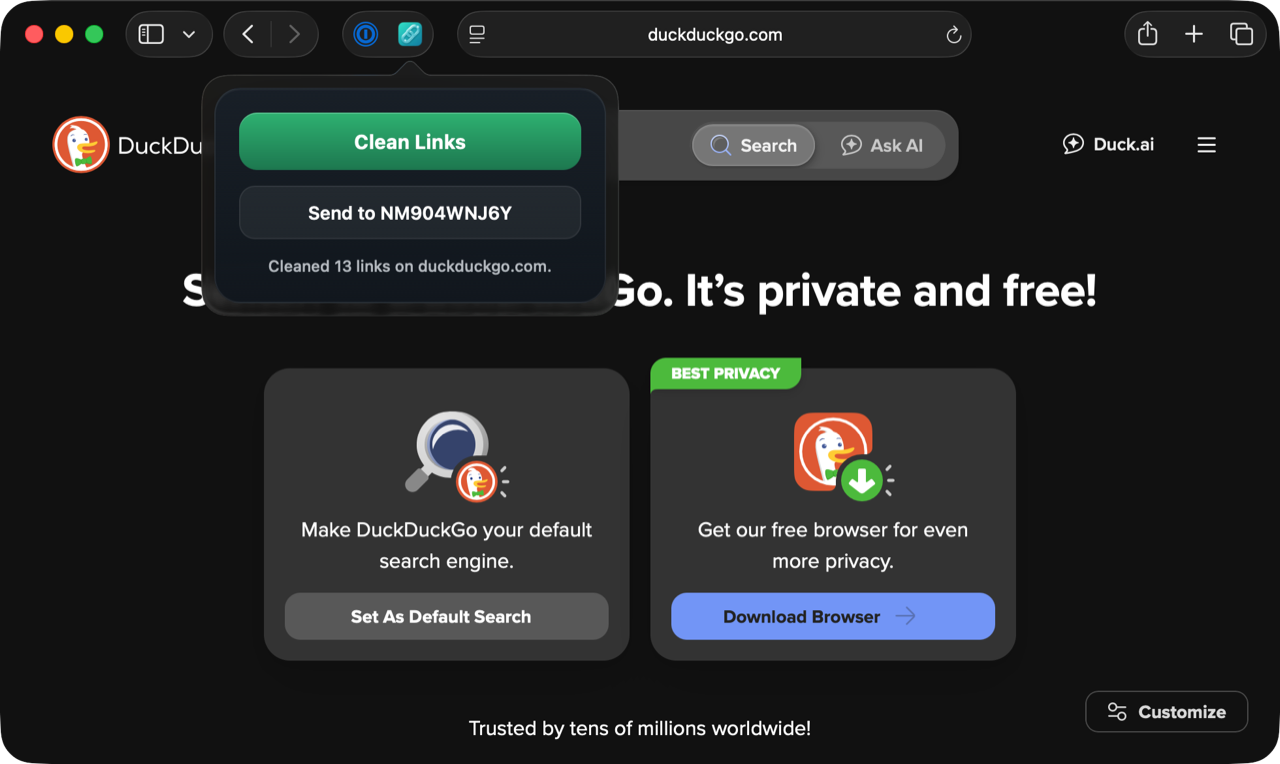
Klicke auf das Clean Links-Symbol in der Safari-Symbolleiste. Ein kleines Popover erscheint und zeigt "Ready to clean links on this page." Klicke auf den grünen Clean Links-Button. Nach einem Moment aktualisiert sich das Popover und zeigt "Cleaned X links on [domain]" - wobei X die Anzahl der Links ist, aus denen Tracking-Parameter entfernt wurden. Die Links auf der Seite sind jetzt bereinigt; wenn du einen davon kopierst oder teilst, sind die Tracker entfernt.
Das Popover enthält außerdem einen Send to Mac-Button. Das ist nützlich, wenn du auf einem Mac bist und den aktuellen Seitenlink an einen anderen Mac senden möchtest - zum Beispiel an einen außerhalb der AirDrop-Reichweite oder in einem anderen Netzwerk. Send to Mac funktioniert über iCloud-Synchronisierung, erreicht also auch Macs, die im Ruhezustand sind oder sich in einem anderen WLAN befinden.
Auf iPhone und iPad
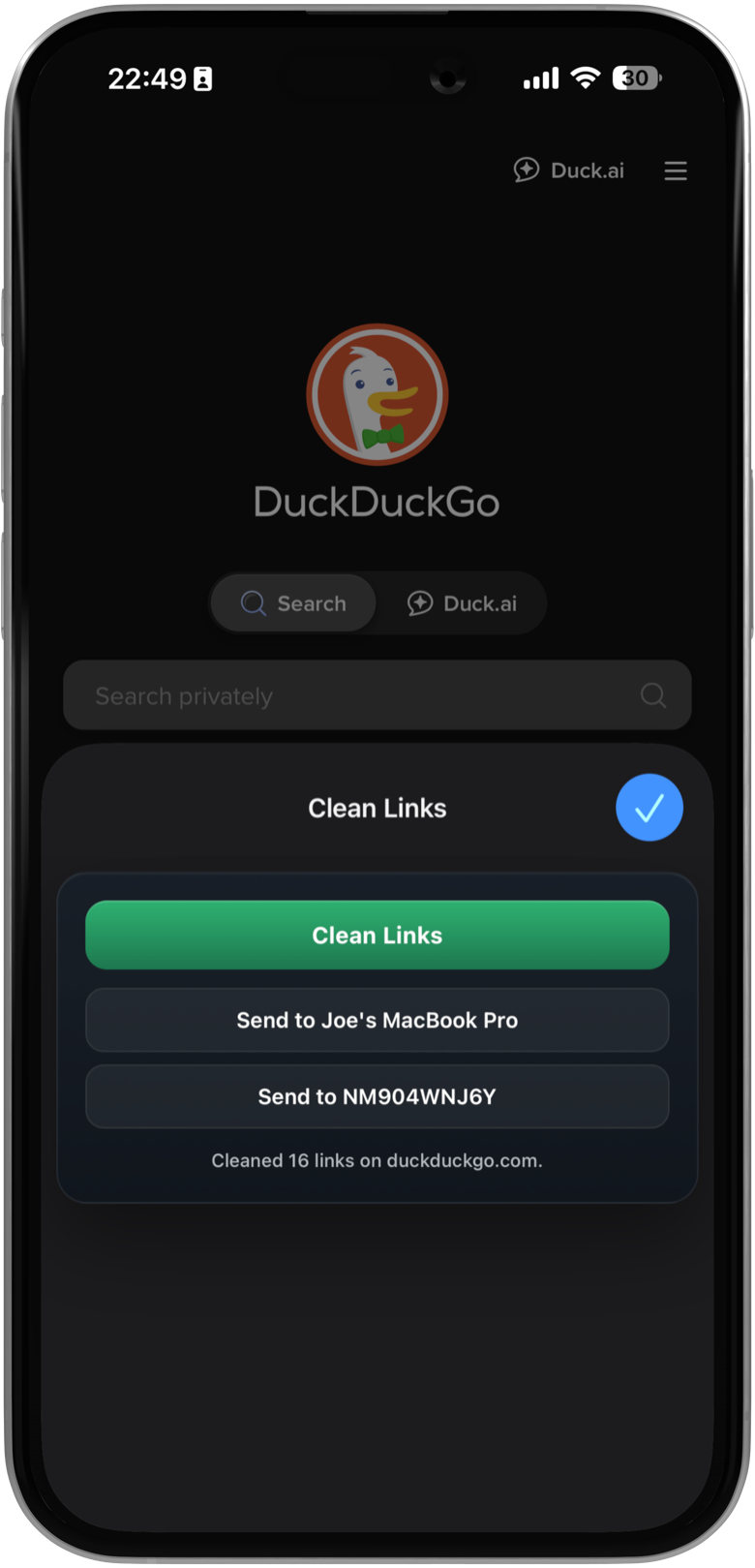
Tippe auf das aA-Symbol in der Adressleiste und dann in der Erweiterungsliste auf Clean Links. Ein Erweiterungsfenster fährt hoch und zeigt zwei Buttons: Clean Links und Send to [Device Name].
Tippe auf Clean Links, um Tracking-Parameter aus jedem Link auf der Seite zu entfernen. Tippe auf Send to [Device Name], um den aktuellen Seitenlink über iCloud an deinen Mac weiterzuleiten - ohne AirDrop und ohne Nähe als Voraussetzung.
Send to Mac unter iOS funktioniert genauso wie die Mac-Version: Links werden über iCloud-Synchronisierung übertragen und kommen auch an, wenn dein Mac im Ruhezustand ist, in einem anderen Netzwerk hängt oder außerhalb der Bluetooth-Reichweite ist. Du kannst auch mehrere Macs erreichen - der Button wechselt zwischen den Macs, die mit deinem iCloud-Account verknüpft sind.
Netzwerkanfragen deaktivieren
Standardmäßig kann Clean Links direkte Netzwerkanfragen von deinem Gerät aus senden, um Kurzlinks wie bit.ly und t.co aufzulösen. Diese Anfragen verwenden abgeschottete Sitzungen mit zufälligen User Agents und ohne Cookies - es ist keine Drittanbieter-API beteiligt. Wenn die Erweiterung auf einen gekürzten Link trifft, kann sie der Redirect Chain folgen und Tracker aus dem endgültigen Ziel entfernen, nicht nur aus der ersten Station.
Die zugehörige Einstellung heißt Netzwerkanfragen erlauben in den Einstellungen der App und ist standardmäßig aktiviert. Wenn du möchtest, dass Clean Links keinerlei ausgehende Verbindungen herstellt, schalte sie aus. Wenn die Einstellung deaktiviert ist:
- Die automatische Safari-Navigationsbereinigung entfernt weiterhin unterstützte Tracking-Parameter mit lokalen Regeln.
- Tracking-Parameter (utm_*, fbclid, gclid, igshid und alle anderen bekannten Muster) werden weiterhin aus jedem Link auf der Seite entfernt.
- Kurzlinks bleiben in ihrer gekürzten Form - sie werden nicht expandiert, weil die Expansion einen Netzwerksprung erfordert.
- Die Safari-Erweiterung berücksichtigt diese Einstellung automatisch.
Du kannst diese Einstellung auch über Apple Shortcuts umschalten. Damit kannst du Automationen bauen, die je nach Kontext zwischen vollständigem Folgen von Redirects und strengem Modus ohne Netzwerk wechseln.
Das Ausschalten ist ideal für alle, die absolute Sicherheit wollen, dass keine ausgehenden Verbindungen hergestellt werden, auch keine abgeschotteten.
Welche Tracker werden entfernt?
Die Erweiterung entfernt dieselben Parameter wie der Rest von Clean Links. Häufige Parameter, die du entfernt sehen wirst:
Analytics und Marketing
utm_source,utm_medium,utm_campaign,utm_term,utm_content(Google Analytics / Kampagnen-Tracking)
Plattform-Click-IDs
fbclid- Facebookgclid- Google Adsigshid- Instagramli_ref- LinkedIntt_from- TikTok
Das sind die Parameter, denen du am häufigsten begegnest, aber sie machen nur einen kleinen Teil dessen aus, was Clean Links abdeckt. Die App entfernt Tracking-Parameter über Tausende Domains hinweg, wobei die Abdeckung mit jedem Update wächst, wenn neue Muster erkannt werden. Parameter unterscheiden sich je nach Plattform, Region und Kampagnentyp - Clean Links übernimmt diese Komplexität, damit du nicht darüber nachdenken musst.
Lade Clean Links kostenlos im App Store herunter und probiere die Erweiterung auf der nächsten Seite aus, die du besuchst. Prüfe die Anzahl "Cleaned X links" - auf den meisten Nachrichtenseiten, sozialen Plattformen und E-Commerce-Seiten ist diese Zahl höher, als du erwartest.
Details zum Update vom Mai 2026 findest du unter Safari Link Cleaner: URLs bereinigen, bevor die Seite geöffnet wird.
Weitere Möglichkeiten, die Link-Bereinigung auf deinen Apple-Geräten zu automatisieren, findest du im Apple Shortcuts-Leitfaden.
FAQ
Funktioniert die Safari-Erweiterung im privaten Surfen?
Ja. Die Erweiterung ist in Fenstern für privates Surfen in Safari verfügbar. Die gesamte Verarbeitung bleibt unabhängig vom Surfmodus auf dem Gerät.
Kann ich die Clean Links-Erweiterung in anderen Browsern wie Chrome und Firefox verwenden?
Nein - die Erweiterung ist derzeit nur für Safari verfügbar. Wir ziehen Firefox- und Chrome-Versionen in Betracht, besonders jetzt, da Clean Links den zentralen Workflow zur automatischen URL-Bereinigung in Safari abdeckt. Hintergründe zu dieser Arbeit findest du unter Safari Link Cleaner: URLs bereinigen, bevor die Seite geöffnet wird.
Auf dem Mac bietet Clean Links' Zwischenablage-Überwachung (verfügbar über die Menüleiste) kontinuierliche, browserunabhängige Link-Bereinigung: Jede URL, die du kopierst, wird automatisch bereinigt, egal aus welchem Browser oder welcher App du sie kopiert hast.
Verlangsamt das Aktivieren der Erweiterung das Laden von Seiten?
Die automatische Navigationsbereinigung läuft über Safari-Erweiterungsregeln, nicht über injizierte Seitenskripte. Die manuelle Aktion zur Seitenbereinigung bleibt inaktiv, bis du auf dem Mac auf das Symbol in der Symbolleiste klickst oder sie unter iOS im Erweiterungsmenü antippst.
Warum fragt Safari nach der Erlaubnis, die Seite zu lesen?
Safari verlangt von Erweiterungen, anzugeben, wann sie Zugriff auf Seiteninhalte benötigen. Clean Links muss Link-href-Attribute lesen, um Links zu bereinigen, die bereits auf der Seite eingebettet sind. Dieser Seitenzugriff wird vom manuellen Cleaner verwendet, wenn du die Erweiterung aktiv auslöst.
Ist Send to Mac dasselbe wie AirDrop?
Nein. Send to Mac nutzt iCloud-Synchronisierung statt Bluetooth/Wi-Fi Direct. Es funktioniert, wenn der Ziel-Mac im Ruhezustand ist, sich in einem anderen Netzwerk befindet oder außerhalb der AirDrop-Reichweite ist. Es funktioniert auch über mehrere Macs hinweg ohne Verzögerungen durch Gerätesuche.