
如何在 iPhone 與 Mac 上使用 Clean Links 的 Safari 延伸功能
網頁上的多數連結都帶有追蹤參數 - utm_source、fbclid、gclid,以及其他數十種 - 無論你是點擊、滑鼠懸停還是複製連結。Safari 內建的 ATFP 防護會在瀏覽過程中移除部分參數,但不會清理你複製和分享的所有內容。
2026 年 5 月更新:Clean Links 現在在 iPhone、iPad 和 Mac 上加入 Safari 自動瀏覽清理功能。擴充功能會在頁面開啟前移除支援的追蹤參數,之後仍會提供手動頁面清理按鈕,用來處理頁面上已經嵌入的連結。
此擴充功能是與 Safari 內建的隱私功能並行運作,而不是取代它們。如需了解各自的涵蓋範圍,請參閱 Clean Links 與 Safari 進階追蹤與指紋防護的比較。
Safari 擴充功能的作用
擴充功能目前在 Safari 中有兩種連結清理模式:
- 自動瀏覽清理 - 在 Safari 進行瀏覽、頁面開啟之前,支援的追蹤參數就會被移除。
- 手動頁面清理 - 當你啟用擴充功能時,Clean Links 會掃描目前頁面上的每個
<a>href,移除每個連結中的追蹤參數,並在原處取代連結。
手動清理工具仍會顯示已清理的連結數量,讓你一眼看出這個頁面有多積極追蹤外連點擊。
涵蓋的參數包括完整的 UTM 系列(utm_source、utm_medium、utm_campaign、utm_term、utm_content),以及 fbclid、gclid、igshid 等平台專屬的點擊 ID。擴充功能也包含 Clean Links 核心功能中的「傳送到 Mac」按鈕,讓你可以直接從彈出視窗把目前頁面交給 Mac。
所有處理都在本機執行。自動瀏覽清理功能使用 Safari 擴充功能規則,手動頁面清理功能則在隔離環境中執行。有關隱私架構的詳細資訊,請參閱 Clean Links 常見問題。
此擴充功能可在 iPhone/iPad(iOS 18.0+)和 Mac(macOS Sequoia+)上使用。
如何在 macOS 上啟用
- 開啟 Safari。
- 從選單列選擇 Safari > 設定。
- 按一下 擴充功能 標籤頁。
- 在列表中找到 Clean Links,勾選旁邊的核取方塊。
啟用後,Clean Links 圖示會出現在 Safari 工具列中。如果沒看到,請在工具列上按右鍵,然後選擇 自訂工具列 來加入。
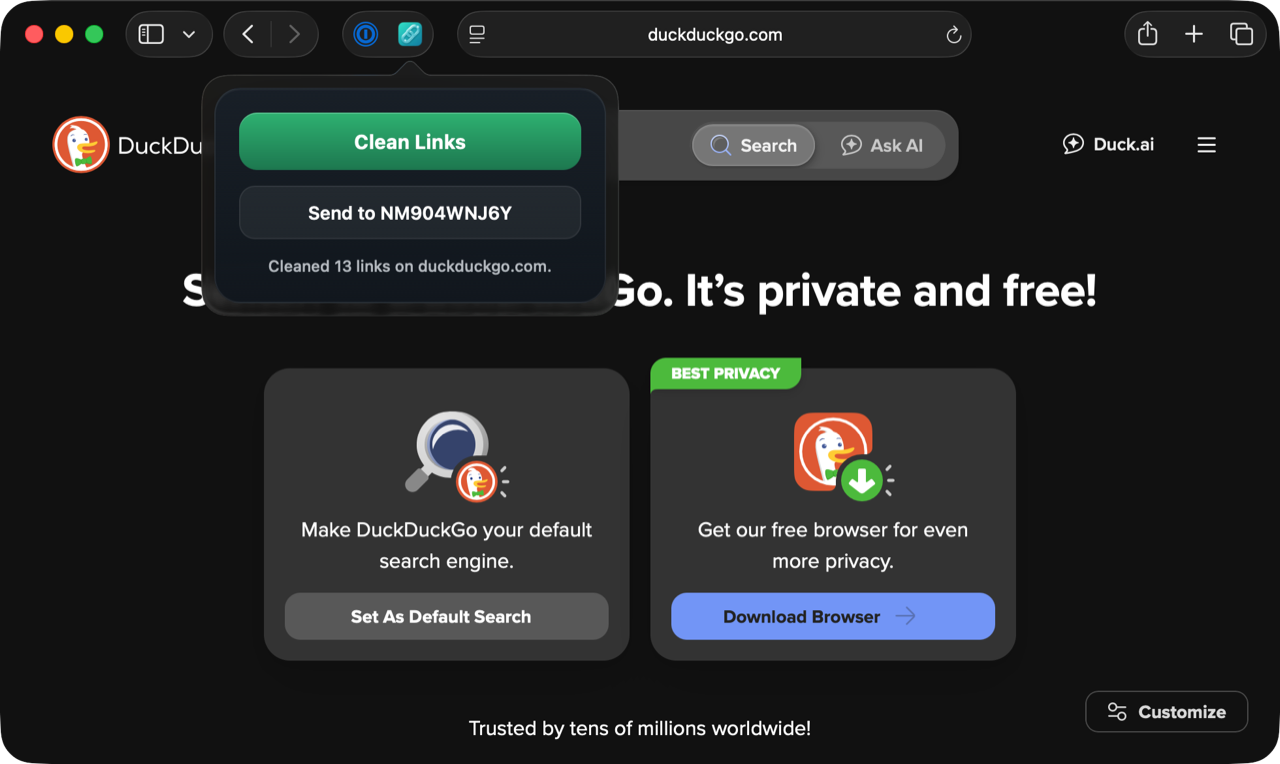
Safari 可能會要求授權,讓擴充功能讀取目前頁面。請授予存取權 - 擴充功能需要讀取連結 href 才能清理這些連結。所有處理都會留在你的 Mac 上。
如何在 iOS 上啟用
- 開啟 Safari 並前往任意網頁。
- 點一下 網址列 以顯示瀏覽器操作介面,然後點一下網址列左側的 aA(或拼圖形狀)圖示。
- 點一下 管理擴充功能。
- 開啟 Clean Links 開關。
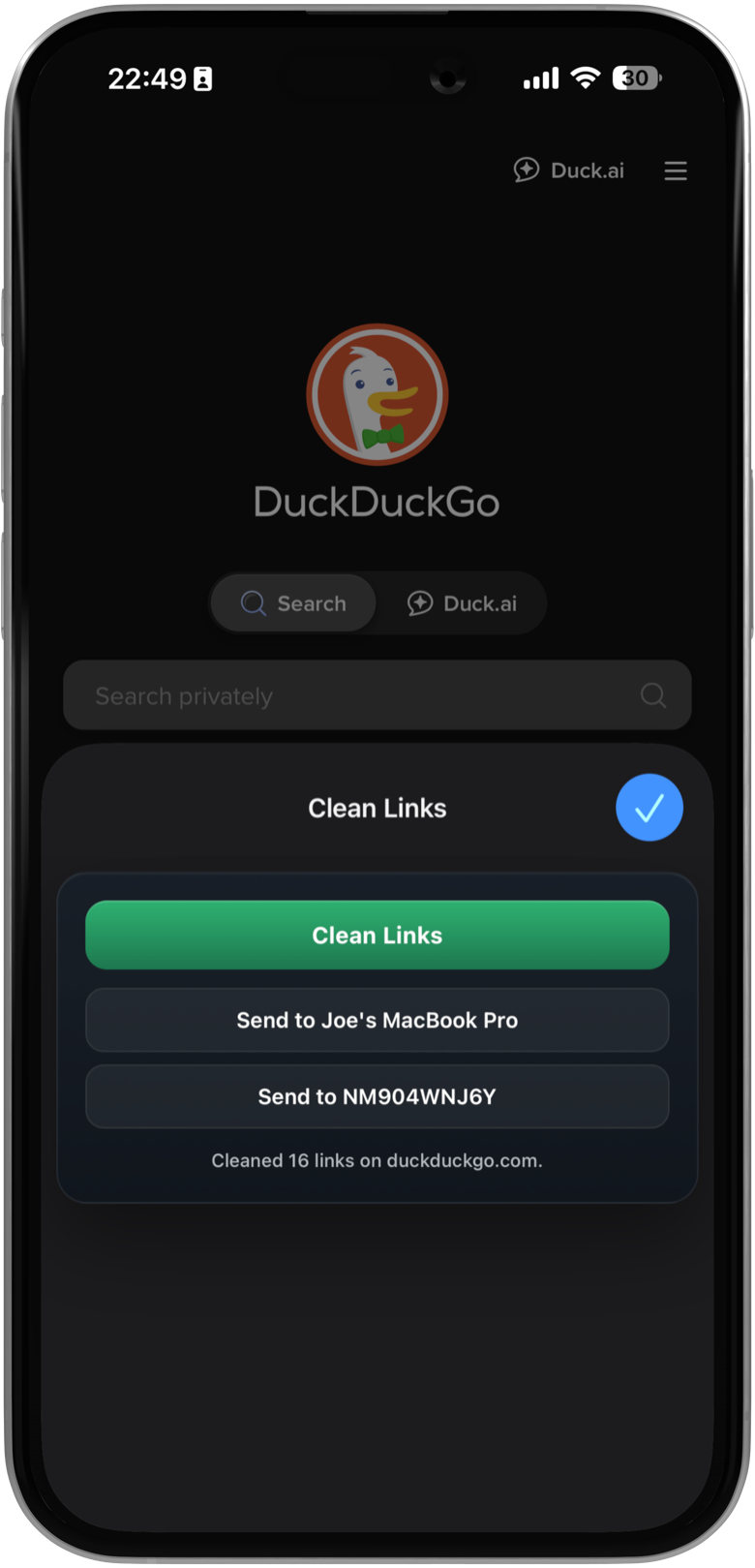
Safari 在 iOS 上可能會詢問要允許擴充功能在此頁面使用、使用一天,或永遠允許。請選擇 在每個網站上一律允許,以免重複出現權限提示。
使用擴充功能
在 Mac 上
按一下 Safari 工具列中的 Clean Links 圖示。系統會顯示一個小彈出視窗,內容為「已準備好清理此頁面的連結。」按一下綠色的 Clean Links 按鈕。片刻之後,彈出視窗會更新為「已清理 [domain] 上的 X 個連結」 - 其中 X 代表已移除追蹤參數的連結數。頁面上的連結現在已是乾淨的;如果你複製或分享任何連結,追蹤器都已消失。
彈出視窗也包含 傳送到 Mac 按鈕。當你在某一部 Mac 上,想把目前頁面連結傳送到另一部 Mac 時,這個功能就很實用 - 例如另一部 Mac 不在 AirDrop 範圍內,或位於不同網路。傳送到 Mac 會透過 iCloud 同步運作,因此即使 Mac 處於睡眠狀態或在不同 Wi-Fi 網路,也能送達。
在 iPhone 和 iPad 上
點一下網址列中的 aA 圖示,然後在擴充功能列表中點一下 Clean Links。擴充功能面板會從底部滑出,顯示兩個按鈕:Clean Links 和 傳送到 [裝置名稱]。
點一下 Clean Links 即可移除頁面上每個連結的追蹤參數。點一下 傳送到 [裝置名稱] 即可透過 iCloud 將目前頁面連結轉送到你的 Mac - 不需要 AirDrop,也沒有距離限制。
iOS 上的「傳送到 Mac」與 Mac 版本的運作方式相同:連結會透過 iCloud 同步傳送,因此即使你的 Mac 處於睡眠狀態、在不同網路,或在藍牙範圍之外,連結仍會送達。你也可以傳送到多部 Mac - 按鈕會循環切換與你 iCloud 帳號相關聯的 Mac。
停用網路要求
預設情況下,Clean Links 可以從你的裝置直接發出網路要求,以解析 bit.ly 和 t.co 等短連結。這些要求使用沙箱化工作階段,搭配隨機化的使用者代理程式且不使用 Cookie - 不涉及任何第三方 API。當擴充功能遇到縮短連結時,它可以追蹤重新導向鏈,並從最終目的地移除追蹤器,而不只是第一層跳轉。
這項行為背後的設定是 App 設定中的 允許網路請求,而且預設為開啟。如果你希望 Clean Links 完全不建立對外連線,請關閉它。關閉此設定後:
- 自動 Safari 瀏覽清理仍會使用本機規則移除支援的追蹤參數。
- 追蹤參數(utm_*、fbclid、gclid、igshid,以及其他所有已知模式)仍會從頁面上的每個連結移除。
- 短連結會保持縮短形式 - 不會被展開,因為展開需要網路跳轉。
- Safari 擴充功能會自動遵守此設定。
你也可以透過 Apple Shortcuts 切換此設定,這表示你可以建立自動化操作,根據情境在完整重新導向追蹤與嚴格無網路模式之間切換。
對於想要絕對確定不會建立任何對外連線(即使是沙箱化連線)的人來說,關閉這項設定是最理想的選擇。
會移除哪些追蹤器?
此擴充功能移除的參數與 Clean Links 其他功能相同。你會看到被移除的常見參數包括:
分析與行銷
utm_source,utm_medium,utm_campaign,utm_term,utm_content(Google Analytics / 行銷活動追蹤)
平台點擊 ID
fbclid- Facebookgclid- Google Adsigshid- Instagramli_ref- LinkedIntt_from- TikTok
這些是你最常遇到的參數,但它們只佔 Clean Links 涵蓋範圍的一小部分。此 App 會移除數千個網域中的追蹤參數,每次更新都會隨著新模式的辨識而擴大涵蓋範圍。參數會因平台、地區和行銷活動類型而異 - Clean Links 會處理這些複雜性,讓你不必費心。
從 App Store 免費下載 Clean Links,並在你接下來瀏覽的頁面上試試擴充功能。查看「已清理 X 個連結」的數量 - 在多數新聞網站、社群平台和電子商務頁面上,這個數字會比你預期的高。
如需 2026 年 5 月更新的詳細資訊,請參閱 Safari 連結清理器:在頁面開啟前清理 URL。
如需更多在 Apple 裝置之間自動化連結清理的方式,請參閱 Apple Shortcuts 指南。
常見問題
Safari 擴充功能可以在私密瀏覽中使用嗎?
可以。此擴充功能可在 Safari 的私密瀏覽視窗中使用。無論瀏覽模式為何,所有處理仍保留在裝置上。
我可以在 Chrome 和 Firefox 等其他瀏覽器中使用 Clean Links 擴充功能嗎?
不可以 - 目前此擴充功能僅限 Safari 使用。我們正在考慮移植到 Firefox 和 Chrome,尤其現在 Clean Links 已涵蓋 Safari 中核心的自動 URL 清理工作流程。如欲了解這項工作的背景,請參閱 Safari 連結清理器:在頁面開啟前清理 URL。
在 Mac 上,Clean Links 的剪貼簿監控功能(可從選單列使用)提供持續且不受瀏覽器限制的連結清理:你複製的任何 URL 都會自動清理,無論你從哪個瀏覽器或 App 複製。
啟用擴充功能會拖慢頁面載入速度嗎?
自動瀏覽清理是透過 Safari 擴充功能規則執行,而不是注入頁面指令碼。手動頁面清理動作仍保持非作用中,直到你在 Mac 上按一下工具列圖示,或在 iOS 上從擴充功能選單點選為止。
為什麼 Safari 會要求讀取頁面的權限?
Safari 要求擴充功能在需要存取頁面內容時進行宣告。Clean Links 需要讀取連結 href 屬性,以清理頁面上已嵌入的連結。該頁面存取權只會在你主動觸發擴充功能時,由手動清理工具使用。
傳送到 Mac 與 AirDrop 相同嗎?
不相同。傳送到 Mac 使用 iCloud 同步,而不是藍牙/Wi-Fi Direct。當目標 Mac 處於睡眠狀態、在不同網路,或在 AirDrop 範圍之外時,這項功能仍然有效。它也可以在多部 Mac 之間運作,沒有裝置探索延遲。