Apple Shortcuts 連結清理器:一鍵清理網址
如果你搜尋的是 link cleaner Apple Shortcut,這篇完整指南就是你要找的。這篇指南會示範如何使用 Clean Links 動作建立實用的 link cleaner Apple Shortcuts,讓你點一下就能清理、展開、預覽並轉交連結。
Clean Links 是什麼?
Clean Links 是一款免費的 iPhone、iPad 和 Mac app,可以從 URL 移除追蹤垃圾,並揭露短連結和 QR code 裡隱藏的真正目的地。所有處理都在裝置上完成,所以沒有 cookies 或識別碼會離開你的手機或 Mac。在 iPhone 和 iPad 上,你也會得到一個安全的 QR code 掃描器。在 Mac 上,Clean Links 可以待在選單列並監看剪貼簿,在你複製連結時自動清理。
Apple Shortcuts 中可用的 Clean Links 動作
這款 app 將核心功能提供給 Shortcuts 使用:
- Clean URL - 接收任何 URL,並回傳不含追蹤參數的版本。它也會在清理過程中跟隨重新導向,並移除沿途發現的追蹤參數。
- Expand URL - 將縮短連結 (Bitly、TinyURL 等) 展開成完整目的地,然後清理最終 URL。
- Scan QR Code - 從圖片讀取 QR code 並回傳其中的文字。
- Clean URL From QR Image - 從圖片讀取 QR code 並回傳清理後的目的地。
- Send Link To Mac - 將 URL 傳送到你的 Mac,方便在較大的螢幕上接著處理。
因為這些都是一般的 Shortcuts 動作,你可以把它們和 Safari、Messages、Notes、密碼管理器等 app 結合使用。
開始之前
你需要:
- 在裝置上安裝 Clean Links app
- Apple Shortcuts app
- 基本知道如何執行捷徑
設定時間不到 2 分鐘,大多數功能都能離線使用。
範例 1:從 Share Sheet 清理、確認並開啟
目標: 從 Share Sheet 清理任何連結,並在 Safari 中開啟。
如果你想一鍵安裝,可以在這裡取得完成版捷徑:
想自己建立?做法如下。
步驟 1:建立並設定捷徑
- 開啟 Shortcuts app,點一下
+圖示。 - 點一下名稱旁邊的向下箭頭,選擇 Details,並將 "Show in Share Sheet" 的開關切到 ON。
- 點一下 "Share Sheet Input",選擇 "Deselect All",然後只選取 "URLs"。點一下 "Done"。
步驟 2:建立動作
-
新增動作:Clean URL
- 點一下
+ Add Action,並選擇Clean URL。 - 它會自動使用
Shortcut Input(也就是你分享的 URL)。
- 點一下
-
新增動作:Open URLs
- 搜尋並選擇
Open URLs動作。 - 這會開啟前一步產生的
Cleaned URL。
- 搜尋並選擇
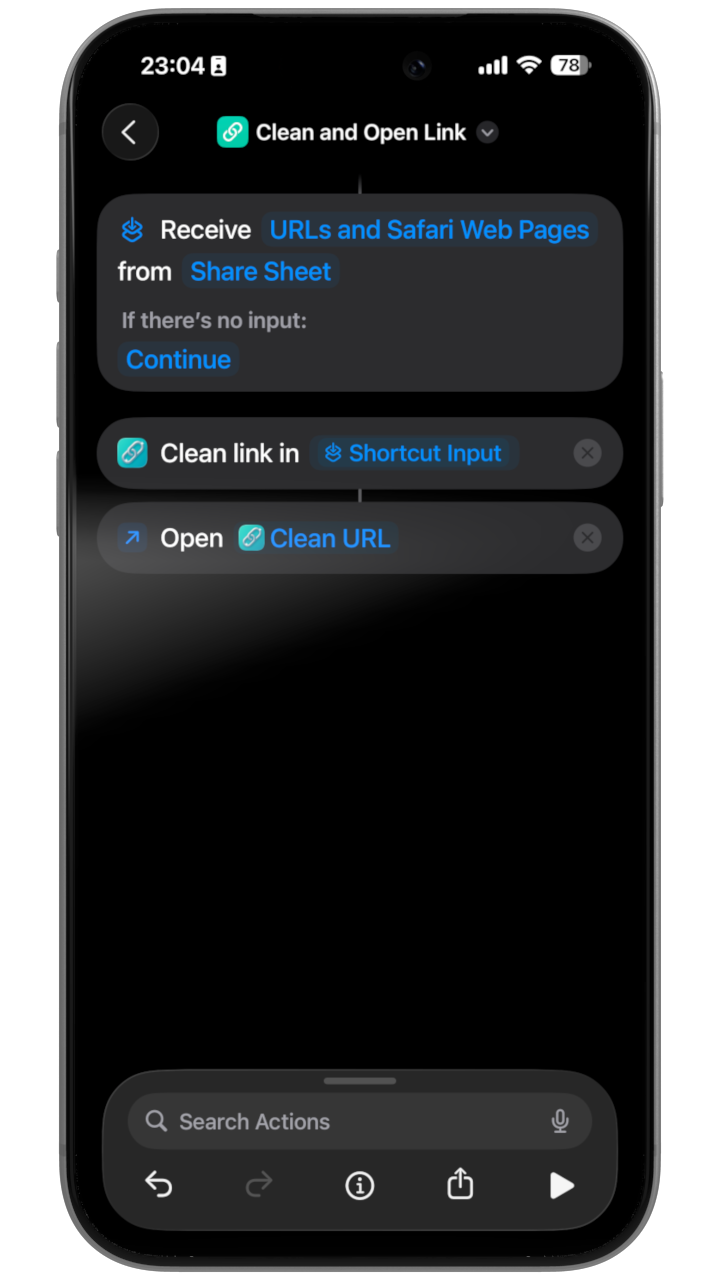
使用方式: 在任何 app 中分享連結,然後點一下 "Clean and Open Link" 捷徑。它會在 Safari 中開啟不含追蹤參數的 URL,並顯示通知,比較原始連結和清理後的連結。
範例 2:清理並傳送到 Mac
目標: 從 iPhone 開始,在 Mac 上稍後閱讀,且不帶追蹤參數。
如果你想一鍵安裝,可以在這裡取得完成版捷徑:
想自己建立?做法如下。
如何建立 "Clean Handoff" 捷徑
-
開啟 Shortcuts App
- 在你的 iPhone 上找到並開啟
Shortcutsapp。
- 在你的 iPhone 上找到並開啟
-
建立新的捷徑
- 點一下右上角的
+圖示,開始建立新的捷徑。
- 點一下右上角的
-
設定 Share Sheet
- 點一下畫面底部的
(i)資訊圖示。 - 開啟 Show in Share Sheet。這是讓它能從 Safari 和其他 app 運作的關鍵。
- 點一下 Done 回到編輯器。
- 點一下畫面底部的
-
新增 "Clean URL" 動作
- 點一下藍色的 Add Action 按鈕。
- 在搜尋列輸入
Clean URL,並選擇 Clean Links app 提供的動作。 - 動作會被加入,輸入會自動設為
Shortcut Input。
-
新增 "Send Link to Mac" 動作
- 點一下 "Clean URL" 動作下方的
+按鈕,新增下一個步驟。 - 搜尋
Send Link To Mac,並選擇 Clean Links app 的動作。 Device可以設為Ask Each Time(建議),也可以從列表中選擇特定的 Mac。
- 點一下 "Clean URL" 動作下方的
-
完成設定
- 點一下右上角的 Done,儲存你的新捷徑。
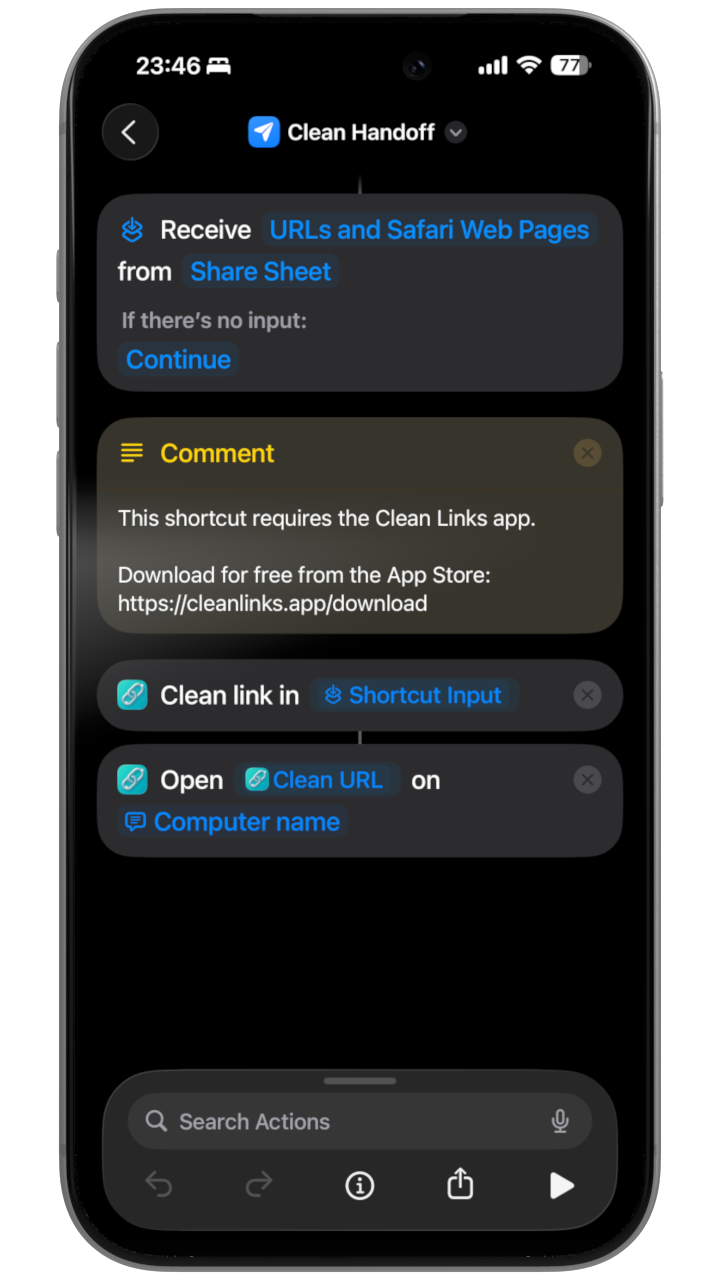
使用方式: 很適合研究和購物。先在手機上清理連結,再傳送到桌面電腦,在較大的螢幕上繼續閱讀,而且不帶任何追蹤參數。
如何從 Share Sheet 使用你的捷徑
安裝上方任一捷徑後,你可以這樣在任何 app 中使用:
步驟 1:找到你想清理的連結
你可以將這些捷徑用於以下位置的連結:
- Safari (網頁)
- Messages (朋友傳來的連結)
- Mail (電子郵件中的連結)
- Twitter/X、Reddit、LinkedIn (社群媒體貼文)
- Notes、Reminders,或任何會顯示連結的 app
步驟 2:開啟 Share Sheet
在 iPhone 和 iPad 上:
- 點住連結,直到選單出現
- 在選單中點一下 Share
替代方法:
- 在 Safari 中,點一下畫面底部的 Share button (帶有向上箭頭的方形圖示)
步驟 3:找到並執行你的捷徑
- Share Sheet 會開啟並顯示各種選項
- 向下捲過 app 圖示列,直到看到你的捷徑
- 找到 "Clean and Open Link" 或 "Clean Handoff" (或你替捷徑取的任何名稱)
- 點一下捷徑名稱
找不到你的捷徑? 捲到捷徑列的末端並點一下 Edit Actions,然後確認你的捷徑在 Favorites 區段中已切到 ON。
步驟 4:看它運作
- Clean and Open Link: 捷徑會清理 URL 並在 Safari 中開啟。你會看到通知,顯示移除了哪些追蹤內容。
- Clean Handoff: 如果你將裝置設為 "Ask Each Time",請從列表中選擇你的 Mac。清理後的連結會立刻出現在你的 Mac 上。
專業提示:加入 Action Button (iPhone 15 Pro 和後續機型)
你可以用 Action Button 觸發連結清理捷徑:
- 前往 Settings > Action Button
- 選擇 Shortcut
- 選擇你的 "Clean and Open Link" 或 "Clean Handoff" 捷徑
- 現在按住 Action Button,就會對你最後複製的任何連結執行捷徑
總結
Apple Shortcuts 讓 Clean Links 變成一組彈性的工具:清理 URL、展開短連結、掃描 QR 圖片,或將連結傳送到你的 Mac。從上面兩個做法開始,再依照你的使用流程調整。