
Utiliser l'extension Safari Clean Links sur iPhone et Mac
La plupart des liens sur une page web contiennent des paramètres de suivi - utm_source, fbclid, gclid et des dizaines d'autres - que vous cliquiez dessus, les survoliez ou les copiiez. Les protections ATFP intégrées à Safari retirent certains de ces paramètres pendant la navigation, mais elles ne nettoient pas tout ce que vous copiez et partagez.
Mise à jour, mai 2026: Clean Links ajoute désormais le nettoyage automatique de la navigation Safari sur iPhone, iPad et Mac. L'extension retire les paramètres de suivi pris en charge avant l'ouverture de la page, tout en vous laissant le bouton de nettoyage manuel de la page pour les liens déjà intégrés à la page.
L'extension fonctionne avec les fonctionnalités de confidentialité intégrées à Safari, pas à leur place. Pour une comparaison complète de ce que chacune couvre, consultez Clean Links vs Safari Advanced Tracking & Fingerprinting Protection.
Ce que fait l'extension Safari
L'extension propose maintenant deux modes de nettoyage des liens dans Safari:
- Nettoyage automatique de la navigation - les paramètres de suivi pris en charge sont retirés pendant que Safari navigue, avant l'ouverture de la page.
- Nettoyage manuel de la page - lorsque vous activez l'extension, Clean Links analyse chaque href
<a>sur la page actuelle, retire les paramètres de suivi de chacun d'eux et les remplace sur place.
Le nettoyeur manuel affiche toujours le nombre de liens nettoyés, pour que vous sachiez d'un coup d'oeil à quel point la page suivait les clics sortants.
Les paramètres couverts incluent toute la famille UTM (utm_source, utm_medium, utm_campaign, utm_term, utm_content), ainsi que les identifiants de clic propres aux plateformes comme fbclid, gclid, igshid et d'autres. L'extension inclut aussi le bouton Send to Mac des fonctionnalités principales de Clean Links, pour envoyer la page actuelle à votre Mac directement depuis la fenêtre contextuelle.
Tout s'exécute localement. Le nettoyeur automatique de navigation utilise les règles d'extension Safari, et le nettoyeur manuel de page s'exécute dans un contexte isolé. Consultez la FAQ Clean Links pour plus de détails sur l'architecture de confidentialité.
L'extension fonctionne sur iPhone/iPad (iOS 18.0+) et Mac (macOS Sequoia+).
Comment l'activer sur macOS
- Ouvrez Safari.
- Dans la barre de menus, choisissez Safari > Settings.
- Cliquez sur l'onglet Extensions.
- Trouvez Clean Links dans la liste et cochez la case à côté.
Une fois activée, l'icône Clean Links apparaît dans la barre d'outils Safari. Si vous ne la voyez pas, faites un clic droit sur la barre d'outils et choisissez Customize Toolbar pour l'ajouter.
Safari peut demander l'autorisation de laisser l'extension lire la page actuelle. Accordez l'accès - l'extension doit lire les href des liens pour les nettoyer. Tout le traitement reste sur votre Mac.
Comment l'activer sur iOS
- Ouvrez Safari et accédez à n'importe quelle page web.
- Touchez la barre d'adresse pour faire apparaître l'interface du navigateur, puis touchez l'icône aA (ou pièce de puzzle) à gauche de la barre d'adresse.
- Touchez Manage Extensions.
- Activez Clean Links.
Safari sur iOS peut vous demander s'il faut autoriser l'extension sur cette page, pour une journée ou toujours. Choisissez Always Allow on Every Website pour l'utiliser sans demandes d'autorisation répétées.
Utiliser l'extension
Sur Mac
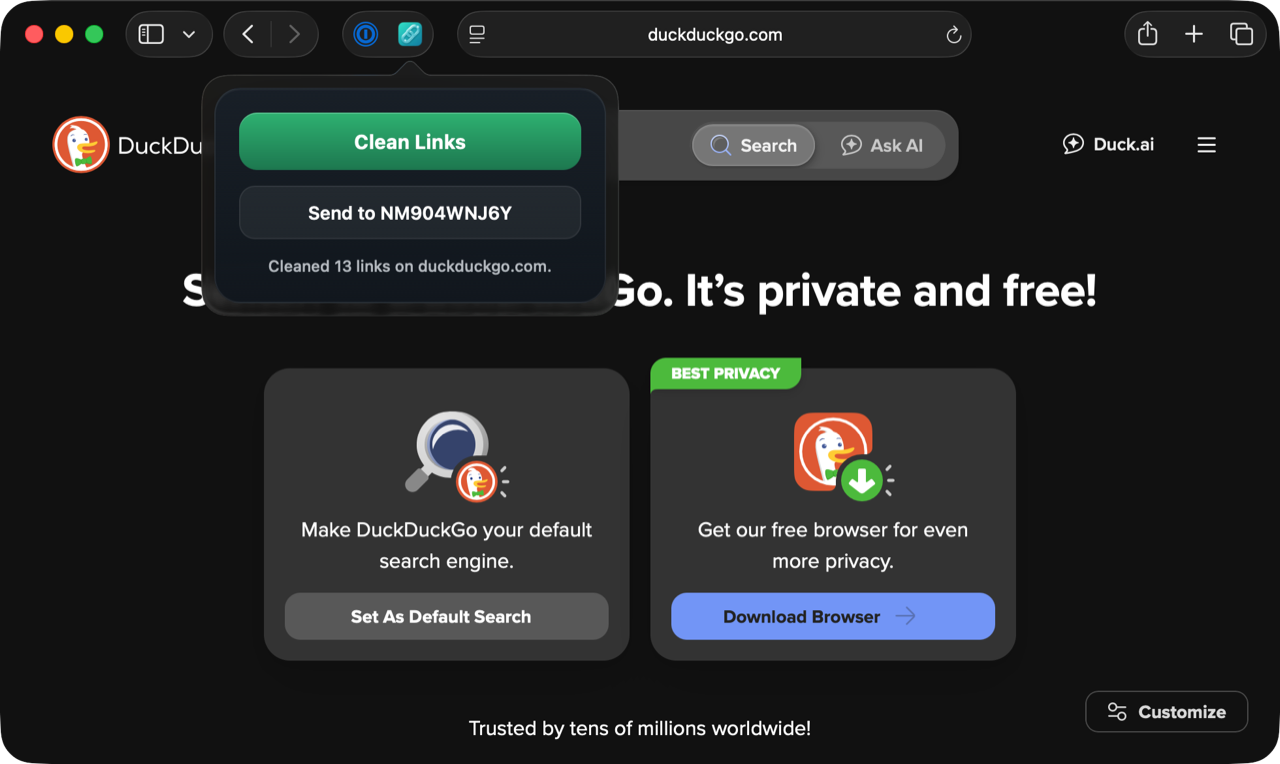
Cliquez sur l'icône Clean Links dans la barre d'outils Safari. Une petite fenêtre contextuelle apparaît avec le message "Ready to clean links on this page." Cliquez sur le bouton vert Clean Links. En quelques instants, la fenêtre se met à jour et affiche "Cleaned X links on [domain]" - où X correspond au nombre de liens dont les paramètres de suivi ont été retirés. Les liens de la page sont maintenant propres; si vous en copiez ou partagez un, les traceurs ont disparu.
La fenêtre contextuelle inclut aussi un bouton Send to Mac. C'est utile lorsque vous êtes sur un Mac et que vous voulez envoyer le lien de la page actuelle à un autre Mac - par exemple, un Mac hors de portée AirDrop ou sur un autre réseau. Send to Mac fonctionne via la synchronisation iCloud, il atteint donc les Mac en veille ou connectés à un autre réseau Wi-Fi.
Sur iPhone et iPad
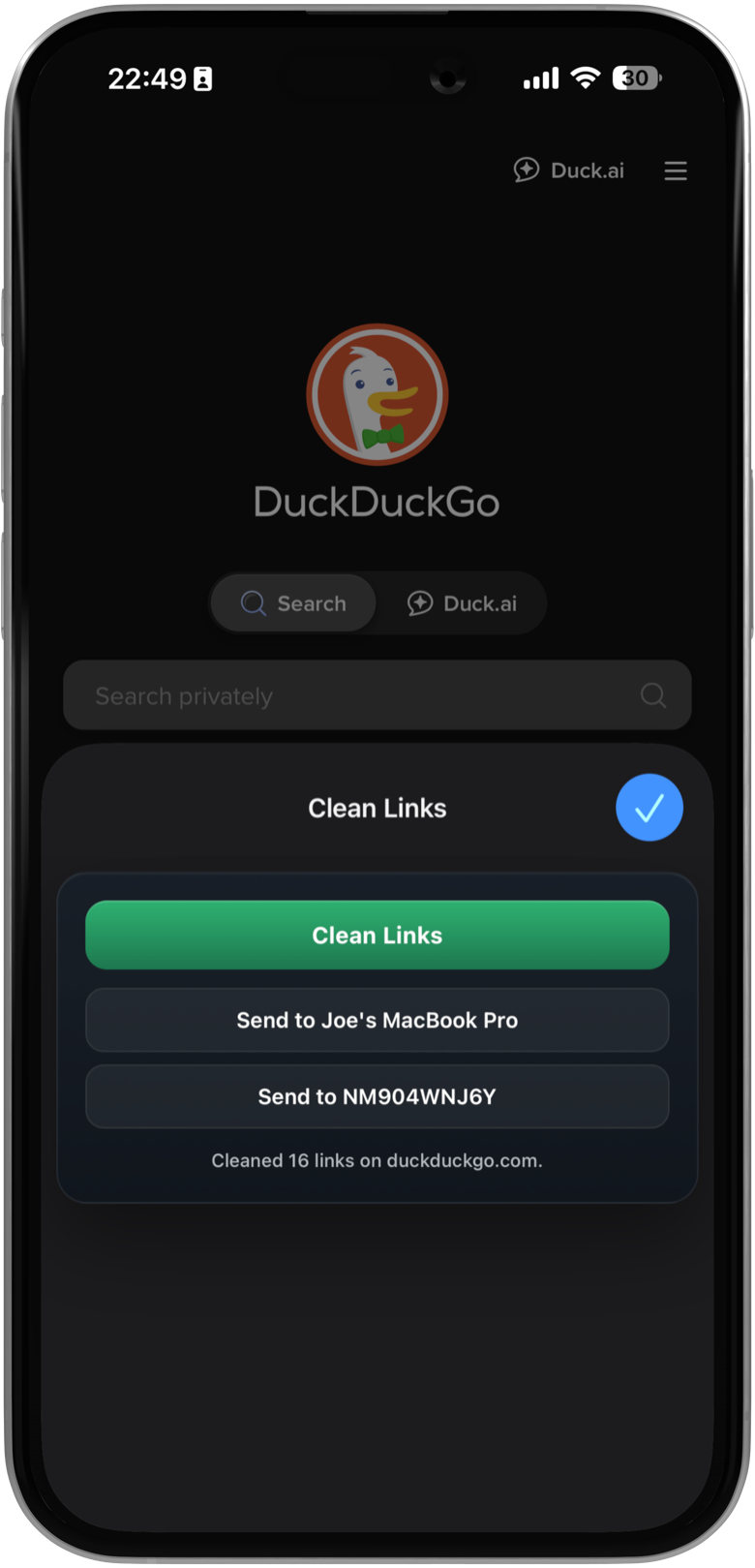
Touchez l'icône aA dans la barre d'adresse, puis touchez Clean Links dans la liste des extensions. Une feuille d'extension remonte avec deux boutons: Clean Links et Send to [Device Name].
Touchez Clean Links pour retirer les paramètres de suivi de chaque lien sur la page. Touchez Send to [Device Name] pour transmettre le lien de la page actuelle à votre Mac via iCloud - sans AirDrop, sans exigence de proximité.
Send to Mac sur iOS fonctionne comme la version Mac: les liens passent par la synchronisation iCloud, ils arrivent donc même si votre Mac est en veille, sur un autre réseau ou hors de portée Bluetooth. Vous pouvez aussi joindre plusieurs Mac - le bouton parcourt les Mac associés à votre compte iCloud.
Désactiver les requêtes réseau
Par défaut, Clean Links peut effectuer des requêtes réseau directes depuis votre appareil pour résoudre des liens courts comme bit.ly et t.co. Ces requêtes utilisent des sessions isolées avec des agents utilisateur aléatoires et sans cookies - aucune API tierce n'est utilisée. Lorsque l'extension rencontre un lien raccourci, elle peut suivre la chaîne de redirection et retirer les traceurs de la destination finale, pas seulement du premier saut.
Le réglage qui contrôle cela est Allow Network Requests dans les réglages de l'app, et il est activé par défaut. Si vous voulez que Clean Links n'établisse aucune connexion sortante, désactivez-le. Avec ce réglage désactivé:
- Le nettoyage automatique de la navigation Safari retire toujours les paramètres de suivi pris en charge avec des règles locales.
- Les paramètres de suivi (utm_*, fbclid, gclid, igshid et tous les autres motifs connus) sont toujours retirés de chaque lien sur la page.
- Les liens courts restent sous leur forme raccourcie - ils ne seront pas développés, car le développement nécessite un saut réseau.
- L'extension Safari respecte automatiquement ce réglage.
Vous pouvez aussi basculer ce réglage via Apple Shortcuts, ce qui vous permet de créer des automatisations qui passent du suivi complet des redirections au mode strict sans réseau selon le contexte.
Le désactiver est idéal pour toute personne qui veut être absolument certaine qu'aucune connexion sortante n'est effectuée, même isolée.
Quels traceurs sont retirés?
L'extension retire les mêmes paramètres que le reste de Clean Links. Les plus courants que vous verrez retirés:
Analyse et marketing
utm_source,utm_medium,utm_campaign,utm_term,utm_content(Google Analytics / suivi de campagne)
Identifiants de clic des plateformes
fbclid- Facebookgclid- Google Adsigshid- Instagramli_ref- LinkedIntt_from- TikTok
Ce sont les paramètres que vous rencontrerez le plus souvent, mais ils ne représentent qu'une petite partie de ce que Clean Links couvre. L'app retire les paramètres de suivi sur des milliers de domaines, avec une couverture qui s'étend à chaque mise à jour à mesure que de nouveaux motifs sont identifiés. Les paramètres varient selon la plateforme, la région et le type de campagne - Clean Links gère cette complexité pour que vous n'ayez pas à y penser.
Téléchargez Clean Links gratuitement sur l'App Store et essayez l'extension sur la prochaine page que vous consultez. Vérifiez le compteur "Cleaned X links" - sur la plupart des sites d'actualité, plateformes sociales et pages e-commerce, ce nombre est plus élevé que vous ne l'imaginez.
Pour plus de détails sur la mise à jour de mai 2026, consultez Nettoyeur de liens Safari: nettoyer les URL avant l'ouverture de la page.
Pour plus de façons d'automatiser le nettoyage des liens sur vos appareils Apple, consultez le guide Apple Shortcuts.
FAQ
L'extension Safari fonctionne-t-elle en navigation privée?
Oui. L'extension est disponible dans les fenêtres de navigation privée de Safari. Tout le traitement reste sur l'appareil, quel que soit le mode de navigation.
Puis-je utiliser l'extension Clean Links dans d'autres navigateurs comme Chrome et Firefox?
Non - aujourd'hui, l'extension est réservée à Safari. Nous envisageons des versions Firefox et Chrome, surtout maintenant que Clean Links couvre le flux principal de nettoyage automatique des URL dans Safari. Pour le contexte de ce travail, consultez Nettoyeur de liens Safari: nettoyer les URL avant l'ouverture de la page.
Sur Mac, la surveillance du presse-papiers de Clean Links (disponible depuis la barre de menus) fournit un nettoyage continu des liens, indépendant du navigateur: toute URL que vous copiez est nettoyée automatiquement, quel que soit le navigateur ou l'app depuis lesquels vous l'avez copiée.
L'activation de l'extension ralentit-elle le chargement des pages?
Le nettoyage automatique de la navigation passe par les règles d'extension Safari, pas par des scripts injectés dans la page. L'action manuelle de nettoyage de la page reste inactive jusqu'à ce que vous cliquiez sur l'icône de la barre d'outils sur Mac ou que vous la touchiez depuis le menu des extensions sur iOS.
Pourquoi Safari demande-t-il l'autorisation de lire la page?
Safari exige que les extensions déclarent quand elles ont besoin d'accéder au contenu d'une page. Clean Links doit lire les attributs href des liens pour nettoyer les liens déjà intégrés à la page. Cet accès à la page est utilisé par le nettoyeur manuel lorsque vous déclenchez activement l'extension.
Send to Mac est-il identique à AirDrop?
Non. Send to Mac utilise la synchronisation iCloud au lieu de Bluetooth/Wi-Fi Direct. Il fonctionne lorsque le Mac cible est en veille, sur un autre réseau ou hors de portée AirDrop. Il fonctionne aussi avec plusieurs Mac sans délai de découverte des appareils.