
如何在 iPhone 及 Mac 使用 Clean Links Safari 延伸功能
Most links on a webpage carry tracking parameters - utm_source, fbclid, gclid, and dozens more - whether you click them, hover over them, or copy them. Safari's built-in ATFP protections strip some of those parameters during navigation, but they do not clean everything you copy and share.
Update, May 2026: Clean Links now adds automatic Safari navigation cleanup on iPhone, iPad, and Mac. The extension strips supported tracking parameters before the page opens, then still gives you the manual page-cleaning button for links already embedded on the page.
The extension works alongside, not instead of, Safari's built-in privacy features. For a full breakdown of what each covers, see Clean Links 對比 Safari 進階追蹤與指紋保護.
Safari 延伸功能的作用
The extension now has two link-cleaning modes in Safari:
- 自動導航清理 - 當 Safari 導航時,支援的追蹤參數會在頁面開啟前被移除。
- 手動頁面清理 - 當你啟動延伸功能時,Clean Links 會掃描目前頁面上每個
<a>href,移除每個連結的追蹤參數,並在原位替換。
The manual cleaner still shows a count of how many links were cleaned, so you know at a glance how aggressively the page was tracking outbound clicks.
涵蓋的參數包括完整 UTM 家族(utm_source、utm_medium、utm_campaign、utm_term、utm_content),以及平台特定的點擊 ID,例如 fbclid、gclid、igshid 等。延伸功能亦包含 Clean Links 核心功能中的 Send to Mac 按鈕,讓你可以直接從彈出式面板把目前頁面傳送到你的 Mac。
一切都在本機執行。自動導航清理器使用 Safari 延伸功能規則,手動頁面清理器則在隔離環境中執行。有關私隱架構的詳情,請參閱 Clean Links 常見問題。
此延伸功能同時適用於 iPhone/iPad(iOS 18.0+)和 Mac(macOS Sequoia+)。
如何在 macOS 上啟用
- 開啟 Safari。
- 從選單列選擇 Safari > 設定。
- 按一下 延伸功能 分頁。
- 在列表中找到 Clean Links,然後勾選旁邊的方框。
Once enabled, the Clean Links icon appears in the Safari toolbar. If you don't see it, right-click the toolbar and choose 自訂工具列 to add it.
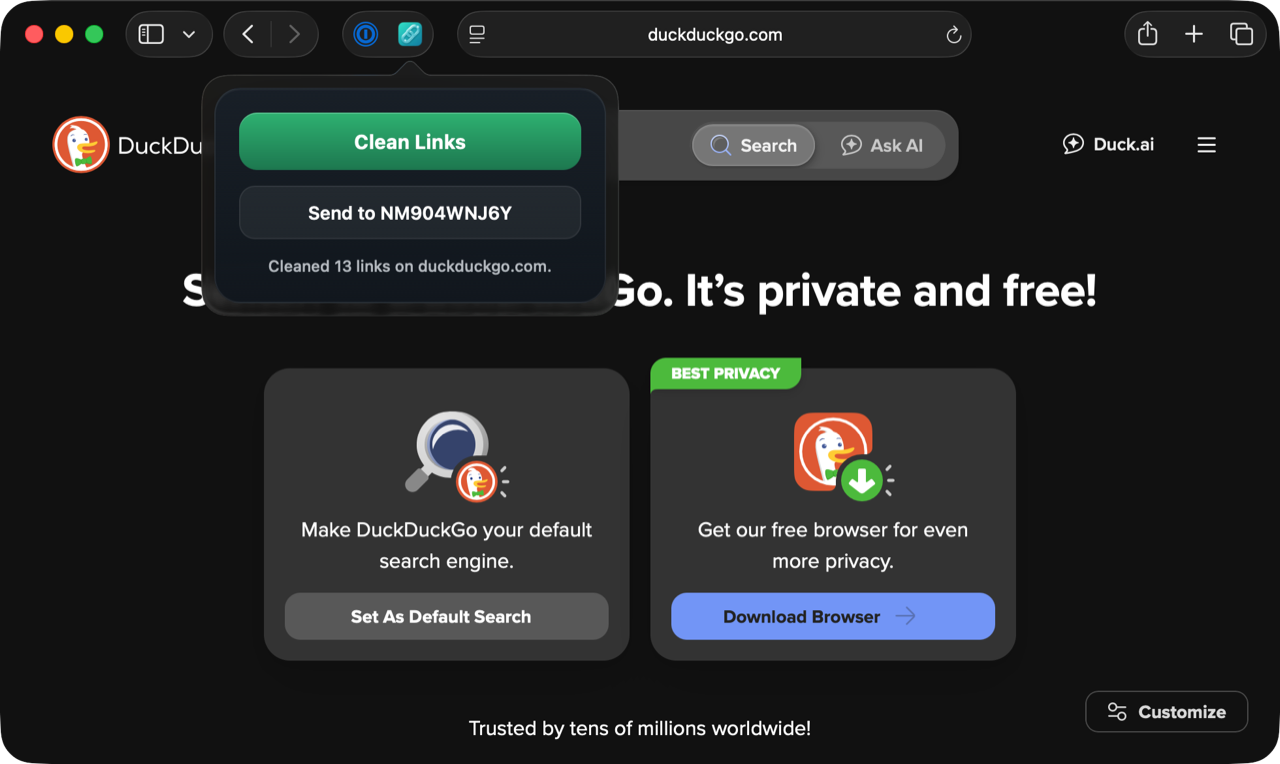
Safari 可能會要求允許延伸功能讀取目前頁面。請授予權限 - 延伸功能需要讀取連結 href 才能清理。所有處理都留在你的 Mac 上。
如何在 iOS 上啟用
- 開啟 Safari 並前往任何網頁。
- 點一下 網址列 以顯示瀏覽器工具列,然後點一下網址列左側的 aA(或拼圖)圖示。
- 點一下 管理延伸功能。
- 將 Clean Links 開啟。
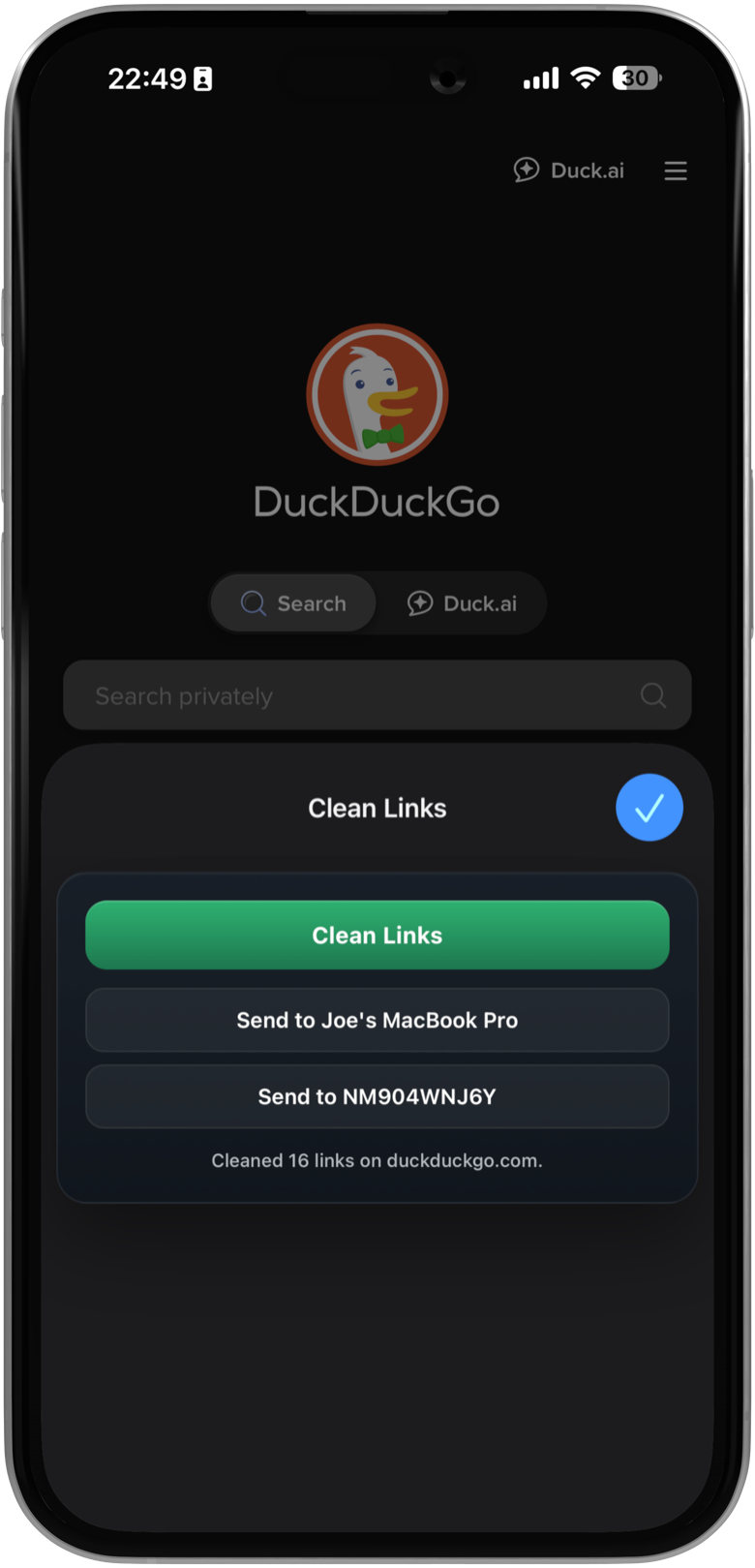
iOS 上的 Safari 可能會詢問是否允許延伸功能在此頁面、一天內或永遠使用。選擇 在每個網站一律允許 以便使用時不會重複出現權限提示。
使用延伸功能
在 Mac 上
Click the Clean Links icon in the Safari toolbar. A small popover appears showing "Ready to clean links on this page." Click the green Clean Links button. Within a moment, the popover updates to show "Cleaned X links on [domain]" - where X is the number of links that had tracking parameters removed. The links on the page are now clean; if you copy or share any of them, the trackers are gone.
該彈出式面板亦包含 Send to Mac 按鈕。當你正在使用一部 Mac,並想將目前頁面連結傳送到另一部 Mac 時,這功能便很有用 - 例如該 Mac 不在 AirDrop 範圍內或位於另一個網絡。Send to Mac 透過 iCloud 同步運作,因此即使 Mac 正在睡眠或身處不同 Wi-Fi 網絡,連結仍可送達。
在 iPhone 和 iPad 上
Tap the aA icon in the address bar, then tap Clean Links from the extensions list. An extension sheet slides up showing two buttons: Clean Links and Send to [Device Name].
Tap Clean Links to strip tracking parameters from every link on the page. Tap Send to [Device Name] to forward the current page link to your Mac through iCloud - no AirDrop, no proximity requirement.
Send to Mac on iOS works the same way as the Mac version: links travel via iCloud sync, so they arrive even if your Mac is asleep, on a different network, or outside Bluetooth range. You can also reach multiple Macs - the button cycles through the Macs associated with your iCloud account.
停用網絡要求
預設情況下,Clean Links 可以從你的裝置發出直接網絡要求,以解析 bit.ly 和 t.co 等短連結。這些要求使用沙盒工作階段、隨機使用者代理且不帶 cookie - 不涉及第三方 API。當延伸功能遇到縮短的連結時,它可以跟隨重新導向鏈,並從最終目的地移除追蹤器,而不只是第一跳。
此設定背後的選項是 app 設定中的 允許網絡請求,預設為開啟。如果你想 Clean Links 完全不建立任何對外連線,請將它關閉。關閉此設定後:
- 自動 Safari 導航清理仍會使用本機規則移除支援的追蹤參數。
- 追蹤參數(utm_*、fbclid、gclid、igshid 以及所有其他已知模式)仍會從頁面上的每個連結移除。
- 短連結會保留縮短形式 - 它們不會被展開,因為展開需要網絡跳轉。
- Safari 延伸功能會自動遵守此設定。
你亦可以透過 Apple Shortcuts 切換此設定,即是說你可以建立自動化操作,按情境在完整重新導向追蹤和嚴格無網絡模式之間切換。
關閉此設定對任何想要絕對確定不會建立對外連線(即使是沙盒連線)的人來說都很理想。
會移除哪些追蹤器?
延伸功能移除的參數與 Clean Links 其他功能相同。以下是你會看到被移除的常見參數:
分析與市場推廣
utm_source,utm_medium,utm_campaign,utm_term,utm_content(Google Analytics / 廣告活動追蹤)
平台點擊 ID
fbclid- Facebookgclid- Google Adsigshid- Instagramli_ref- LinkedIntt_from- TikTok
這些是你最常遇到的參數,但它們只佔 Clean Links 涵蓋範圍的一小部分。此 app 會移除數以千計網域上的追蹤參數,而且每次更新識別到新模式時,涵蓋範圍都會擴大。參數會因平台、地區和廣告活動類型而異 - Clean Links 會處理這些複雜性,讓你不必費心。
在 App Store 免費下載 Clean Links,然後在下一個瀏覽的頁面上試用延伸功能。查看 "已清理 X 個連結" 的數量 - 在大多數新聞網站、社交平台和電子商務頁面上,這個數字都會比你想像中高。
For details on the May 2026 update, see Safari 連結清理工具:在頁面開啟前清理 URL.
如需更多在 Apple 裝置之間自動清理連結的方法,請參閱 Apple Shortcuts 指南。
常見問題
Safari 延伸功能可在私密瀏覽中使用嗎?
可以。此延伸功能可在 Safari 的私密瀏覽視窗中使用。無論使用哪種瀏覽模式,所有處理都保留在裝置上。
我可以在 Chrome 和 Firefox 等其他瀏覽器使用 Clean Links 延伸功能嗎?
不可以 - 此延伸功能目前僅限 Safari。我們正在考慮移植到 Firefox 和 Chrome,尤其現在 Clean Links 已涵蓋 Safari 中核心的自動 URL 清理工作流程。有關這項工作的背景,請參閱 Safari 連結清理工具:在頁面開啟前清理 URL。
在 Mac 上,Clean Links 的剪貼簿監控功能(可從選單列使用)提供持續且不受瀏覽器限制的連結清理:你所複製的任何 URL 都會自動被清理,無論你從哪個瀏覽器或 app 複製。
啟用延伸功能會拖慢頁面載入嗎?
自動導航清理是透過 Safari 延伸功能規則執行,而非注入頁面指令碼。手動頁面清理功能仍然處於非作用中狀態,直到你在 Mac 上按一下工具列圖示,或在 iOS 上從延伸功能選單點一下它。
為什麼 Safari 會要求讀取頁面的權限?
Safari 要求延伸功能在需要存取頁面內容時作出聲明。Clean Links 需要讀取連結 href 屬性,才能清理已內嵌於頁面的連結。當你主動觸發延伸功能時,手動清理器便會使用該頁面存取權限。
Send to Mac 與 AirDrop 相同嗎?
不同。Send to Mac 使用 iCloud 同步,而非 Bluetooth/Wi-Fi Direct。即使目標 Mac 正在睡眠、位於不同網絡或超出 AirDrop 範圍,它仍可運作。它亦可在多部 Mac 之間使用,而無需等待裝置探索。