
Jak używać rozszerzenia Safari Clean Links na iPhone i Mac
Większość linków na stronie internetowej zawiera parametry śledzące - utm_source, fbclid, gclid i dziesiątki innych - niezależnie od tego, czy je klikniesz, najedziesz na nie kursorem, czy je skopiujesz. Wbudowana w Safari ochrona ATFP usuwa część tych parametrów podczas nawigacji, ale nie czyści wszystkiego, co kopiujesz i udostępniasz.
Aktualizacja, maj 2026: Clean Links dodaje teraz automatyczne czyszczenie nawigacji w Safari na iPhone, iPad i Mac. Rozszerzenie usuwa obsługiwane parametry śledzące przed otwarciem strony, a nadal daje ręczny przycisk czyszczenia strony dla linków już osadzonych na stronie.
Rozszerzenie działa obok wbudowanych funkcji prywatności Safari, a nie zamiast nich. Pełne omówienie tego, co obejmuje każde rozwiązanie, znajdziesz w Clean Links kontra Safari Advanced Tracking & Fingerprinting Protection.
Co robi rozszerzenie Safari
Rozszerzenie ma teraz dwa tryby czyszczenia linków w Safari:
- Automatyczne czyszczenie nawigacji - obsługiwane parametry śledzące są usuwane podczas nawigacji Safari, przed otwarciem strony.
- Ręczne czyszczenie strony - gdy aktywujesz rozszerzenie, Clean Links skanuje każdy href
<a>na bieżącej stronie, usuwa parametry śledzące z każdego linku i zastępuje je na miejscu.
Ręczne czyszczenie nadal pokazuje liczbę wyczyszczonych linków, więc od razu widzisz, jak agresywnie strona śledziła kliknięcia wychodzące.
Obsługiwane parametry obejmują pełną rodzinę UTM (utm_source, utm_medium, utm_campaign, utm_term, utm_content), a także specyficzne dla platform identyfikatory kliknięć, takie jak fbclid, gclid, igshid i inne. Rozszerzenie zawiera też przycisk Send to Mac z podstawowego zestawu funkcji Clean Links, więc możesz przekazać bieżącą stronę na Mac bezpośrednio z popovera.
Wszystko działa lokalnie. Automatyczne czyszczenie nawigacji używa reguł rozszerzenia Safari, a ręczne czyszczenie strony działa w izolowanym kontekście. Szczegóły architektury prywatności znajdziesz w FAQ Clean Links.
Rozszerzenie działa zarówno na iPhone/iPad (iOS 18.0+), jak i na Mac (macOS Sequoia+).
Jak włączyć na macOS
- Otwórz Safari.
- Na pasku menu wybierz Safari > Settings.
- Kliknij kartę Extensions.
- Znajdź Clean Links na liście i zaznacz pole obok.
Po włączeniu ikona Clean Links pojawi się na pasku narzędzi Safari. Jeśli jej nie widzisz, kliknij pasek narzędzi prawym przyciskiem i wybierz Customize Toolbar, aby ją dodać.
Safari może poprosić o pozwolenie na odczyt bieżącej strony przez rozszerzenie. Przyznaj dostęp - rozszerzenie musi odczytać hrefy linków, aby je wyczyścić. Całe przetwarzanie zostaje na Twoim Mac.
Jak włączyć na iOS
- Otwórz Safari i przejdź na dowolną stronę internetową.
- Stuknij pasek adresu, aby pokazać interfejs przeglądarki, a następnie stuknij ikonę aA (lub puzzla) po lewej stronie paska adresu.
- Stuknij Manage Extensions.
- Włącz Clean Links.
Safari na iOS może zapytać, czy zezwolić rozszerzeniu na tej stronie, przez jeden dzień albo zawsze. Wybierz Always Allow on Every Website, aby używać go bez powtarzających się próśb o pozwolenie.
Korzystanie z rozszerzenia
Na Mac
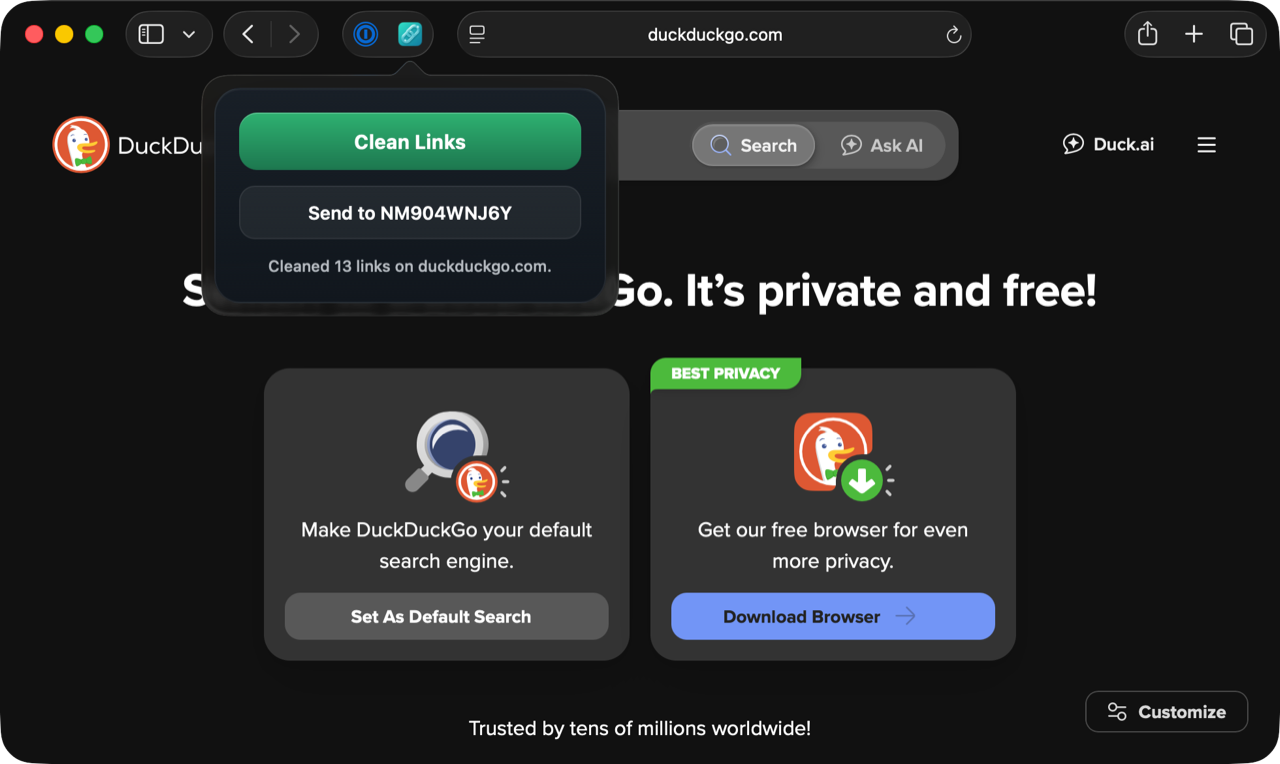
Kliknij ikonę Clean Links na pasku narzędzi Safari. Pojawi się mały popover z komunikatem "Ready to clean links on this page." Kliknij zielony przycisk Clean Links. Po chwili popover zaktualizuje się i pokaże "Cleaned X links on [domain]" - gdzie X to liczba linków, z których usunięto parametry śledzące. Linki na stronie są teraz czyste; jeśli skopiujesz lub udostępnisz którykolwiek z nich, trackery znikną.
Popover zawiera też przycisk Send to Mac. Przydaje się, gdy jesteś na jednym Mac i chcesz wysłać link bieżącej strony na inny Mac - na przykład poza zasięgiem AirDrop albo w osobnej sieci. Send to Mac działa przez synchronizację iCloud, więc dociera do Mac, które są uśpione albo podłączone do innej sieci Wi-Fi.
Na iPhone i iPad
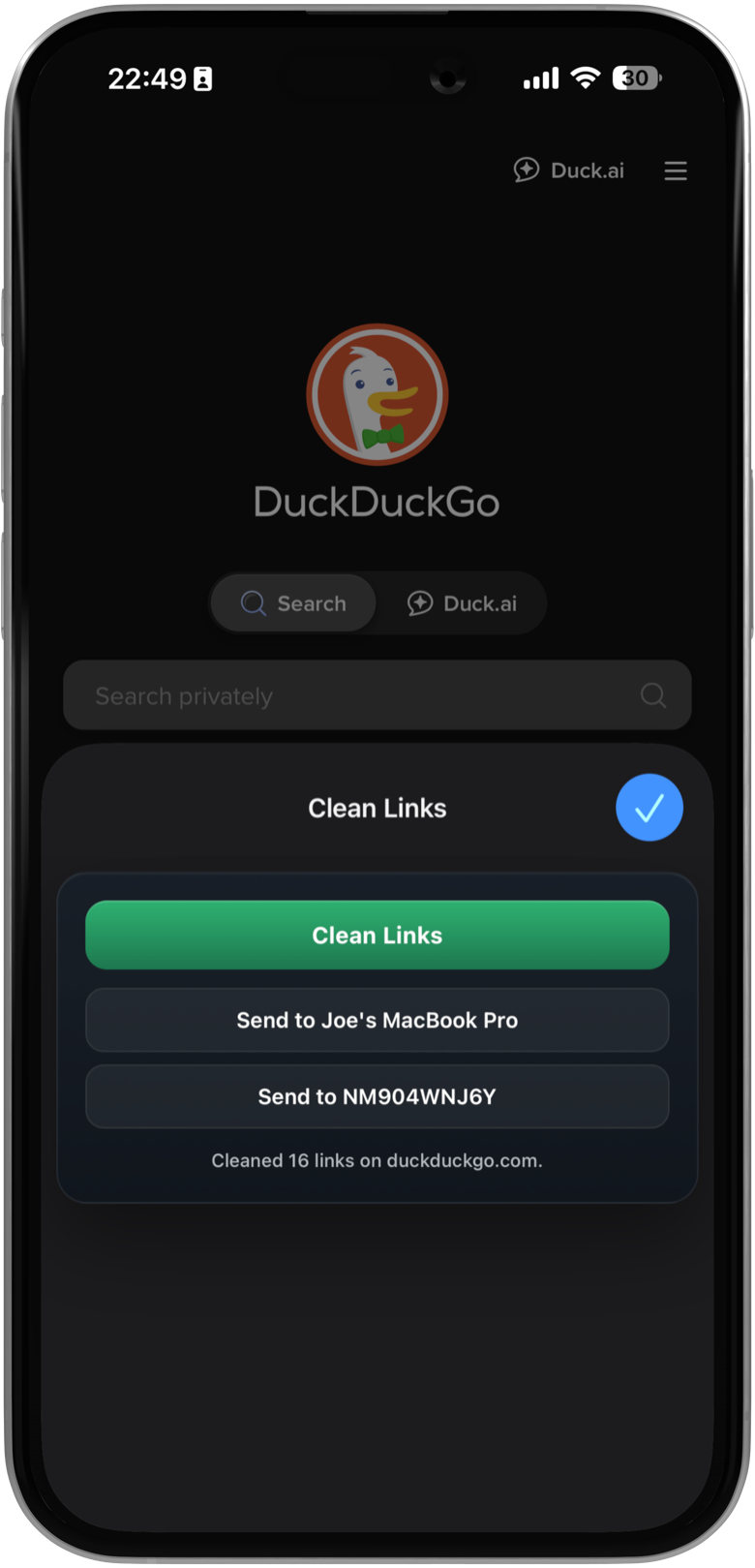
Stuknij ikonę aA na pasku adresu, a potem stuknij Clean Links na liście rozszerzeń. Wysunie się arkusz rozszerzenia z dwoma przyciskami: Clean Links i Send to [Device Name].
Stuknij Clean Links, aby usunąć parametry śledzące z każdego linku na stronie. Stuknij Send to [Device Name], aby przesłać link bieżącej strony na Mac przez iCloud - bez AirDrop, bez wymogu bliskości urządzeń.
Send to Mac na iOS działa tak samo jak wersja na Mac: linki przechodzą przez synchronizację iCloud, więc docierają nawet wtedy, gdy Twój Mac jest uśpiony, w innej sieci albo poza zasięgiem Bluetooth. Możesz też używać wielu Mac - przycisk przełącza się między Mac powiązanymi z Twoim kontem iCloud.
Wyłączanie żądań sieciowych
Domyślnie Clean Links może wykonywać bezpośrednie żądania sieciowe z Twojego urządzenia, aby rozwiązywać krótkie linki, takie jak bit.ly i t.co. Te żądania używają sesji sandboxowanych z losowymi agentami użytkownika i bez plików cookie - nie bierze w tym udziału żadne API zewnętrzne. Gdy rozszerzenie trafia na skrócony link, może przejść przez łańcuch przekierowań i usunąć trackery z końcowego miejsca docelowego, a nie tylko z pierwszego kroku.
Odpowiada za to ustawienie Allow Network Requests w ustawieniach aplikacji i jest ono domyślnie włączone. Jeśli chcesz, aby Clean Links nie wykonywał żadnych połączeń wychodzących, wyłącz je. Przy wyłączonym ustawieniu:
- Automatyczne czyszczenie nawigacji w Safari nadal usuwa obsługiwane parametry śledzące przy użyciu lokalnych reguł.
- Parametry śledzące (utm_*, fbclid, gclid, igshid i wszystkie inne znane wzorce) nadal są usuwane z każdego linku na stronie.
- Krótkie linki pozostają w skróconej formie - nie zostaną rozwinięte, ponieważ rozwinięcie wymaga przejścia przez sieć.
- Rozszerzenie Safari automatycznie respektuje to ustawienie.
Możesz też przełączać to ustawienie przez Apple Shortcuts, co pozwala tworzyć automatyzacje, które zależnie od kontekstu przełączają się między pełnym śledzeniem przekierowań a ścisłym trybem bez sieci.
Wyłączenie tej opcji jest idealne dla każdego, kto chce mieć absolutną pewność, że nie są wykonywane żadne połączenia wychodzące, nawet sandboxowane.
Które trackery są usuwane?
Rozszerzenie usuwa te same parametry co reszta Clean Links. Typowe przykłady, które zobaczysz usuwane:
Analityka i marketing
utm_source,utm_medium,utm_campaign,utm_term,utm_content(Google Analytics / śledzenie kampanii)
Identyfikatory kliknięć platform
fbclid- Facebookgclid- Google Adsigshid- Instagramli_ref- LinkedIntt_from- TikTok
To parametry, z którymi zetkniesz się najczęściej, ale stanowią tylko małą część tego, co obejmuje Clean Links. Aplikacja usuwa parametry śledzące w tysiącach domen, a zakres rośnie z każdą aktualizacją, gdy identyfikowane są nowe wzorce. Parametry różnią się zależnie od platformy, regionu i typu kampanii - Clean Links obsługuje tę złożoność, żeby nie trzeba było o niej myśleć.
Pobierz Clean Links za darmo z App Store i wypróbuj rozszerzenie na następnej odwiedzanej stronie. Sprawdź licznik "Cleaned X links" - na większości serwisów informacyjnych, platform społecznościowych i stron e-commerce ta liczba jest wyższa, niż można się spodziewać.
Szczegóły aktualizacji z maja 2026 znajdziesz w Safari Link Cleaner: czyste URL-e przed otwarciem strony.
Więcej sposobów automatyzacji czyszczenia linków na urządzeniach Apple znajdziesz w przewodniku po Apple Shortcuts.
FAQ
Czy rozszerzenie Safari działa w trybie prywatnym?
Tak. Rozszerzenie jest dostępne w oknach Private Browsing w Safari. Całe przetwarzanie pozostaje na urządzeniu niezależnie od trybu przeglądania.
Czy mogę używać rozszerzenia Clean Links w innych przeglądarkach, takich jak Chrome i Firefox?
Nie - dziś rozszerzenie działa tylko w Safari. Rozważamy wersje dla Firefox i Chrome, zwłaszcza teraz, gdy Clean Links obejmuje podstawowy automatyczny przepływ czyszczenia URL-i w Safari. Tło tych prac znajdziesz w Safari Link Cleaner: czyste URL-e przed otwarciem strony.
Na Mac Clipboard Monitoring w Clean Links (dostępny z paska menu) zapewnia ciągłe czyszczenie linków niezależnie od przeglądarki: każdy skopiowany URL jest czyszczony automatycznie, niezależnie od tego, z której przeglądarki lub aplikacji został skopiowany.
Czy włączenie rozszerzenia spowalnia ładowanie stron?
Automatyczne czyszczenie nawigacji działa przez reguły rozszerzenia Safari, a nie przez wstrzykiwane skrypty na stronie. Ręczna akcja czyszczenia strony pozostaje nieaktywna, dopóki nie klikniesz ikony na pasku narzędzi na Mac albo nie stukniesz jej w menu rozszerzeń na iOS.
Dlaczego Safari prosi o pozwolenie na odczyt strony?
Safari wymaga, aby rozszerzenia deklarowały, kiedy potrzebują dostępu do treści strony. Clean Links musi odczytać atrybuty href linków, aby wyczyścić linki już osadzone na stronie. Ten dostęp do strony jest używany przez ręczne czyszczenie, gdy aktywnie uruchamiasz rozszerzenie.
Czy Send to Mac to to samo co AirDrop?
Nie. Send to Mac używa synchronizacji iCloud zamiast Bluetooth/Wi-Fi Direct. Działa, gdy docelowy Mac jest uśpiony, w innej sieci albo poza zasięgiem AirDrop. Działa też z wieloma Mac bez opóźnień związanych z wykrywaniem urządzeń.