
Jak zezwolić na wklejanie w Clean Links na iPhonie i iPadzie
Jeśli iPhone lub iPad pyta, czy aplikacja Clean Links może wklejać z innej aplikacji, widzisz monit Apple o uprawnienia do schowka. Pojawia się on, gdy skopiujesz link w jednej aplikacji, przełączysz się na inną i spróbujesz go tam wkleić. W przypadku Clean Links oznacza to zazwyczaj, że skopiowałeś adres URL z Safari, aplikacji Mail, Wiadomości lub aplikacji społecznościowej i chcesz go wyczyścić przed udostępnieniem lub otwarciem.
Ten przewodnik wyjaśnia, co oznacza ten monit, jak zezwolić na wklejanie dla Clean Links, co zrobić, jeśli już stuknąłeś Nie pozwalaj, oraz jak zachować prywatność i kontrolę nad czyszczeniem ze schowka.
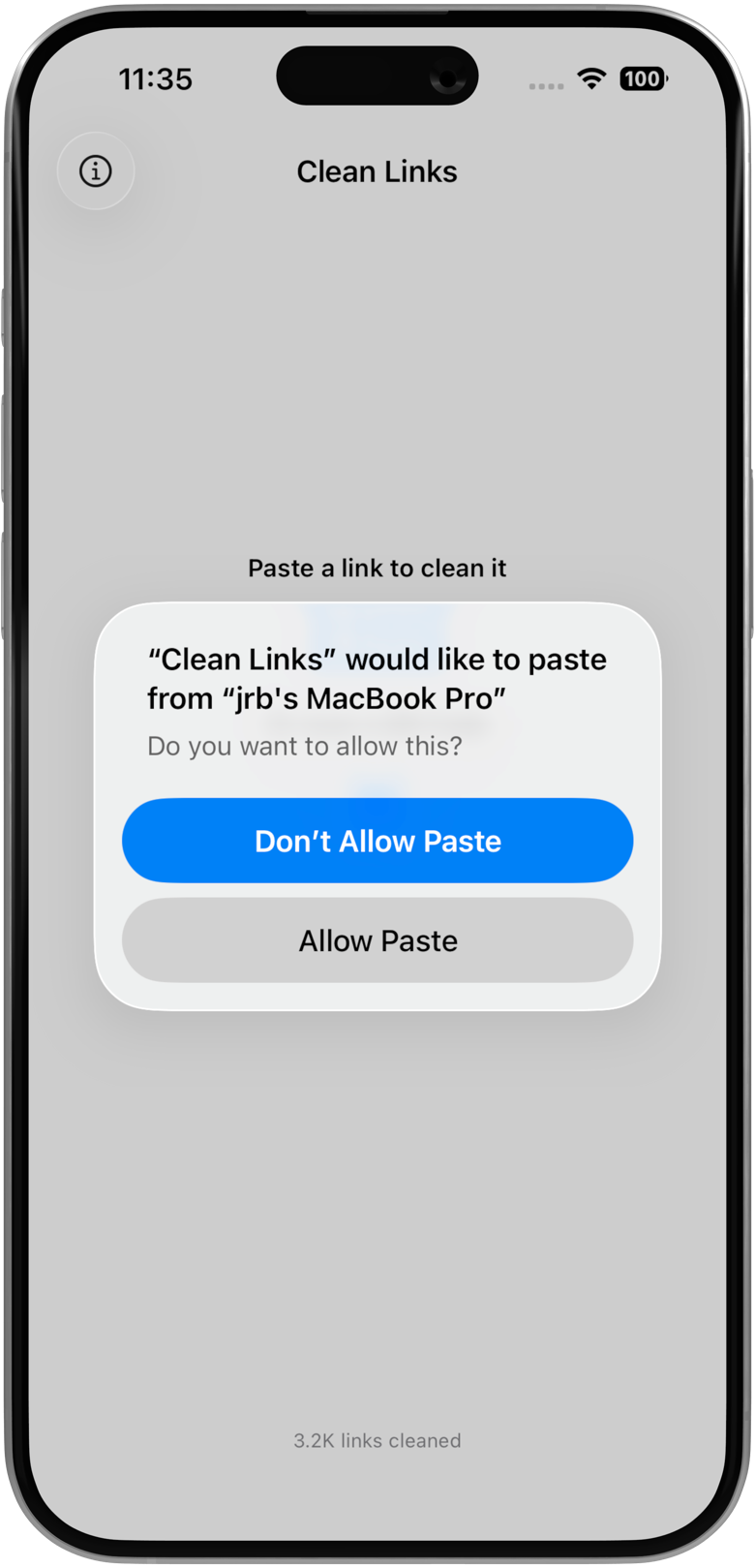
Co oznacza "Wklej z innych aplikacji" na iPhonie
Począwszy od iOS 16, Apple dodało osobne uprawnienie do wklejania ze schowka. Aplikacje są domyślnie ustawione na Pytaj, co oznacza, że iPhone wyświetla monit, gdy aplikacja po raz pierwszy próbuje wkleić coś skopiowanego w innej aplikacji. Apple opisuje, jak kontrolować dostęp aplikacji do informacji w Podręczniku użytkownika iPhone'a, a monit o schowek jest częścią tego samego modelu uprawnień.
Ten monit nie jest ostrzeżeniem, że Clean Links robi coś niezwykłego. To po prostu sposób, w jaki iOS obsługuje dostęp do schowka. Jeśli skopiowałeś link, a następnie otworzyłeś Clean Links, aby go wyczyścić, wyświetlić jego podgląd lub przekazać do Apple Shortcuts, iOS może zapytać, czy Clean Links może użyć zawartości tego schowka.
Jeśli stukniesz Pozwalaj, Clean Links będzie mogło wklejać skopiowane linki bez pytania za każdym razem. Jeśli zostawisz opcję Pytaj, iPhone będzie nadal wyświetlał monit. Jeśli stukniesz Nie pozwalaj, ręczne wklejanie przestanie działać, dopóki ponownie nie zmienisz tego ustawienia.
Jak zezwolić na wklejanie dla Clean Links
Najszybszym sposobem jest zezwolenie w monicie, gdy tylko się pojawi:
- Skopiuj link z Safari, Wiadomości, Mail lub innej aplikacji.
- Otwórz Clean Links.
- Wklej link w aplikacji.
- Gdy iPhone wyświetli komunikat Wklej z innych aplikacji, stuknij Pozwalaj.
Na większości urządzeń to wystarczy.
Jeśli już odrzuciłeś monit lub stuknąłeś Nie pozwalaj, zmień to w Ustawieniach:
- Otwórz aplikację Ustawienia.
- Otwórz Aplikacje.
- Znajdź i stuknij Clean Links.
- Stuknij Wklej z innych aplikacji.
- Wybierz Pozwalaj.
W niektórych wersjach iOS Apple nadal wyświetla ustawienia aplikacji bezpośrednio na głównej liście Ustawień. Jeśli nie widzisz sekcji Aplikacje, przewiń w dół w Ustawieniach, stuknij Clean Links, a następnie otwórz tam Wklej z innych aplikacji.
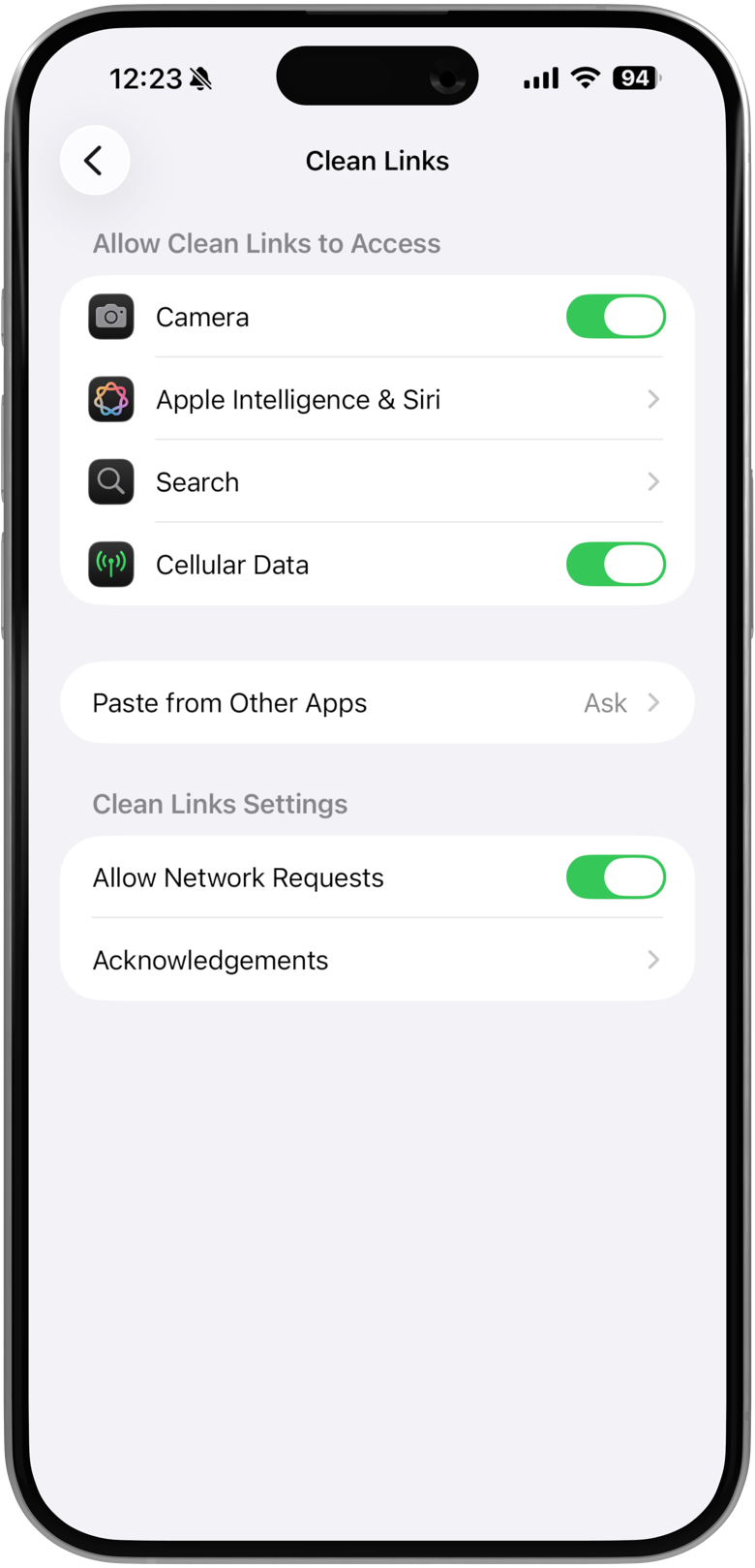
Co zrobić, jeśli stuknąłeś "Nie pozwalaj"
Jeśli wklejanie przestało działać, nie musisz ponownie instalować aplikacji.
- Otwórz Ustawienia.
- Przejdź do Aplikacje -> Clean Links -> Wklej z innych aplikacji.
- Zmień ustawienie z Nie pozwalaj lub Pytaj na Pozwalaj.
- Wróć do Clean Links i wklej link ponownie.
Jeśli jeszcze nie widzisz tego ustawienia, najpierw skopiuj link, otwórz Clean Links i spróbuj wkleić go ponownie. iOS czasami czeka, aż aplikacja faktycznie zażąda dostępu do schowka, zanim wyświetli tę opcję w Ustawieniach.
Dlaczego Clean Links potrzebuje dostępu do wklejania
Clean Links korzysta z dostępu do wklejania z jednego prostego powodu: skopiowałeś link w innym miejscu i chcesz z nim pracować tutaj.
Obejmuje to kilka typowych scenariuszy:
- Czyszczenie skopiowanego adresu URL przed jego ponownym udostępnieniem
- Rozwijanie krótkiego linku, aby zobaczyć docelowy adres
- Otwarcie aplikacji, wklejenie linku, a następnie wygenerowanie czystego kodu QR
- Rozpoczęcie od skopiowanego linku i kontynuowanie za pomocą czyszczenia linków w Apple Shortcuts
Jeśli nie chcesz wklejać ręcznie, często możesz całkowicie pominąć dostęp do schowka, korzystając z menu udostępniania (Share Sheet) w iOS. Wiele przewodników na tej stronie korzysta w pierwszej kolejności z menu udostępniania, ponieważ jest to szybsze i pozwala całkowicie uniknąć monitu.
Uwaga dotycząca prywatności: Co dzieje się z wklejonymi linkami
Wklejone linki są przetwarzane lokalnie na urządzeniu. Clean Links nie rejestruje ani nie przechowuje linków, które czyścisz lub sprawdzasz.
Wiele linków można wyczyścić całkowicie offline. Niektóre krótkie linki i systemy przekierowań wymagają bezpośredniego żądania z Twojego urządzenia do miejsca docelowego, aby ujawnić końcowy adres URL. Gdy tak się dzieje, Clean Links nadal nie wysyła linku przez zewnętrzne API ani przez serwery Numen. Żądanie wędruje z Twojego urządzenia do miejsca docelowego, a Clean Links usuwa parametry śledzące przed i po każdym etapie przekierowania, gdy tylko jest to możliwe.
Jeśli chcesz, aby czyszczenie ze schowka odbywało się w pełni lokalnie na urządzeniu, bez żadnych żądań wychodzących, wyłącz wszystkie żądania sieciowe w ustawieniach Clean Links lub w Apple Shortcuts. Clean Links nadal będzie usuwać znane parametry śledzące, ale przestanie podążać za łańcuchami przekierowań dla krótkich linków, takich jak bit.ly czy t.co.
Jeśli potrzebujesz więcej szczegółów, FAQ Clean Links wyjaśnia, jak działa lokalne przetwarzanie i rozwiązywanie przekierowań.
Co zrobić dalej
Po zezwoleniu na dostęp do wklejania:
- Wklej skopiowany link do Clean Links i wyczyść go bezpośrednio
- Użyj menu udostępniania (Share Sheet), gdy inna aplikacja już udostępnia adres URL, tak jak w przewodnikach czyszczenia linków z Reddit i czyszczenia linków z X
- Zbuduj skrót z przewodnika po Apple Shortcuts, jeśli chcesz, aby proces ze schowkiem wymagał tylko jednego stuknięcia
Jeśli trafiłeś tu, ponieważ iPhone ciągle przerywał proces kopiowania i wklejania, menu udostępniania jest zazwyczaj najczystszym rozwiązaniem. Jeśli wolisz samodzielnie otwierać Clean Links i wklejać linki, ustaw Wklej z innych aplikacji na Pozwalaj tylko raz i to powinno wystarczyć.
FAQ: Zezwalanie na wklejanie dla Clean Links
Czy Clean Links cały czas czyta mój schowek? Nie. To ustawienie kontroluje, czy iOS pozwala Clean Links na wklejenie zawartości schowka, gdy korzystasz z funkcji opartej na wklejaniu.
Czy mogę zostawić opcję Pytaj? Tak. Clean Links nadal będzie działać, ale iPhone może ponownie wyświetlić monit podczas wklejania skopiowanego linku.
Czy mogę używać Clean Links bez dostępu do schowka? Tak. Menu udostępniania, rozszerzenie Safari, czytnik kodów QR i wiele procesów w Apple Shortcuts nie wymaga ręcznego wklejania ze schowka.
Pobierz Clean Links
Zezwól na wklejanie raz, a następnie czyść skopiowane linki bez powtarzających się monitów. Pobierz Clean Links za darmo na iPhone'a, iPada i Maca.