
Comment autoriser le collage pour Clean Links sur iPhone et iPad
Si l'iPhone ou l'iPad vous demande si Clean Links peut coller depuis une autre application, vous êtes face à l'invite d'autorisation du presse-papiers d'Apple. Elle apparaît lorsque vous copiez un lien dans une application, passez à une autre application et essayez de l'y coller. Pour Clean Links, cela signifie généralement que vous avez copié une URL depuis Safari, Mail, Messages ou une application sociale et que vous souhaitez la nettoyer avant de la partager ou de l'ouvrir.
Ce guide explique ce que signifie cette invite, comment autoriser le collage pour Clean Links, que faire si vous avez déjà appuyé sur Ne pas autoriser, et comment garder le nettoyage basé sur le presse-papiers privé et sous votre contrôle.
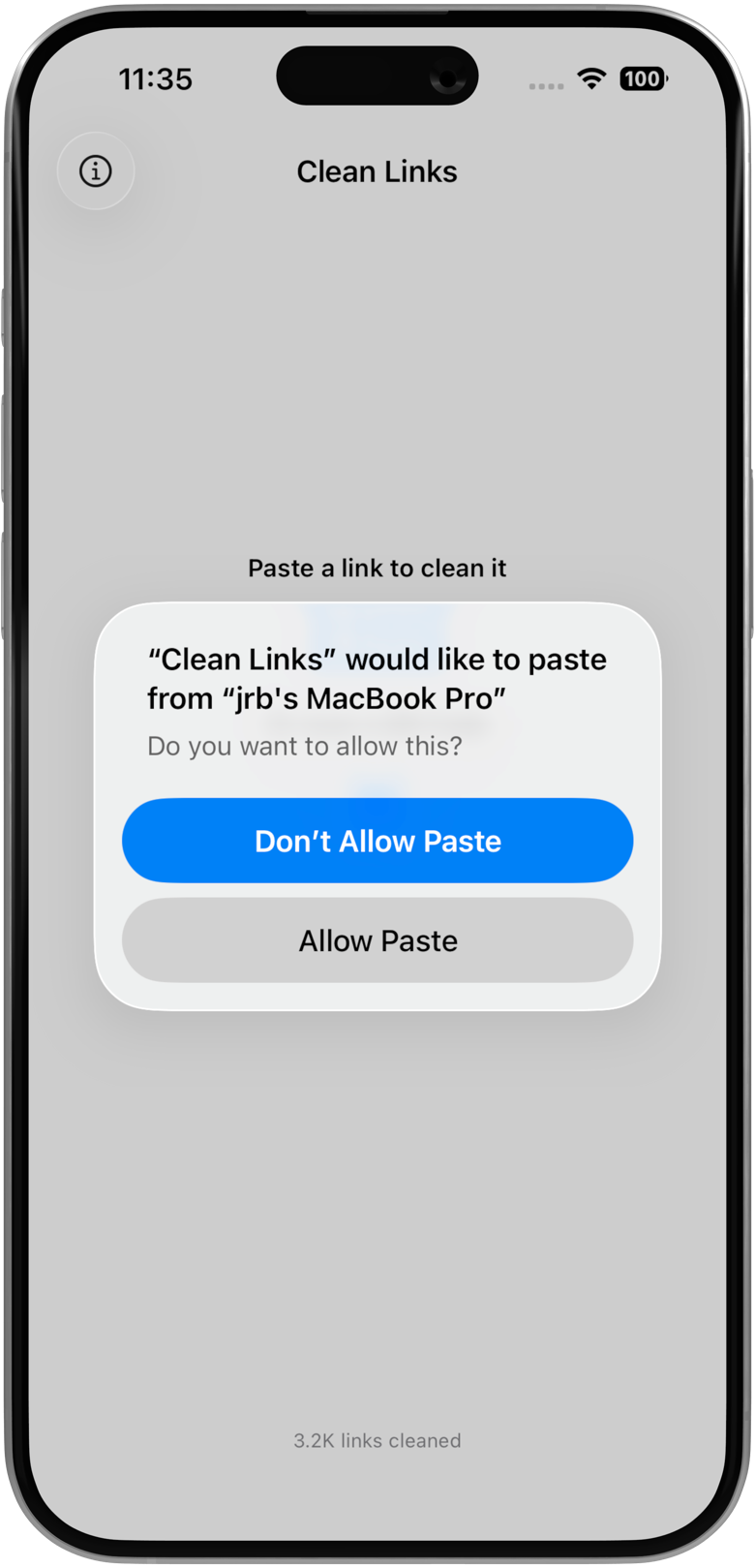
Ce que signifie "Coller depuis d'autres apps" sur iPhone
À partir d'iOS 16, Apple a ajouté une autorisation distincte pour le collage depuis le presse-papiers. Les applications sont réglées sur Demander par défaut, ce qui signifie que l'iPhone affiche une invite la première fois qu'une application essaie de coller un élément copié dans une autre application. Apple documente comment contrôler l'accès des apps aux informations dans son guide d'utilisation de l'iPhone, et l'invite du presse-papiers fait partie de ce même modèle d'autorisation.
Cette invite n'est pas un avertissement indiquant que Clean Links fait quelque chose d'inhabituel. C'est la façon dont iOS présente l'accès au presse-papiers. Si vous avez copié un lien puis ouvert Clean Links pour le nettoyer, le prévisualiser ou le transmettre à un Raccourci, iOS peut demander si Clean Links peut utiliser le contenu de ce presse-papiers.
Si vous appuyez sur Autoriser, Clean Links peut coller les liens copiés sans demander à chaque fois. Si vous le laissez sur Demander, l'iPhone continue de vous le demander. Si vous appuyez sur Ne pas autoriser, les processus de collage manuel cessent de fonctionner jusqu'à ce que vous modifiiez à nouveau le paramètre.
Comment autoriser le collage pour Clean Links
Le moyen le plus rapide est d'autoriser l'invite lorsqu'elle apparaît :
- Copiez un lien depuis Safari, Messages, Mail ou une autre application.
- Ouvrez Clean Links.
- Collez le lien dans l'application.
- Lorsque l'iPhone affiche Coller depuis d'autres apps, appuyez sur Autoriser.
Cela suffit sur la plupart des appareils.
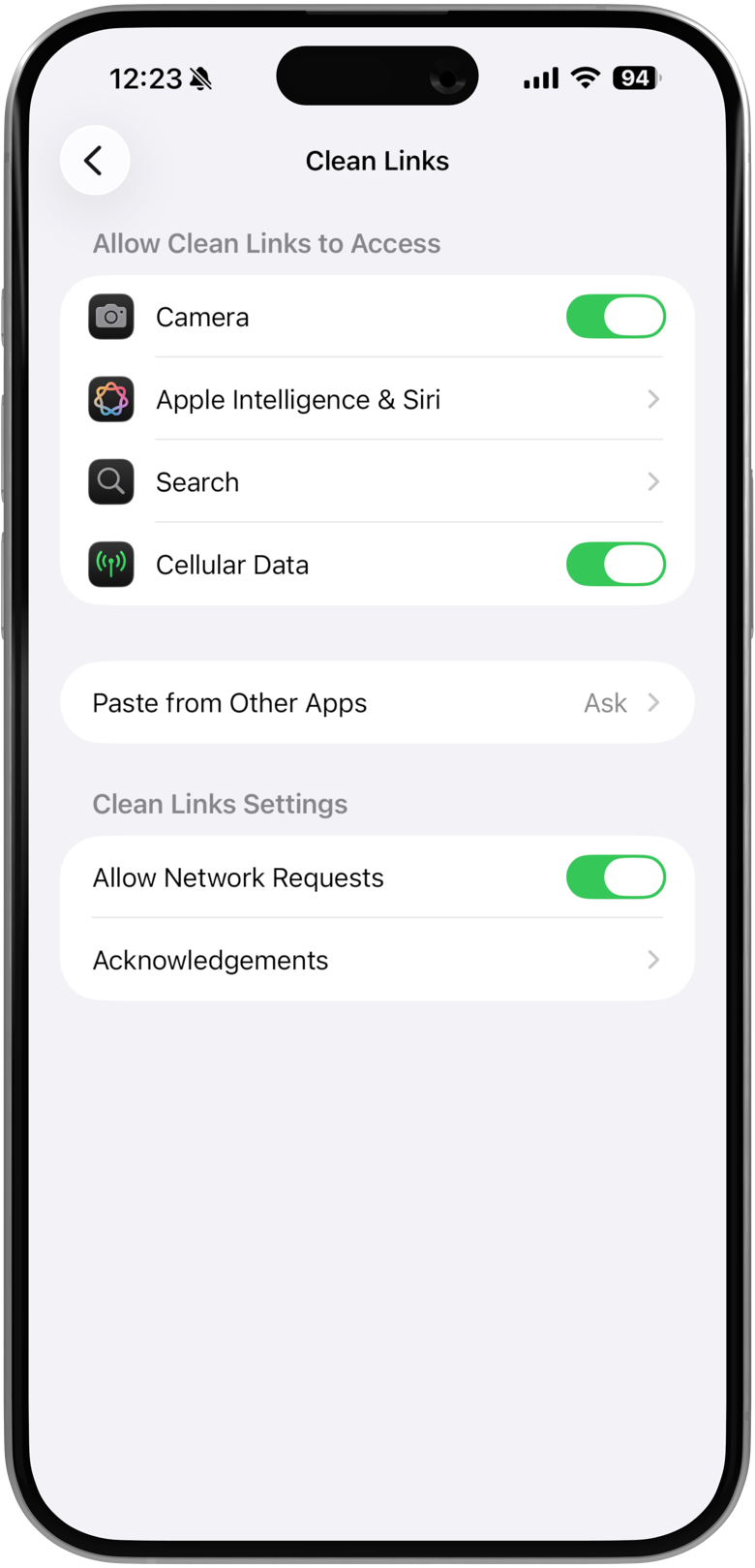
Si vous avez déjà ignoré l'invite ou appuyé sur Ne pas autoriser, modifiez-le dans les Réglages :
- Ouvrez l'application Réglages.
- Ouvrez Apps.
- Trouvez et appuyez sur Clean Links.
- Appuyez sur Coller depuis d'autres apps.
- Choisissez Autoriser.
Sur certaines versions d'iOS, Apple affiche toujours les paramètres des applications directement dans la liste principale des Réglages. Si vous ne voyez pas Apps, faites défiler vers le bas dans Réglages, appuyez sur Clean Links, puis ouvrez Coller depuis d'autres apps à cet endroit.
Que faire si vous avez appuyé sur "Ne pas autoriser"
Si le collage a cessé de fonctionner, vous n'avez pas besoin de réinstaller l'application.
- Ouvrez Réglages.
- Allez dans Apps -> Clean Links -> Coller depuis d'autres apps.
- Changez le paramètre de Ne pas autoriser ou Demander à Autoriser.
- Retournez dans Clean Links et collez à nouveau le lien.
Si vous ne voyez pas encore le paramètre, copiez d'abord un lien, ouvrez Clean Links et essayez de coller à nouveau. iOS attend parfois qu'une application demande réellement l'accès au presse-papiers avant d'afficher le contrôle dans les Réglages.
Pourquoi Clean Links a besoin de l'accès au collage
Clean Links utilise l'accès au collage pour une raison simple : vous avez copié un lien ailleurs et vous souhaitez travailler avec ici.
Cela inclut quelques flux courants :
- Nettoyer une URL copiée avant de la partager à nouveau
- Développer un lien court pour voir la destination finale
- Ouvrir l'application, coller un lien, puis générer un code QR propre
- Partir d'un lien copié et continuer avec le nettoyage de liens via Raccourcis Apple
Si vous ne souhaitez pas coller manuellement, vous pouvez souvent éviter complètement l'accès au presse-papiers en utilisant la feuille de partage iOS. De nombreux guides sur ce site utilisent d'abord la feuille de partage car c'est plus rapide et cela évite totalement l'invite.
Note sur la confidentialité : ce qui arrive aux liens collés
Les liens collés sont traités sur l'appareil. Clean Links n'enregistre ni ne stocke les liens que vous nettoyez ou vérifiez.
De nombreux liens peuvent être nettoyés de manière totalement hors ligne. Certains liens courts et encapsuleurs de redirection nécessitent une requête directe de votre appareil vers la destination afin de révéler l'URL finale. Lorsque cela se produit, Clean Links n'envoie toujours pas le lien via une API tierce ou via les serveurs de Numen. La requête part de votre appareil vers la destination, et Clean Links supprime les paramètres de suivi avant et après chaque étape de redirection lorsque cela est possible.
Si vous souhaitez que le nettoyage basé sur le presse-papiers reste entièrement sur l'appareil sans aucune requête sortante, désactivez toutes les requêtes réseau dans les paramètres de Clean Links ou dans un Raccourci. Clean Links continuera de supprimer les paramètres de suivi connus, mais il cessera de suivre les chaînes de redirection pour les liens courts comme bit.ly ou t.co.
Si vous souhaitez plus de détails, la FAQ de Clean Links explique comment fonctionnent le traitement local et la résolution des redirections.
Que faire ensuite
Une fois l'accès au collage autorisé :
- Collez un lien copié dans Clean Links et nettoyez-le directement
- Utilisez la feuille de partage lorsqu'une autre application expose déjà l'URL, comme les flux dans les guides du nettoyeur de liens Reddit et du nettoyeur de liens X
- Créez un raccourci à partir du guide Raccourcis Apple si vous souhaitez que le flux du presse-papiers ressemble davantage à un simple appui
Si vous êtes venu ici parce que l'iPhone n'arrêtait pas d'interrompre un flux de copier-coller, la feuille de partage est généralement la solution la plus propre. Si vous préférez ouvrir Clean Links et coller les liens vous-même, réglez Coller depuis d'autres apps sur Autoriser une fois pour toutes et le tour est joué.
FAQ : Autoriser le collage pour Clean Links
Clean Links lit-il mon presse-papiers en permanence ? Non. Ce paramètre contrôle si iOS permet à Clean Links de coller le contenu du presse-papiers lorsque vous utilisez un flux de travail basé sur le collage.
Puis-je le laisser sur Demander ? Oui. Clean Links fonctionne toujours, mais l'iPhone peut afficher à nouveau l'invite lorsque vous collez un lien copié.
Puis-je utiliser Clean Links sans accès au presse-papiers ? Oui. La feuille de partage, l'extension Safari, le lecteur QR et de nombreux flux de Raccourcis ne nécessitent pas de collage manuel depuis le presse-papiers.
Obtenir Clean Links
Autorisez le collage une fois, puis nettoyez les liens copiés sans l'invite répétée. Téléchargez Clean Links gratuitement pour iPhone, iPad et Mac.